


代码示例:
在Docker中安装Redis并使用Another Redis Desktop Manager (ARDM) 连接的详细步骤如下:
-
安装Docker:确保您的系统已经安装了Docker。如果尚未安装,请访问Docker官方网站并按照指南进行安装。
-
拉取Redis镜像:
docker pull redis:latest这一步会从Docker Hub拉取最新的Redis镜像到本地环境。
-
创建配置文件:
在宿主机上创建一个目录用于存放Redis的配置文件和数据持久化目录。mkdir -p /path/to/your/redis/conf mkdir -p /path/to/your/redis/data然后,下载或创建Redis的配置文件
redis.conf,并修改配置以允许外部连接,设置密码保护等。例如:echo "bind 0.0.0.0" >> /path/to/your/redis/conf/redis.conf echo "protected-mode no" >> /path/to/your/redis/conf/redis.conf echo "requirepass your_password" >> /path/to/your/redis/conf/redis.conf echo "appendonly yes" >> /path/to/your/redis/conf/redis.conf其中
your_password是您希望设置的Redis密码。 -
运行Redis容器:
使用以下命令启动Redis容器,并将配置文件和数据目录挂载到容器中。docker run --name myredis -p 6379:6379 \ -v /path/to/your/redis/conf/redis.conf:/etc/redis/redis.conf \ -v /path/to/your/redis/data:/data \ -d redis redis-server /etc/redis/redis.conf --appendonly yes这个命令会启动一个名为
myredis的Redis容器,将宿主机的6379端口映射到容器的6379端口,并挂载配置文件和数据目录以实现数据持久化。 -
验证Redis容器是否运行:
docker ps使用此命令检查Redis容器是否正在运行。如果一切正常,您应该能在列表中看到您的Redis容器。
-
使用Another Redis Desktop Manager连接:
打开ARDM,点击“Add Server”添加新的Redis服务器配置。在“Host”字段中输入宿主机的IP地址,端口号为6379。如果设置了密码,在“Password”字段中输入密码。点击“Test Connection”测试连接,如果成功,则点击“Save”保存配置。 -
连接到Redis服务器:
在ARDM中,选择您刚刚添加的Redis服务器配置,然后点击“Connect”按钮。如果一切正常,您应该能够成功连接到Redis服务器。
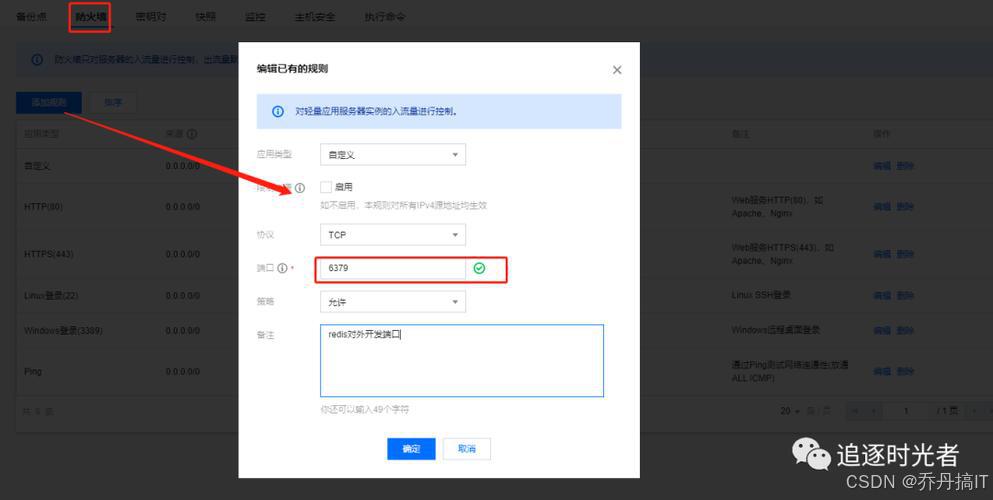
请注意,如果您的系统防火墙开启,确保防火墙允许6379端口的通信,以便ARDM能够连接到Redis服务。此外,为了数据安全,建议设置Redis密码,并在配置文件中启用持久化选项。
**
喜欢本文,请点赞、收藏和关注!
如能打赏、那更好了!
**






 扫一扫
扫一扫


 1490
1490

 被折叠的 条评论
为什么被折叠?
被折叠的 条评论
为什么被折叠?
 到【灌水乐园】发言





