


要在 Visual Studio Code (VSCode) 中通过 SSH 运行 Docker,你需要遵循以下步骤:
-
本地 VSCode 准备:
- 确保你已经安装了 VSCode。
- 安装 Remote - SSH 扩展,这将允许你通过 SSH 连接到远程服务器。
-
服务器端准备:
- 确保远程服务器上安装了 Docker。
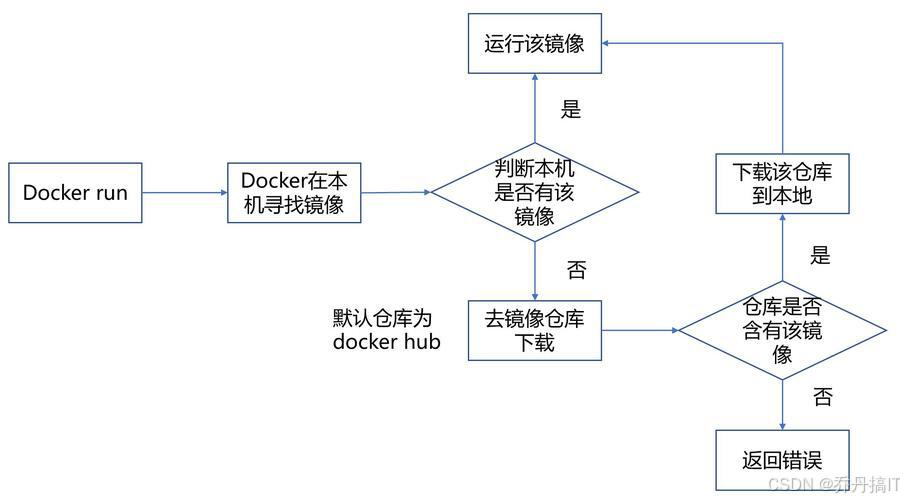
- 从 Docker Hub 或其他源拉取你需要的 Docker 镜像。
- 创建并启动 Docker 容器,确保在创建时进行端口映射,以便你可以通过 SSH 连接到容器。例如:
这个命令会创建一个名为docker run -itd -p 10008:10008 -v /dev/shm:/dev/shm --name huawei --runtime=nvidia swr.cn-south-1.myhuaweicloud.com/mindspore/mindspore-gpu-cuda11.1:1.10.1 /bin/bashhuawei的容器,并映射端口10008。
-
进入 Docker 容器:
- 使用以下命令进入你刚刚启动的 Docker 容器:
docker exec -it <容器ID> /bin/bash - 在容器中安装 SSH 服务:
apt-get update apt-get install openssh-server - 修改 SSH 配置文件以允许 root 用户登录:
vim /etc/ssh/sshd_config - 设置容器中的 SSH 服务开机自启动。
- 使用以下命令进入你刚刚启动的 Docker 容器:
-
在 VSCode 中配置 SSH:
- 在 VSCode 中使用
Ctrl+Shift+P打开命令面板,输入Remote-SSH: Connect to Host...。 - 配置 SSH 连接,输入你的服务器 IP 和端口(例如
10008),以及用户名和密码。
- 在 VSCode 中使用
-
连接 Docker:
- 在 VSCode 中,你可以通过 Docker 扩展来管理和操作远程服务器上的 Docker 容器。
- 使用
docker ps查看运行中的容器,然后使用docker exec命令进入容器进行操作。
-
调试代码:
- 在容器内安装所需的解释器或环境。
- 设置断点并使用 VSCode 的调试功能进行代码调试。
以上步骤提供了一个基本的流程,具体细节可能会根据你的服务器配置和需求有所不同。如果你需要更详细的指导,可以参考以下资源:
喜欢本文,请点赞、收藏和关注!






 扫一扫
扫一扫


 1539
1539

 被折叠的 条评论
为什么被折叠?
被折叠的 条评论
为什么被折叠?
 到【灌水乐园】发言





