


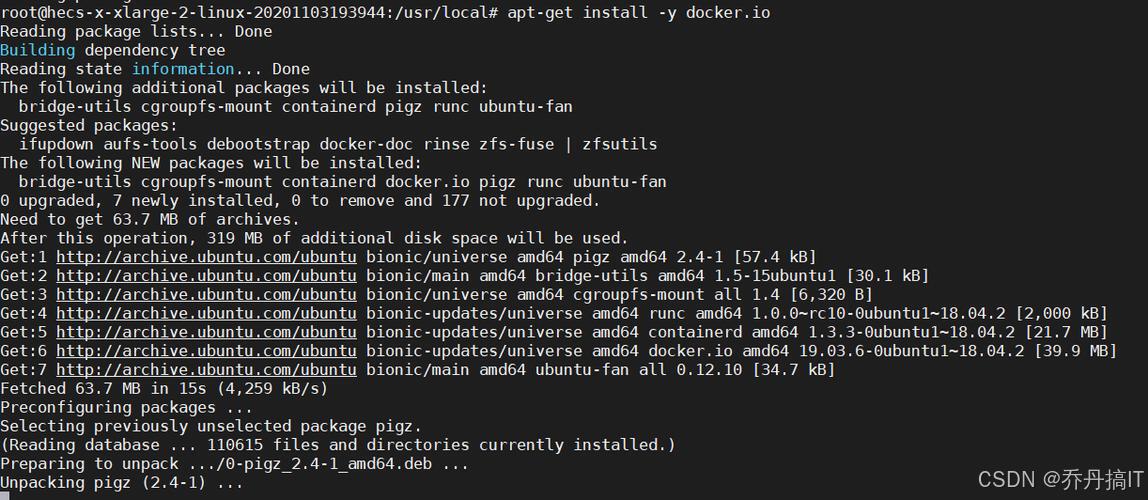
代码示例:
在Ubuntu Server 22.04上安装Docker的详细步骤如下:
-
更新系统软件包:
更新您的系统包索引并安装必要的软件包。sudo apt update sudo apt install apt-transport-https ca-certificates curl gnupg lsb-release -
添加Docker的官方GPG密钥:
将Docker的GPG密钥添加到系统中,以确保下载的软件包是合法的。curl -fsSL https://download.docker.com/linux/ubuntu/gpg | sudo gpg --dearmor -o /usr/share/keyrings/docker-archive-keyring.gpg -
添加Docker仓库:
添加Docker的官方仓库到您的系统。echo "deb [arch=$(dpkg --print-architecture) signed-by=/usr/share/keyrings/docker-archive-keyring.gpg] https://download.docker.com/linux/ubuntu $(lsb_release -cs) stable" | sudo tee /etc/apt/sources.list.d/docker.list > /dev/null -
再次更新软件包索引:
添加了Docker的官方仓库后,再次更新您的软件包索引。sudo apt update -
安装Docker Engine:
安装Docker Engine,包括Docker社区版(docker-ce)、Docker命令行界面(docker-ce-cli)和容器运行时(containerd.io)。sudo apt install docker-ce docker-ce-cli containerd.io -
验证Docker安装:
确认Docker是否已正确安装并运行。sudo systemctl status docker如果Docker服务正在运行,您将看到类似于以下输出:
Active: active (running) since [日期和时间]; [运行时间] -
可选 - 允许非root用户运行Docker命令:
默认情况下,Docker命令需要root权限。为了能够不使用sudo运行Docker命令,您可以将用户添加到docker组。sudo usermod -aG docker ${USER}之后,您需要注销并重新登录,或者重新启动系统以应用这些更改。
-
运行Docker Hello World:
作为安装后的一个快速测试,您可以运行Docker Hello World来验证Docker是否正常工作。sudo docker run hello-world如果Docker正常工作,您将看到一条欢迎消息。
-
配置Docker加速器(可选):
如果您在中国或其他地区,访问Docker Hub可能会有速度和连接问题,您可以配置Docker使用镜像加速器。sudo mkdir -p /etc/docker echo '{ "registry-mirrors": ["https://[你的加速器地址]"] }' | sudo tee /etc/docker/daemon.json > /dev/null sudo systemctl daemon-reload sudo systemctl restart docker
以上步骤参考了DigitalOcean的教程,优快云博客,以及OrcaCore的指南。
喜欢本文,请点赞、收藏和关注!






 扫一扫
扫一扫


 2360
2360

 被折叠的 条评论
为什么被折叠?
被折叠的 条评论
为什么被折叠?
 到【灌水乐园】发言





