



 本文详细介绍了如何在Outlook2019中设置邮件规则,包括新建Inbound_Rule和Outbound_Rule,移动邮件到本地特定资料夹,并取消寄件备份资料夹的邮件副本存储,确保邮件管理高效有序。
Outlook2019版本的收发邮件设定
- 邮件设置:
- 1.进入Outlook2019界面,选择规则,选择管理规则及通知。
- 选择新增规则。
- 2.检查条件不用选择,直接按下一步。
- 3.处理邮件方式勾选 “移动到特定资料夹”,该资料夹请选择你本机个人资料档里的收件夹(名称可自行修改)目录。
- 4.完成规则设定,请指定规则名称。
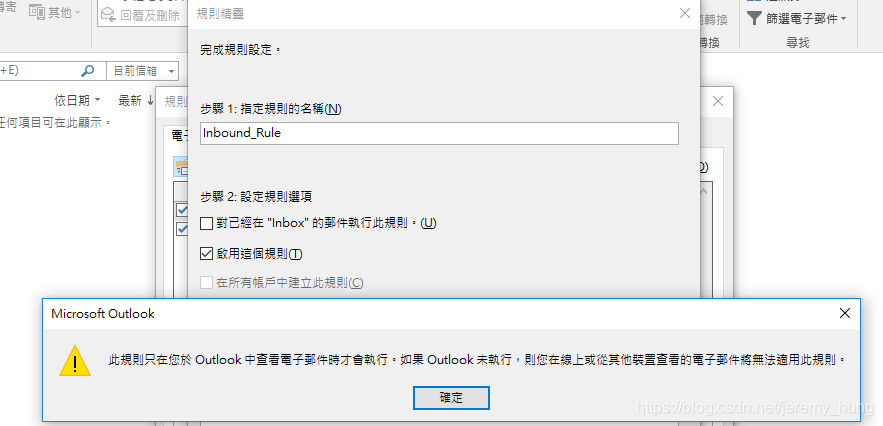
- 5.再次确认此规则:Inbound_Rule为本机邮件规则。
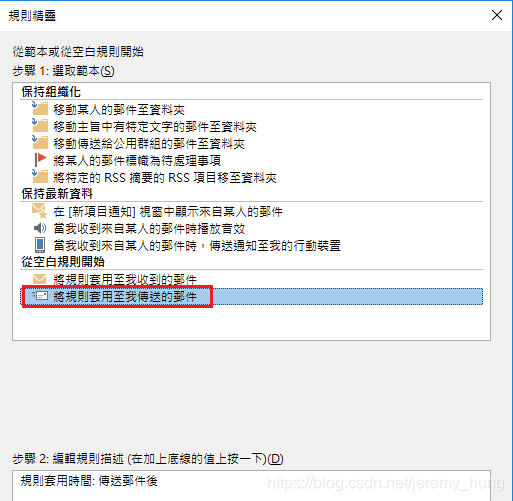
- 6.再次开启邮件规则,选择“将规则套用至我传送的邮件”。
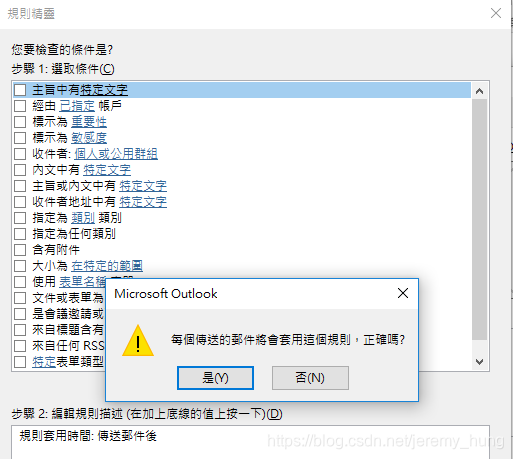
- 7.检查条件不用选择,直接按下一步。
- 8.处理邮件方式勾选 “移动复本到已指定资料夹”,该资料夹请选择你本机个人資料档里
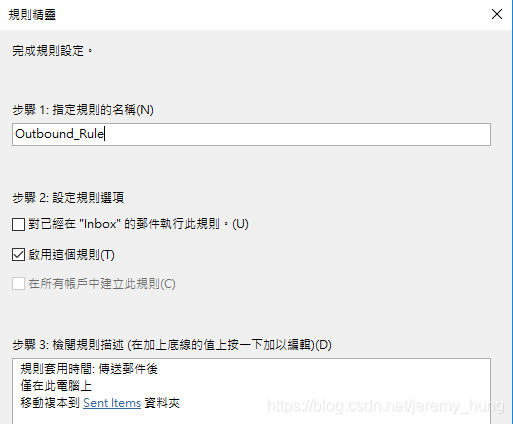
- 9.完成规则设定,请指定规则名称。
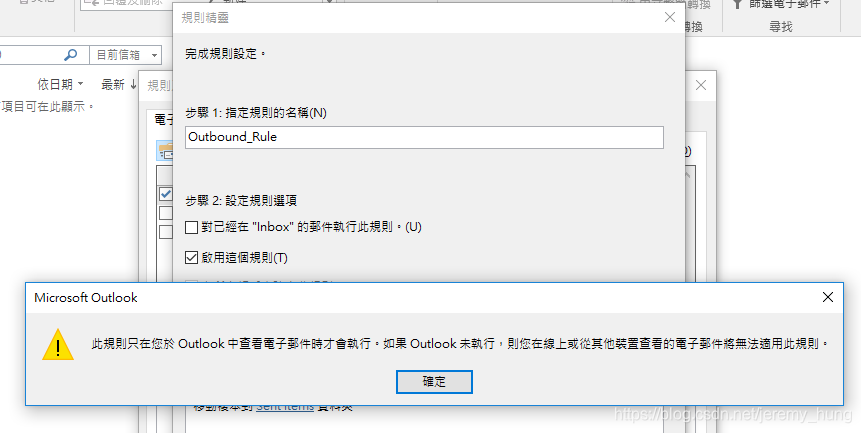
- 10.再次确认此规则:Outbound_Rule为本机邮件规则。
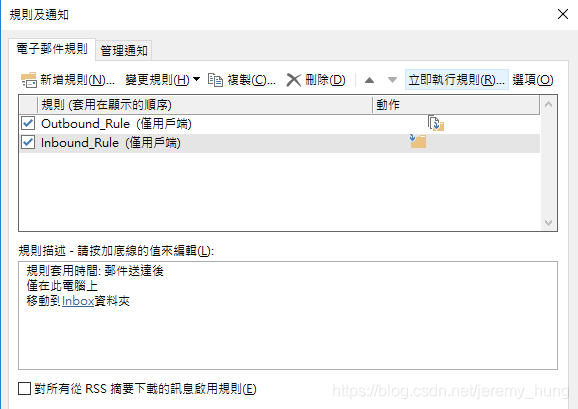
- 11.现在你就有了两个本机邮件规则,建立完请记得点击套用才可以执行。
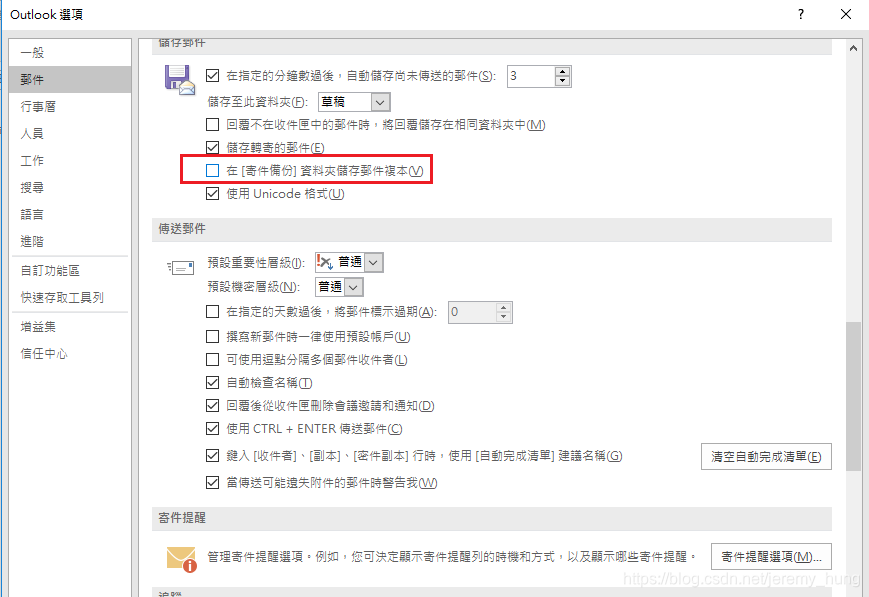
- 12.点选Outlook档案 -> 选项,至邮件页面将“在寄件备份资料夹储存邮件副本”勾选去除即完成。
邮件设置:
1.进入Outlook2019界面,选择规则,选择管理规则及通知。

选择新增规则。


2.检查条件不用选择,直接按下一步。

3.处理邮件方式勾选 “移动到特定资料夹”,该资料夹请选择你本机个人资料档里的收件夹(名称可自行修改)目录。

4.完成规则设定,请指定规则名称。
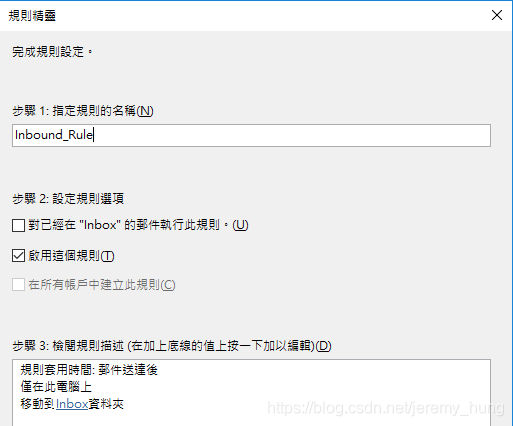
5.再次确认此规则:Inbound_Rule为本机邮件规则。
6.再次开启邮件规则,选择“将规则套用至我传送的邮件”。
7.检查条件不用选择,直接按下一步。
8.处理邮件方式勾选 “移动复本到已指定资料夹”,该资料夹请选择你本机个人資料档里
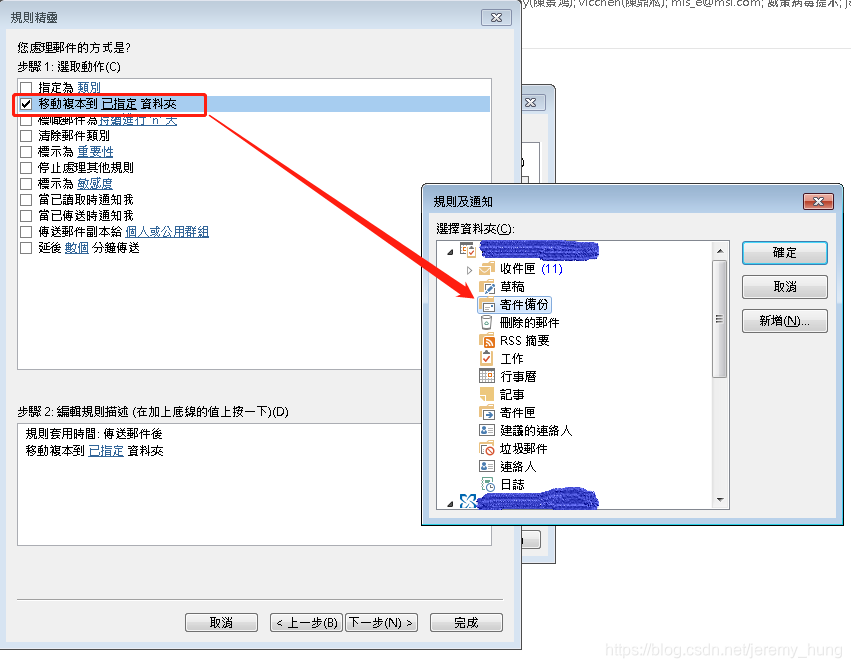
9.完成规则设定,请指定规则名称。
10.再次确认此规则:Outbound_Rule为本机邮件规则。
11.现在你就有了两个本机邮件规则,建立完请记得点击套用才可以执行。
12.点选Outlook档案 -> 选项,至邮件页面将“在寄件备份资料夹储存邮件副本”勾选去除即完成。





 扫一扫
扫一扫


 2016
2016

 被折叠的 条评论
为什么被折叠?
被折叠的 条评论
为什么被折叠?
 到【灌水乐园】发言





