



 本文详细介绍如何使用Revit SDK、AddinManager及RevitLookup进行Revit二次开发环境的搭建,包括配置步骤与测试方法。
1.软件简介
1.1 Revit 2018 SDK
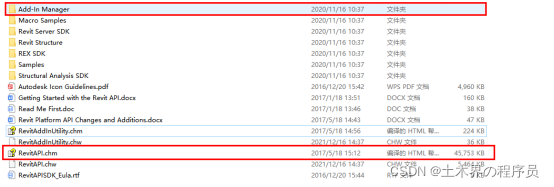
Revit SDK包含RevitAPI的帮助文档以及带源码的案例,Revit SDK需要与Revit的版本保持一致。Revit SDK中的Add-In Manager是Revit的官方插件,用来加载revit的插件,RevitAPI.chm是RevitAPI的帮助文档。
1.2 Revit Lookup
Revit Lookup是Autodest Revit开发的插件,不用写代码就可以直接查看到对象API相关的信息。
1.3 IL Spy
ILSpy 是一个开源的.NET浏览器和反编译工具,可以查看.dll文件源代码。
2.配置AddinManager
Revit2018+Visual Studio 2015下载好以后,需要配置“AddinManager”和“Revit Lookup”,即可完成Revit二次开发环境的搭建,配置的时候关闭Revit。
AddinManager是Revit的官方插件,用来加载revit的插件。它的特点是不用重启revit就可以修改插件代码并在此加载和运行。AddinManager包含在RevitSDK中。
2.1 AddinManager的介绍
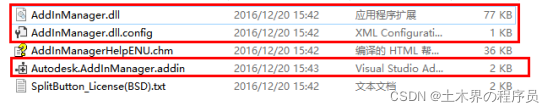
AddinManager主要有Autodesk.AddInManager.addin、AddInManager.dll以及AddInManager.dll.config,其他是说明文件。
(1)Autodesk.AddInManager.addin:AddInManager的注册文件,在Revit启动时触发,这个类似于文本文件,可以通过Visual Studio 2015打开;
(2)AddInManager.dll:AddinManager的库文件,这是不可以修改的;
(3)AddInManager.dll.config:AddinManager的配置信息。
2.2 AddinManager的配置
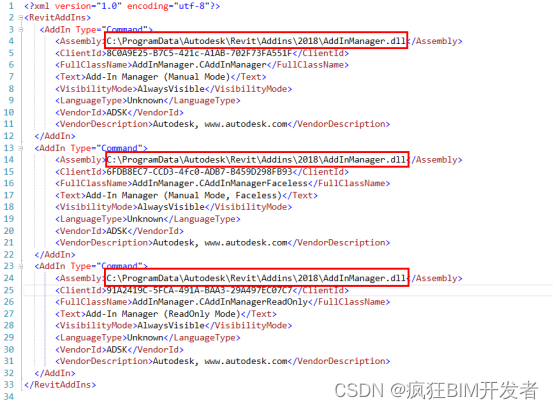
(1)将RevitSDK中Add-In Manager目录下的Autodesk.AddInManager.addin、AddInManager.dll以及AddInManager.dll.config复制到“C:\ProgramData\Autodesk\Revit\Addins\2018”目录下,或复制到“C:\Users\<user>\AppData\Roaming\Autodesk\Revit\Addins\2018”目录下。
(2)将Autodesk.AddInManager.addin中<Assembly>....<Assembly>的路径改成AddInManager.dll所在的路径,其他不需要修改。
3.配置Revit Lookup
3.1 Revit Lookup的介绍
RevitLookUp工具可以帮助我们调试Revit的数据库,并能够辅助我们理解和查找元素以及它们的参数。Revit Lookup主要包括RevitLookup.addin和RevitLookup.dll。
(1)RevitLookup.addin:RevitLookup的注册文件,在Revit启动时触发,,这个类似于文本文件,可以通过Visual Studio 2015打开;
(2)RevitLookup.dll:RevitLookup的库文件,这个是可以通过程序生成。
3.2 Revit Lookup的配置
(1)RevitLookup.addin和RevitLookup.dll复制到
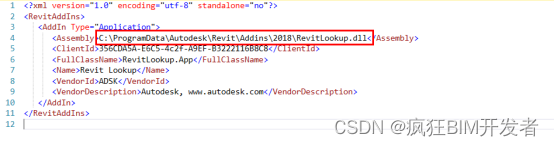
“C:\ProgramData\Autodesk\Revit\Addins\2018”目录下,或复制到“C:\Users\<user>\AppData\Roaming\Autodesk\Revit\Addins\2018”目录下。
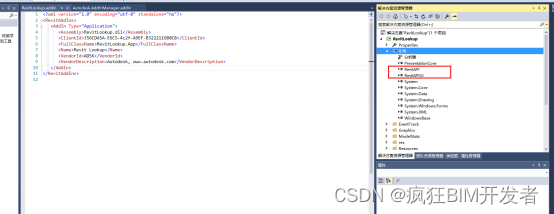
(2)将RevitLookup.addin中<Assembly>....<Assembly>的路径改成RevitLookup.dll所在的路径,其他不需要修改。
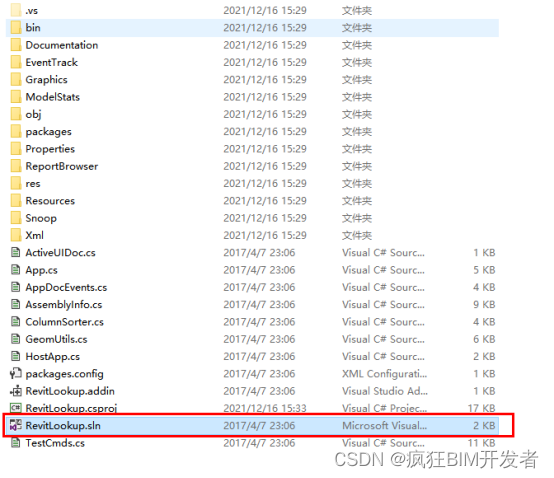
(3)将RevitLookup.sln中通过修改不同版本的Revit引用(RevitAPI.dll和RevitAPIUI.dll)实现不用版本RevitLookup.dll的生成。
4.Revit测试
4.1 新建一个Visual Studio项目
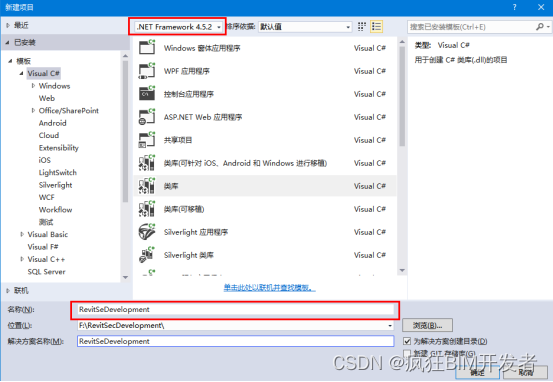
新建Visual Studio项目,按照项目需要自定义修改名称,选择框架为“.NET Framework 4.5.2”,最后点击确定。
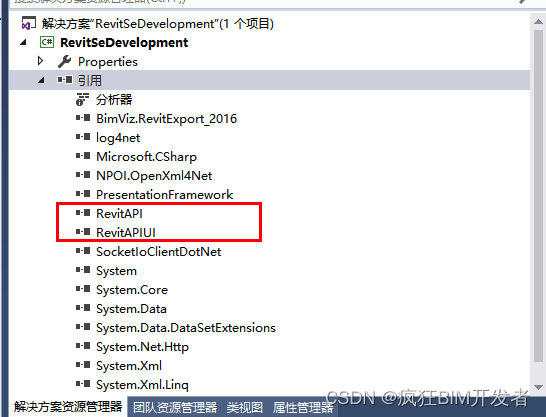
4.2 添加引用(RevitAPI.dll和RevitAPIUI.dll)
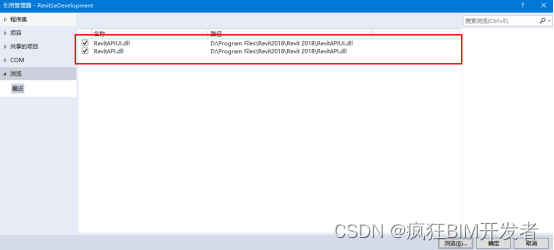
右击引用,选择RevitAPI.dll和RevitAPIUI.dll,并引入到当前Visual Studio项目中。RevitAPI.dll和RevitAPIUI.dll在Revit 2018的安装目录下。
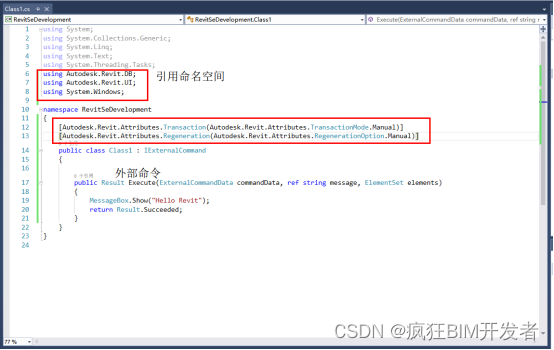
4.3 引入命名空间
在项目文件添加Revit的引用,分别为Autodesk.Revit.DB和Autodesk.Revit.UI,并写入外部命令的代码。
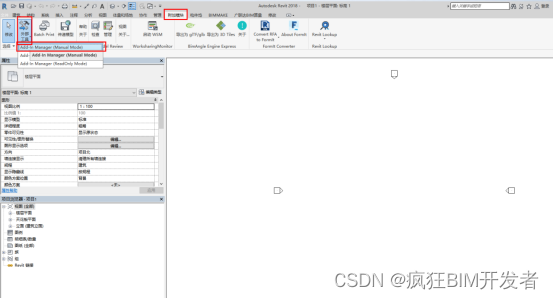
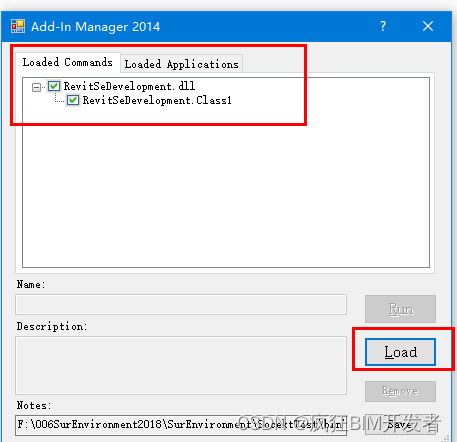
4.4 加载测试
在Revit中使用“附加模块”-“外部工具”-“AddinManager ManualMode”,加载(Load)相应的dll文件即可。

4.5 Revit Lookup测试
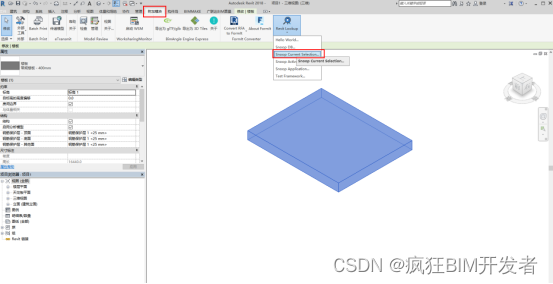
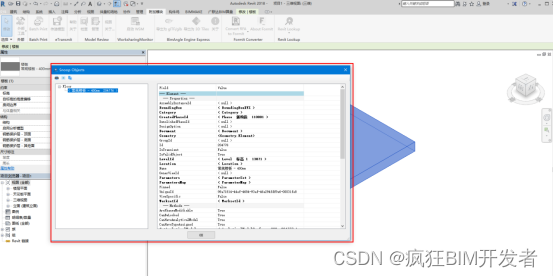
在Revit中先选择构件,然后点击“附加模块”-“Revit Lookup”-“Snoop Current Selection”,就可以查看元素的信息。
5.注意事项
(1)上述方法本人亲测有效,如果大家有什么疑问,可以在评论区或私信我。
(2)欢迎大家关注我的博客,后续会更新更多建筑信息化相关的内容。





 扫一扫
扫一扫


 4456
4456


 被折叠的 条评论
为什么被折叠?
被折叠的 条评论
为什么被折叠?
 到【灌水乐园】发言




