


 本文介绍了UiPath中的Take Screenshot活动,用于截取UI元素的屏幕截图,并展示了如何结合Open Browser、Set Text、Click等操作进行流程设计。在示例流程中,演示了访问百度网站、搜索“uipath”、点击搜索并使用Microsoft OCR识别截图内容的过程。文章鼓励读者动手实践,提供了一个UiPath技术交流群号和来源链接。
截图(Take Screenshot)的介绍
截取指定的UI元素屏幕截图的一种活动,输出量仅支持图像变量(image)
二、Take Screenshot在UiPath中的使用
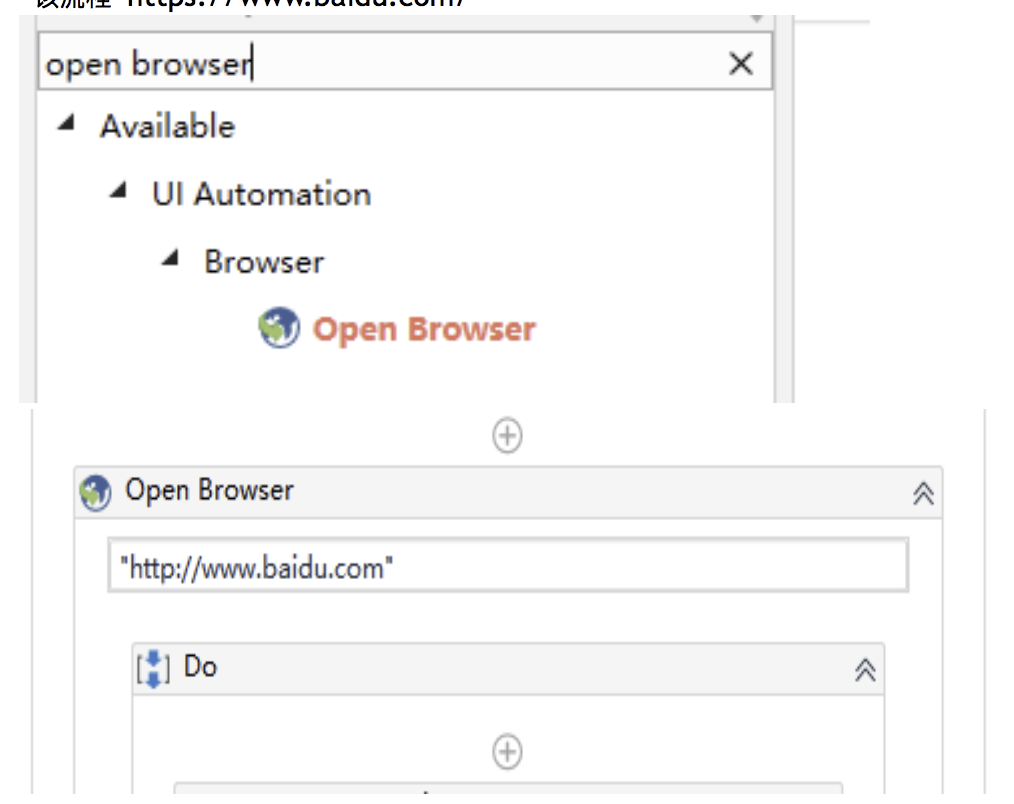
打开设计器,在设计库中新建一个Sequence,为序列命名及设置Sequence存放的路径,然后在Activities中搜索open browser,并将其拖至设计区,且设置打开网站,运行该流程“https://www.baidu.com/”
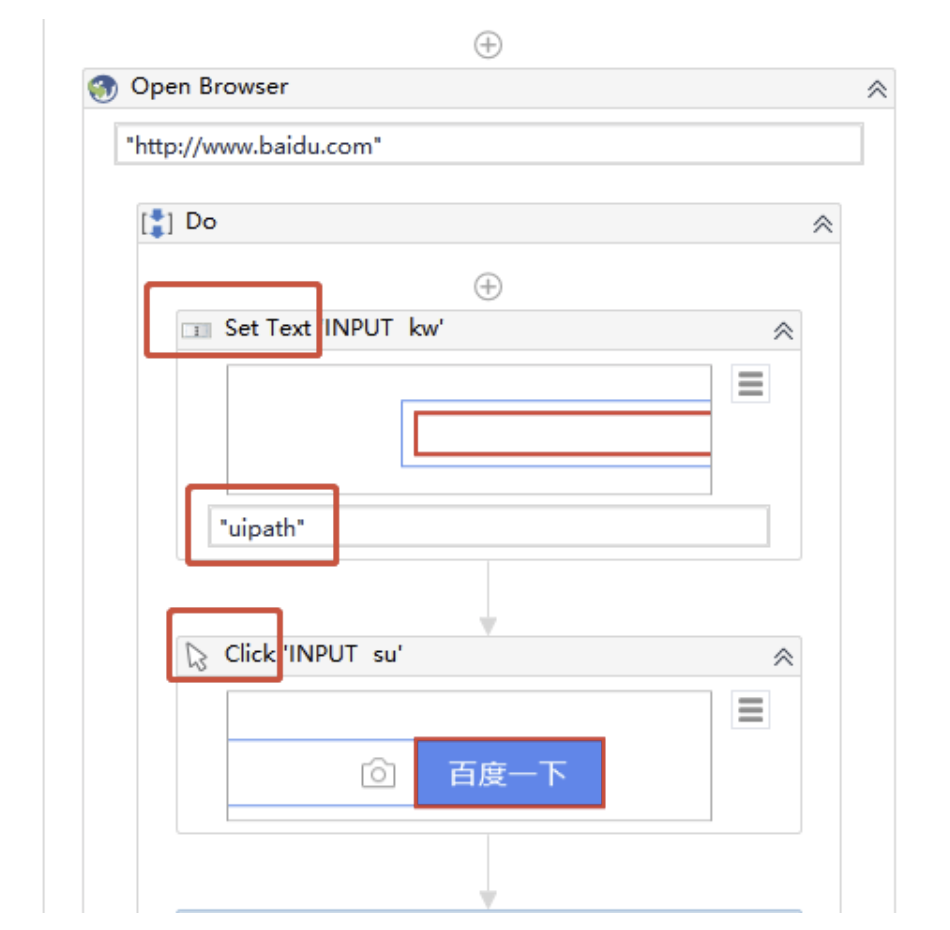
在Activities中搜索 设置文本(set text),并将其拖至设计区,设置输入text为“uipath”,继续在Activities中搜索click,设置点击元素为“百度一下”,运行该流程
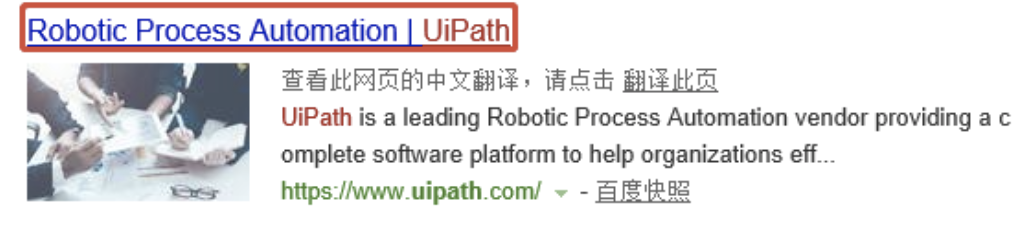
在Activities中搜索 截取图片(Take Screenshot),并将其拖至设计区,在属性区域设置输出变量为image
#截图区域
#设置变量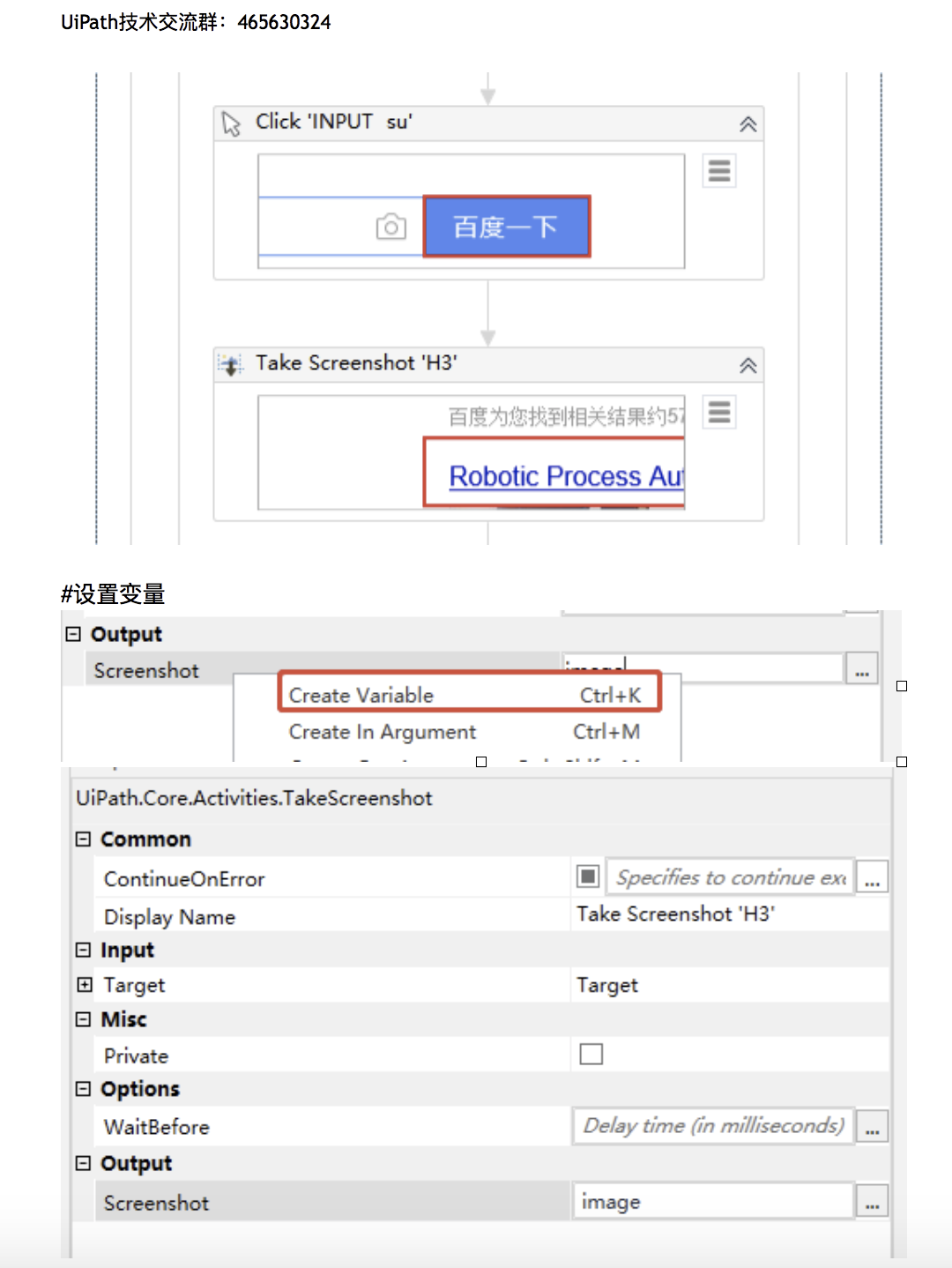
在Activities中搜索 微软OCR (Microsoft OCR),并将其拖至设计区,在属性区域设置输入变量为image,输出text值设置为result,继续在Activities中搜索 log message,并将其拖至设计区,输入变量result,运行流程
#设置输出变量
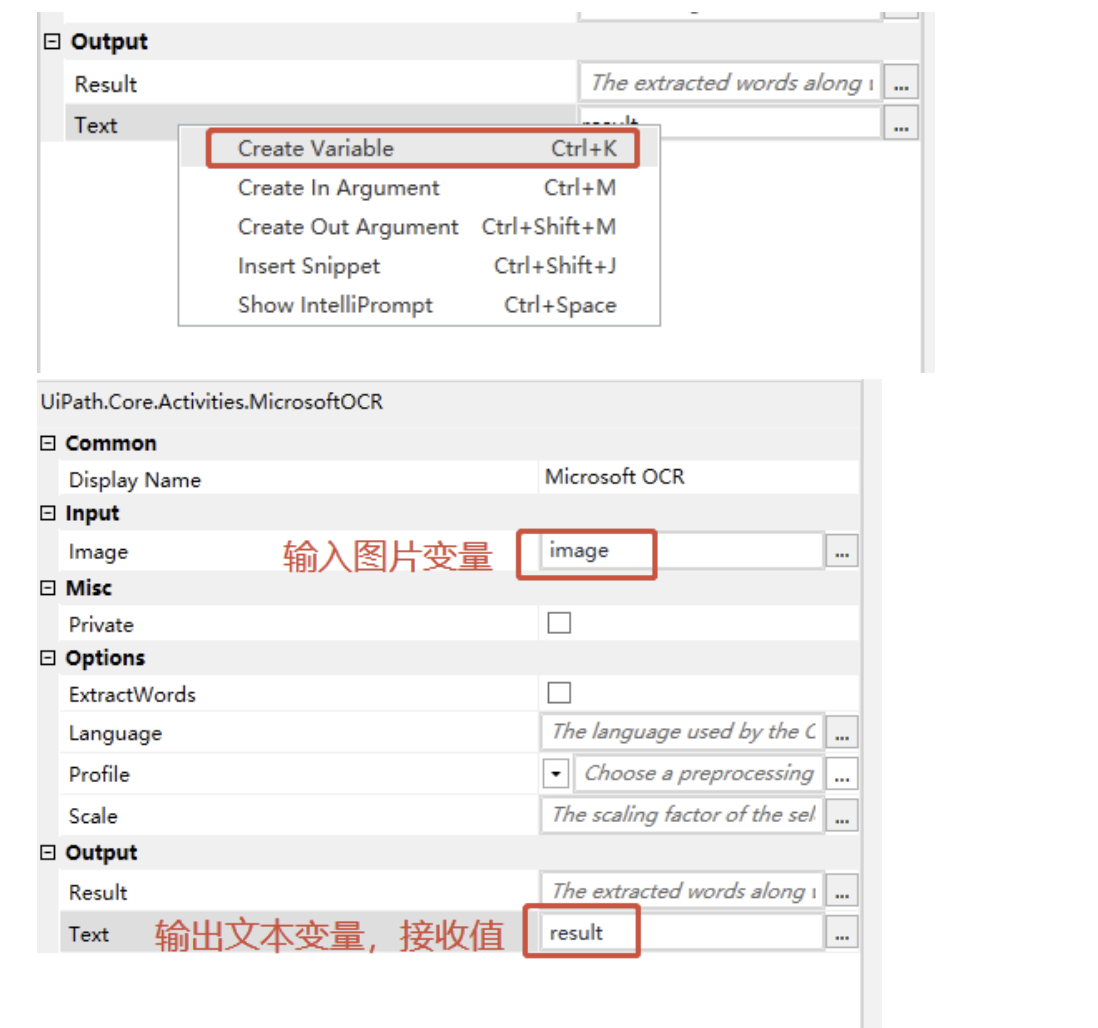
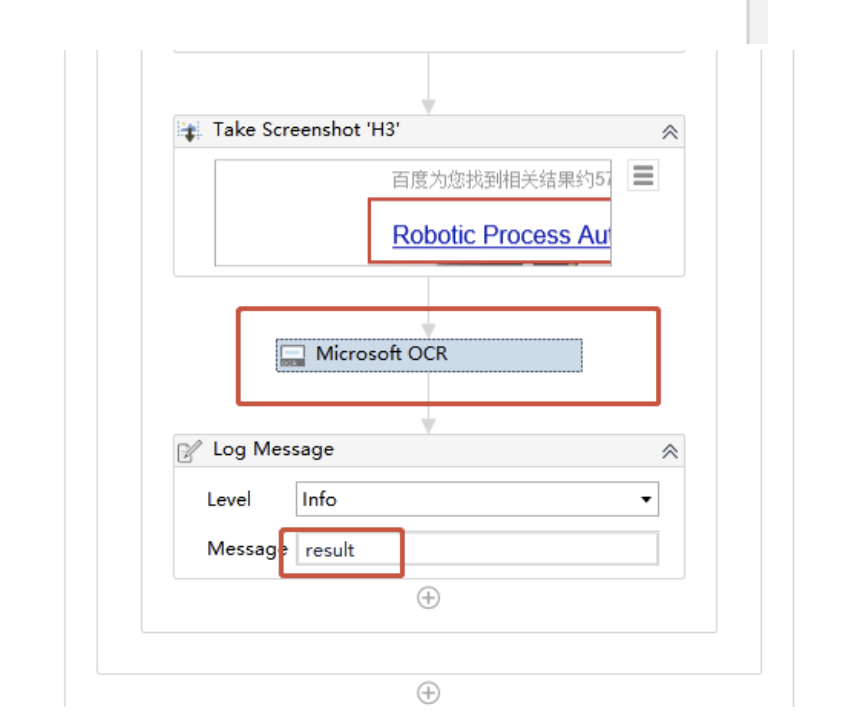
#运行完成,你会看到日志窗口打印了截图文件通过OCR识别后打印的文本值
总结:以上流程就用到了截取图片(Take Screenshot)的操作,大家可以动手试试
UiPath技术交流×××:
465630324
文章来源:RPA之家(http://www.rpazj.com)
作者:RPA之家团队





 扫一扫
扫一扫


 5174
5174

 被折叠的 条评论
为什么被折叠?
被折叠的 条评论
为什么被折叠?
 到【灌水乐园】发言





