


 本文提供了一步一步的指导来帮助读者完成Git的安装过程。从下载Git软件到指定安装目录、选择组件、设置环境变量等,文章详细介绍了每个步骤的操作方法,并强调了与IDEA集成时的注意事项。
目录
步骤 1 : git 软件
步骤 2 : 开始安装
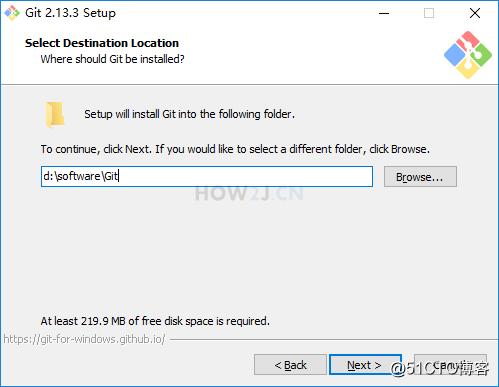
步骤 3 : 指定安装目录
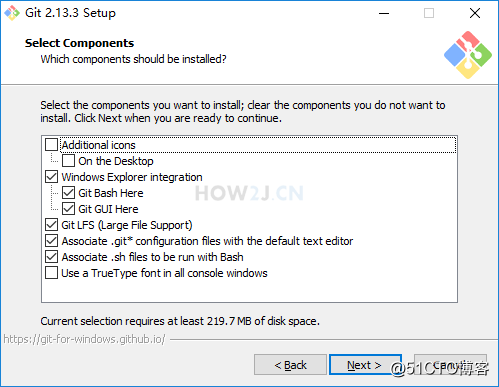
步骤 4 : 选择组件
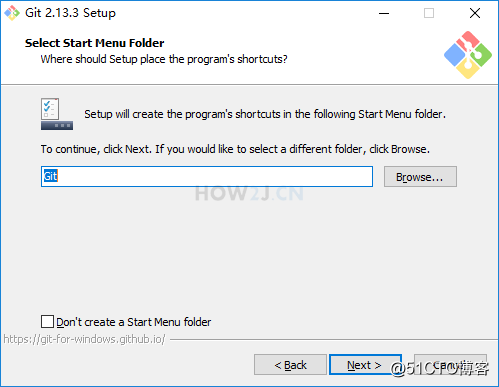
步骤 5 : 开始菜单名称
步骤 6 : 设置环境变量
步骤 7 : 设置https传输协议
步骤 8 : 设置行结束风格
步骤 9 : 不知道什么鬼。。。默认即可
步骤 10 : 默认即可。。。。
步骤 11 : 运行测试
步骤 1 : git 软件
与Eclipse中使用git不一样, IDEA虽然集成了git,但是并没有自带git.exe,所以需要自己下载。
git.exe 分32和64位,可以在git官网下载:https://git-scm.com/download/win,但是比较慢,所以也可以直接在下载区(点击进入)下载,都是当前(20170808)最新的
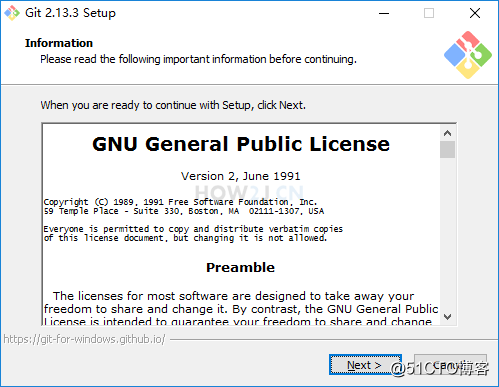
步骤 2 : 开始安装
步骤 3 : 指定安装目录
我习惯性得把目录安装在d:\software下
步骤 4 : 选择组件
默认即可
步骤 5 : 开始菜单名称
默认即可
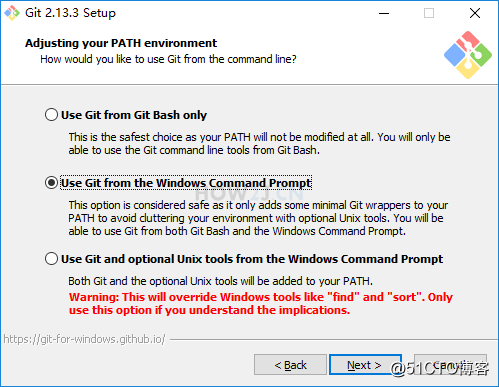
步骤 6 : 设置环境变量
通常选用默认的第二个,这样在dos命令下可以方便使用git.exe 命令
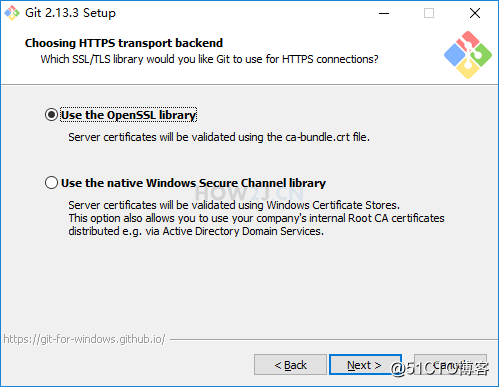
步骤 7 : 设置https传输协议
这里指定用于和git服务器交互使用的协议库,使用默认的Open SSL library
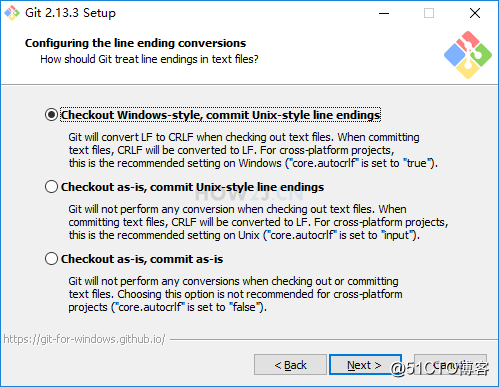
步骤 8 : 设置行结束风格
默认即可
步骤 9 : 不知道什么鬼。。。默认即可
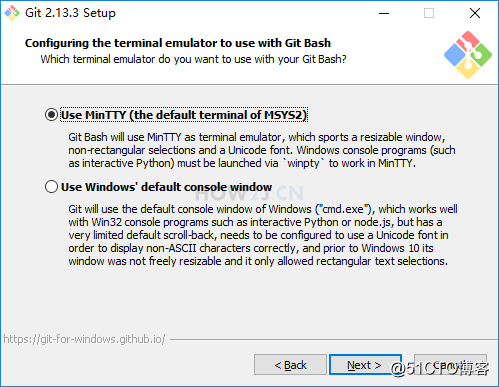
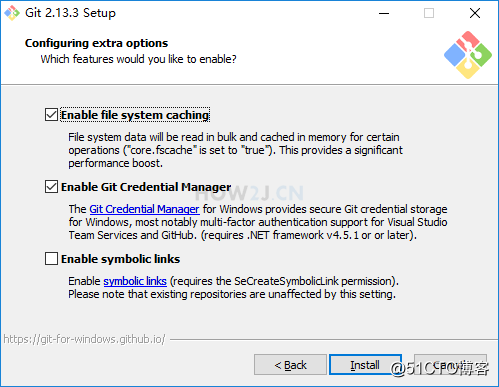
步骤 10 : 默认即可。。。。
什么狗屁教程。。。。一路默认还截那么多图~
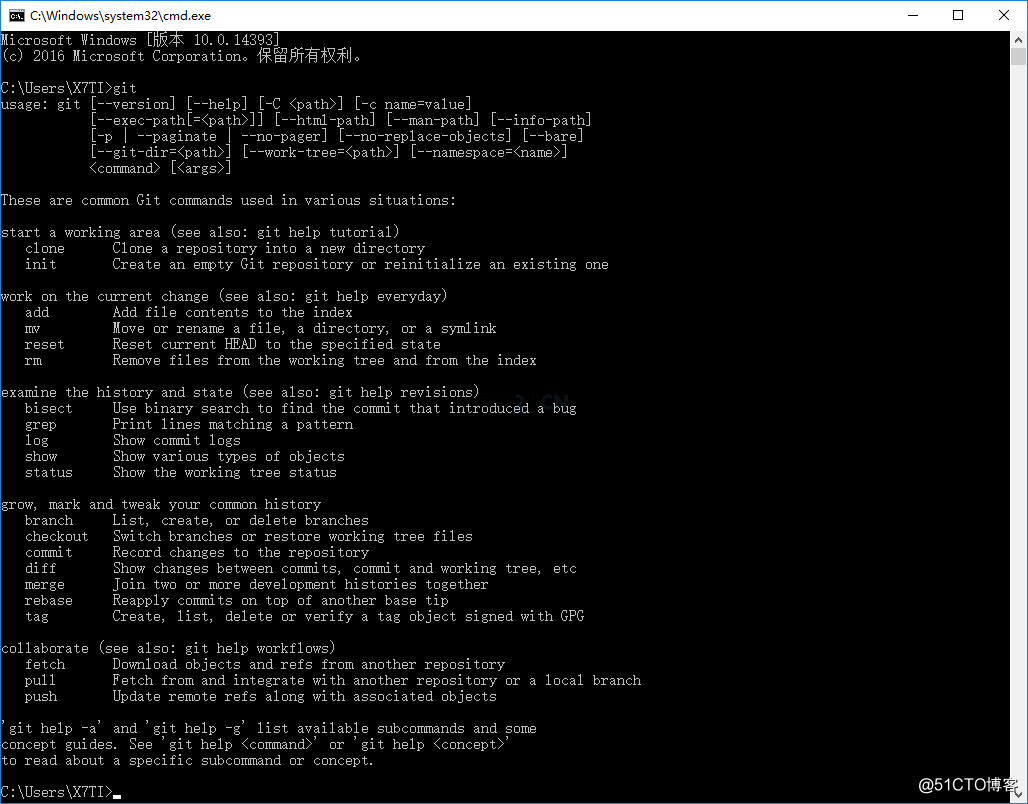
步骤 11 : 运行测试
安装成功后,使用快捷键win+r, cmd, 打开控制台,然后输入git命令,看到如图所示的画面即表示安装成功了





 扫一扫
扫一扫


 1211
1211

 被折叠的 条评论
为什么被折叠?
被折叠的 条评论
为什么被折叠?
 到【灌水乐园】发言





