


 本文提供了一种在CentOS上安装MySQL的方法,包括从下载资源开始直至完成安装并验证的详细步骤。文中还介绍了如何设置初始密码及使用该密码登录MySQL。
目录
步骤 1 : 下载
步骤 2 : 通过yum进行安装
步骤 3 : 启动
步骤 4 : 验证
步骤 5 : 无密码
步骤 6 : 登陆验证
步骤 1 : 下载
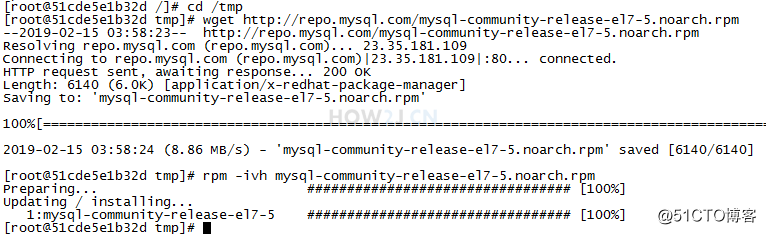
yum上mysql的资源有问题,所以不能仅仅之用yum。在使用yum之前还需要用其他命令获取mysql社区版
cd /tmp wget http://repo.mysql.com/mysql-community-release-el7-5.noarch.rpm rpm -ivh mysql-community-release-el7-5.noarch.rpm |
步骤 2 : 通过yum进行安装
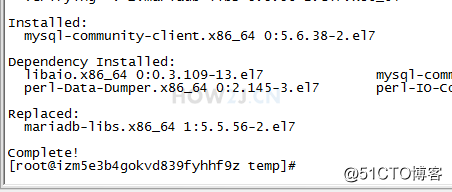
接着就可以通过yum安装了:
yum install mysql mysql-server mysql-devel -y |
步骤 3 : 启动
以上只是安装,执行如下命令才能启动mysql服务器:
systemctl start mysql.service |
步骤 4 : 验证
安装后会自动启动,启动后会占用3306端口。 使用如下命令查看3306端口是否启动,如果启动了则表示mysql处于运行状态。
netstat -anp|grep 3306 |

步骤 5 : 无密码
通过Yum安装的mysql的管理员账户是没有密码的,这里通过命令设置其密码为 admin ,尽量使用这个密码哦,后续部署j2ee应用的时候会用到这个密码哦。
mysqladmin -u root password admin |
注: Warning信息并非提示设置失败,而是告诉大家密码露出来了,当心背后有人~

步骤 6 : 登陆验证
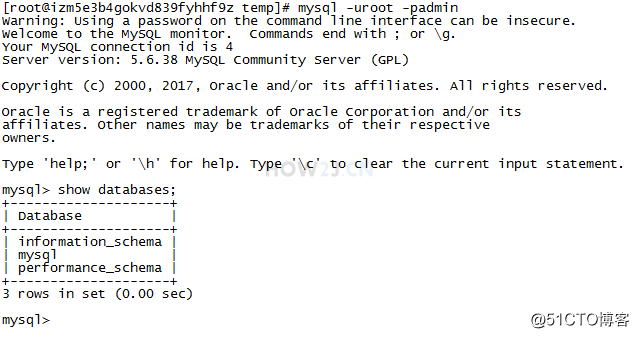
如图所示,使用如下命令登陆
mysql -uroot -padmin |
登陆成功后输入
show databases; |
能看到这3个数据库,就表示用root账号登陆成功了





 扫一扫
扫一扫


 1354
1354

 被折叠的 条评论
为什么被折叠?
被折叠的 条评论
为什么被折叠?
 到【灌水乐园】发言





