Anaconda安装教程(python3.8)

算法开发:Anaconda环境配置(windows python3.8版本) 算法开发之前,需要配置的python环境,Anaconda环境配置(Windows,python3.8为例) 阅读详情
AI摘要

本文详细介绍了如何在Windows平台上安装Anaconda,并配置环境变量。此外,还提供了如何使用conda和pip安装及卸载第三方包的方法,以及如何创建虚拟环境的具体步骤。

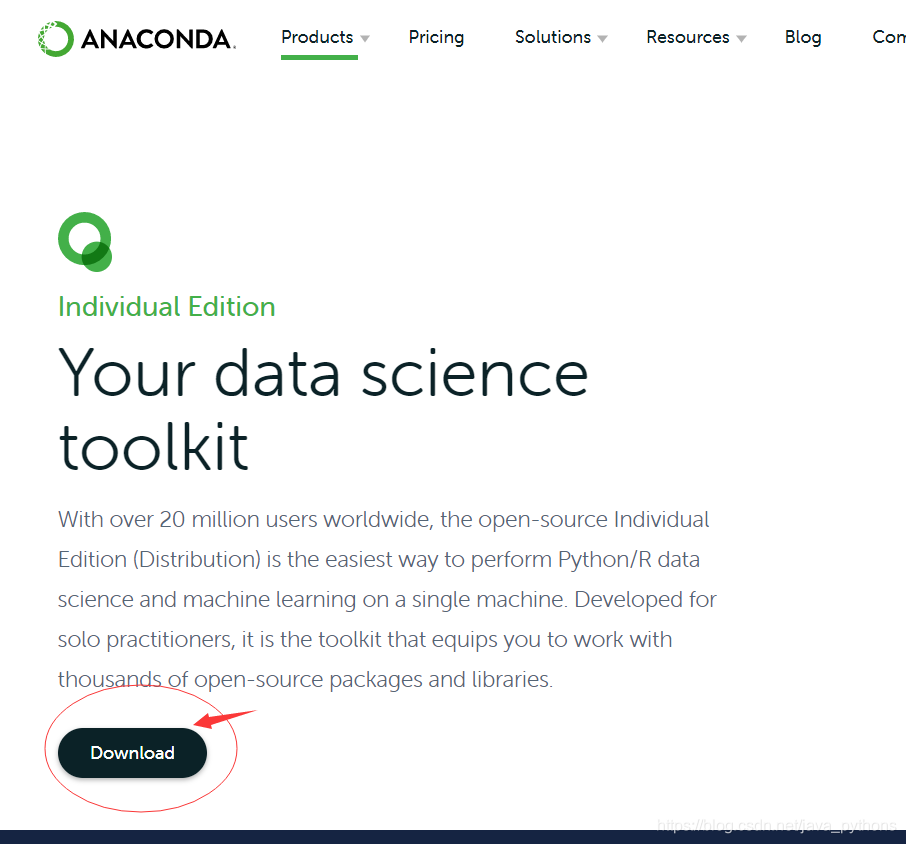
下载地址(https://www.anaconda.com/products/individual)
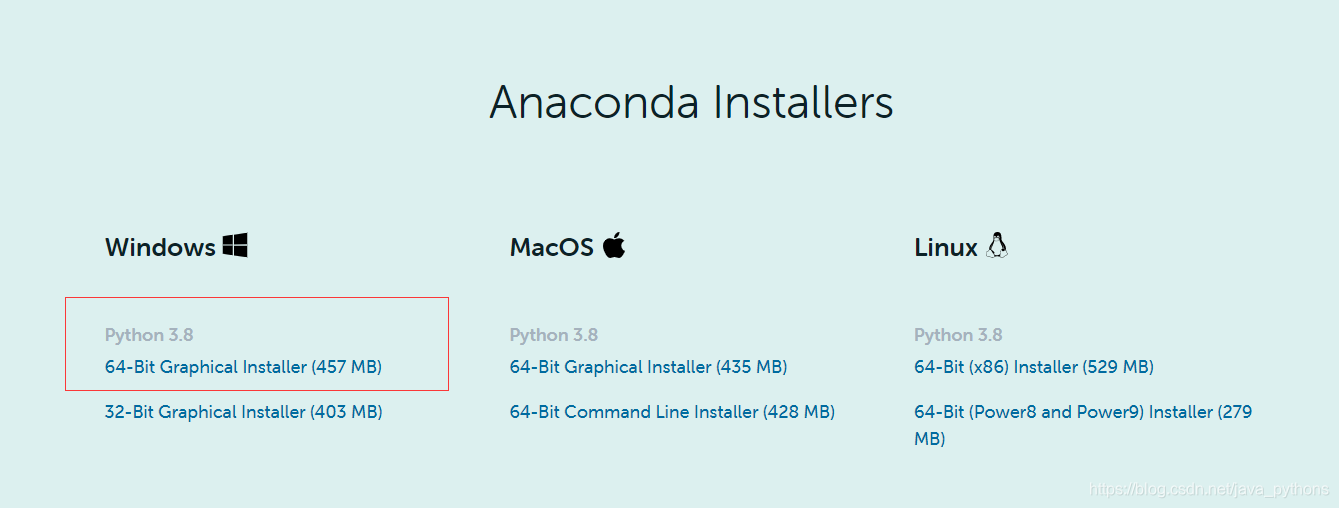
Anaconda 是跨平台的,有 Windows、macOS、Linux 版本,我以 Windows 版本为例,点击那个 Windows 图标。

我这里选择下载

Python 3.8 version *–Python 3.8 版 *

当然,你也可以根据自己的实际情况,进行选择。

一、安装
在这里插入图片描述
在这里插入图片描述
下载后:
在这里插入图片描述
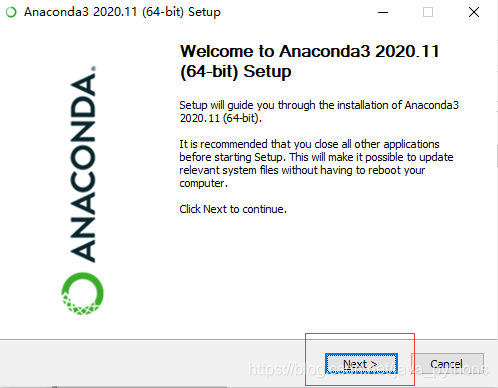
接下来进行安装
1、next
在这里插入图片描述
2、I agree
、在这里插入图片描述
3、Install for: Just me还是All Users,假如你的电脑有好几个 Users ,才需要考虑这个问题.其实我们电脑一般就一个 User,就我们一个人使用,如果你的电脑有多个用户,选择All Users,我这里直接 Just me,继续点击 Next 。
4、接下来自己选择安装位置,我是安装默认位置(记住此安装位置,一会要用)
5、这里勾选下面的
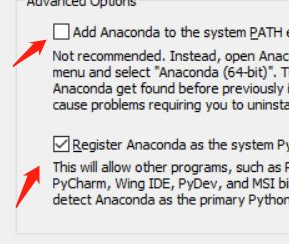
在这里插入图片描述
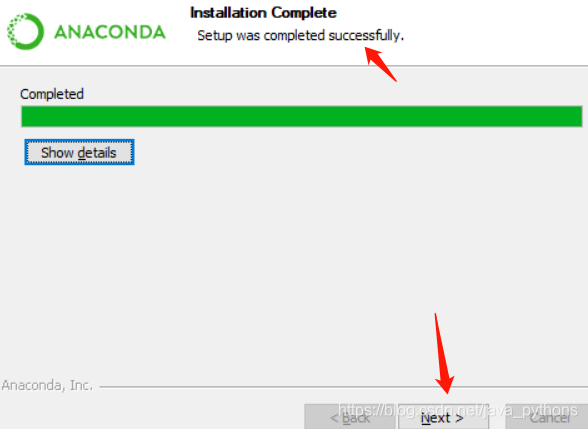
6.等待安装
在这里插入图片描述
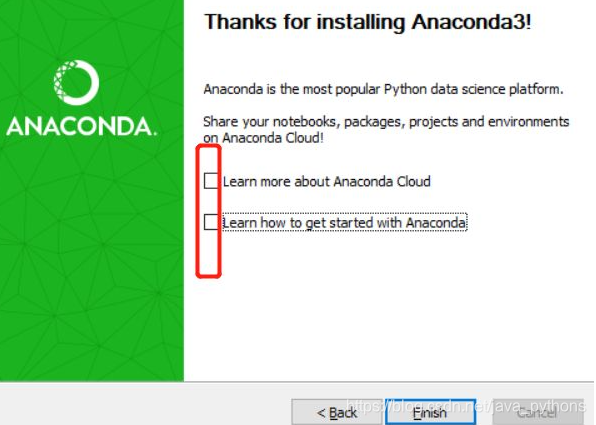
7、finish(都不用勾选)
在这里插入图片描述

二、配制Anaconda环境变量

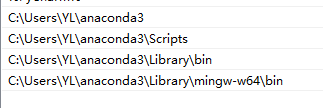
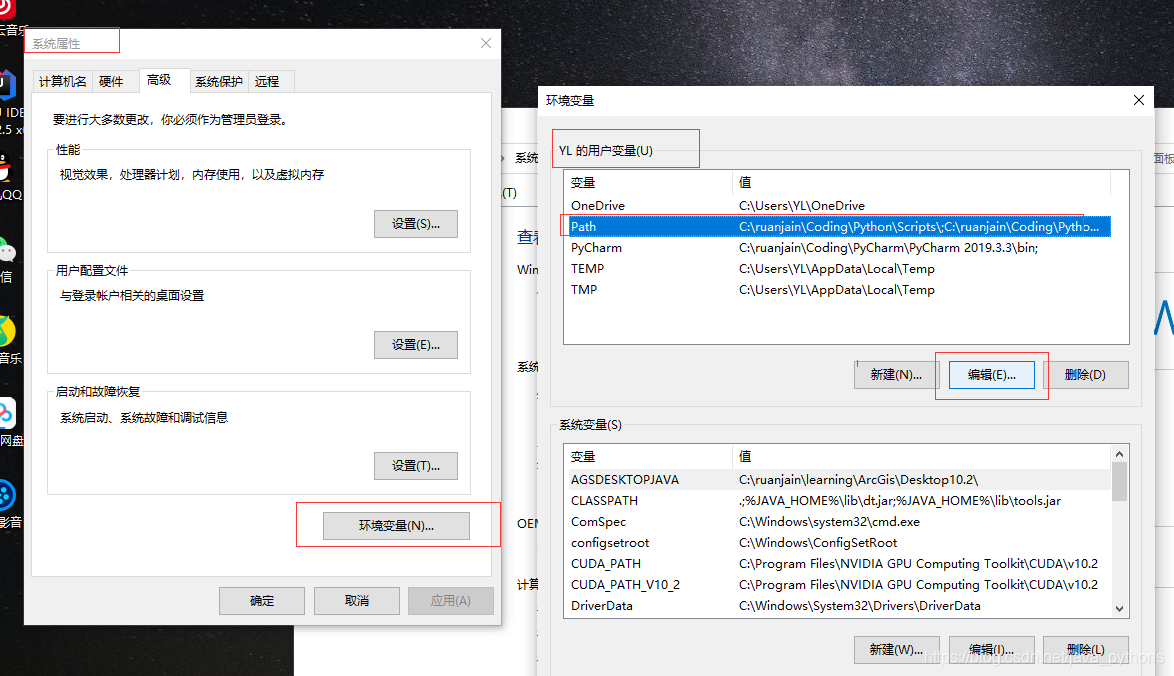
此电脑——属性——高级系统设置——环境变量——path——编辑——新建
(找到Anaconda安装位置)
在这里插入图片描述
将以下路径都加入到path中
在这里插入图片描述

三、检验是否安装成功

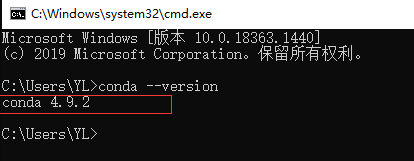
在cmd中输入 :conda --version,——查看是否有conda环境? (检验安装成功的标志)
在这里插入图片描述
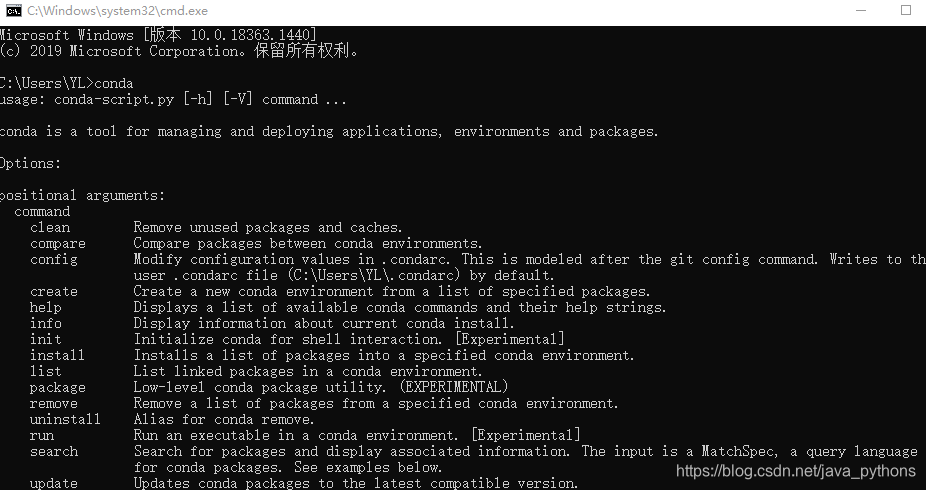
也可以输入conda
在这里插入图片描述

此表示安装成功!

安装第三方包
输入

conda install requests

或者

pip install requests

来安装requests包.

安装完成之后我们再输入python进入解释器并import requests包, 这次一定就是成功的了.

卸载第三方包
那么怎么卸载一个包呢

conda remove requests

或者

pip uninstall requests

就行啦.

conda create -n your_env_name python=X.X(3.8.3、3.9等)命令创建python版本为X.X、名字为your_env_name的虚拟环境。your_env_name文件可以在Anaconda安装目录envs文件下找到

conda新建配置python3.8的虚拟环境,安装torch-cuda1.8,torchtext0.9.0,huggingface的transformers库 起因是我在用bert的时候,导包报错Python 环境缺少 importlib.metadata 模块。,而我的环境中使用的 Python 版本为 3.7。所以我得重新配置一个python3.8的虚拟环境(之前我装的都是3.7的python环境),安装了torch-cuda1.8,torchtext0.9.0,huggingface的transformers库等。 阅读详情

相关推荐

安装conda搭建python环境(保姆级教程)

安装conda,并用conda搭建python环境,对虚拟环境进行管理

Q_fairy的博客 30万+

Anaconda介绍与使用

作者:猴子 链接:https://www.zhihu.com/question/58033789/answer/254673663 来源:知乎 著作权归作者所有。商业转载请联系作者获得授权,非商业转载请注明出处。 你可能已经安装了 Python,那么为什么还需要 Anaconda?有以下3个原因: 1)Anaconda 附带了一大批常用数据科学包,它附带了 conda、Python 和 150...

weixin_45014461的博客 2482

Win10环境+anaconda4.8.4+Python3.8+TensorFlow2.0安装教程

Win10环境+anaconda4.8.4+Python3.8+TensorFlow2.0安装教程文章目录1、准备工作功能快捷键合理的创建标题,有助于目录的生成如何改变文本的样式插入链接与图片如何插入一段漂亮的代码片生成一个适合你的列表创建一个表格设定内容居中、居左、居右SmartyPants创建一个自定义列表如何创建一个注脚注释也是必不可少的KaTeX数学公式新的甘特图功能,丰富你的文章UML 图表FLowchart流程图导出与导入导出导入 文章目录 大家好! 这是我第一次使用 Markdown编辑器 所

一枝花满楼的博客 2176

anaconda安装python 3.8环境

然后进入python3.8,执行命令:conda activate py38 查看版本,命令:python --version。在命令行窗口中,输入命令:conda create -n py38 python=3.8。执行命令后,显示conda版本、安装路径和安装的包。打开anaconda命令行窗口。然后提醒是否安装,输入y。

Flychuer的专栏 1万+

保姆级教程:用Anaconda为QMT创建Python 3.6.8虚拟环境,并安装Tushare

本文提供了一份详细的Anaconda虚拟环境配置指南,帮助用户在Python 3.6.8环境下为QMT量化交易平台集成Tushare金融数据获取工具。通过环境隔离、精准安装和实战测试,解决版本冲突问题,提升金融数据处理的效率和稳定性。

weixin_42557803的博客 314

保姆级教程:用Intouch SMC连接S7-200 Smart PLC,Modbus TCP和S7协议一次搞定

本文详细介绍了如何使用Intouch SMC连接S7-200 Smart PLC,涵盖Modbus TCP和S7协议的双协议通信配置。通过环境准备、参数设置、常见问题排查及实战技巧,帮助工程师快速实现工业自动化系统中的稳定通信,提升设备监控效率。

weixin_30499315的博客 434

anaconda/python3.8安装与卸载

运行后会返回一个备份文件,可以手动删掉,然后运行anaconda的unistall程序,完了之后用everything之类的工具查找一下anaconda,清理无效的快捷方式。下一步就是把jupyter快捷方式属性指向的地址引号内的内容替换成刚刚的路径就完事了。选择记事本打开,找到这一行,去掉#和空格,把引号中间改为自己希望保存的路径。首先,我们打开Anaconda Prompt (anaconda3),输入。按y确定下载anaconda-clean。1.正常安装,切勿安装C盘就行。切记这一步不要开代理。

qq_43175433的博客 2637

基于OpenCV的驾驶疲劳检测与预警系统设计

PERCLOS(Percentage of Eye Closure)是一种基于眼睑闭合程度的疲劳度量指标。在基于OpenCV的驾驶疲劳检测与预警系统设计中,PERCLOS可以用于检测驾驶员的眼睑闭合程度,以判断其是否疲劳。该函数用于检测视频流中人脸的疲劳程度。具体地,该函数通过检测人脸的眼睛和嘴巴的状态来评估人脸的疲劳程度。眼睛状态是通过计算眼睛的长宽比(eyear)来判断,如果长宽比小于某个阈值,则认为眼睛闭合,表示人处于疲劳状态。

2301_79810943的博客 2328

【工具】 Anaconda3+python3.8+openGL安装教程

pyOpenGL在anaconda环境下的安装及使用

SasuekLx的博客 4478

数据库和BI工程师面试题

 一.数据库 1.Oracle数据库,视图与表的区别?普通视图与物化视图的区别?物化视图的作用? 2.Oracle数据库,有哪几类索引,分别有什么特点? 3.Union与Union All的区别? 4.对游标的理解?游标的分类?使用方法? 5.如何查找和删除表中的重复数据?给出方法或SQL。 6.不借助第三方工具,怎么查看SQL的执行计划? 7.创建索引有哪些需要注意的要点?

web_go_run的专栏 1万+

实测338MB/s!FPGA与CYUSB3014的Slave FIFO模式实战避坑(附完整固件与源码)

本文详细介绍了FPGA与CYUSB3014在Slave FIFO模式下实现338MB/s高速数据传输的实战经验。通过优化硬件设计、固件配置和GPIF II接口设置,解决了USB3.0双向通信中的关键性能瓶颈,并提供了完整的固件与源码参考。

weixin_30570101的博客 458

anaconda python3.8目录_Linux系统下Anaconda的安装和使用教程

一.Anaconda的安装去官网下载:https://www.anaconda.com/products/individual 下载到本地后利用FileZilla软件上传到服务器。我这里上传到了/data/bioinfosoftware文件夹下。 然后我们执行下面的命令:bashananconda的完整目录 会出现一个协议,和你平时在Window...

weixin_39992957的博客 1180

软考中级信息系统监理师(第二版)-第21章基础设施工程监理

由于网络信息技术的飞速发展,变化日新月异,网络设计不但要保证目前网络传输容量的要求,也要考虑今后网络的发展,满足当前以及今后相当一段时间内的网络需求,便于向新技术的升级和衔接,同时又需要保护原有的投资。通用布缆系统工程中,承建单位的竣工文档主要包括以下内容:承建合同,招标文件,投标文件,设计方案,工程实施组织设计方案,工程施工报告,隐蔽工程记录,变更记录,自测报告,信息点分布图(表),园区、楼宇、水平配线表,楼层平面图及无线设备点位图,无线设备信息表,竣工图纸等。多排安装时,列间距不应小于1200mm。

2301_78583973的博客 1401

Windows系统下用Anaconda一键安装LabelImg的保姆级教程(Python3.8环境)

本文提供了一份在Windows系统下使用Anaconda一键安装LabelImg的详细教程。通过创建Python 3.8虚拟环境,有效解决了依赖冲突和安装失败等常见问题,并分享了提升标注效率的关键设置与快捷键,帮助计算机视觉新手快速上手图像标注工作。

t8u9v0的博客 588

EtherCAT主站IGH-- 49 -- 搭建xenomai系统及自己的IGH主站

以上就是搭建xenomai系统及自己的IGH主站的内容。有不明白的地方欢迎留言;有建议欢迎留言,我后面编写文档好改进。创作不容,如果文档对您有帮助,记得给个赞。

常驻客栈的博客--嵌入式EtherCAT 3166

作物生长模型Oryza V3实战2:下载、安装与使用

摘要:ORYZA 现在的应用范围已从单一水稻作物模拟扩展到多个水稻作物模拟。我在csdn站内也上传了“作物生长模型oryza v3大全(含所有参数模板和4个校准程序1个分析工具)”,可以说是全网最全的吧。网上搜索一般下载的v3只有一个a3主程序,不适合作全面与深入的研究,本版本从国外下载回来,一开始少了一个“SoilHydrau.exe”文件,说是有病毒被隔离了,后经历各种技术手段,并向国际水道研究所发送邮件,才得以补全所有的参数化及校准程序、分析工具,来之不易,有缘人得之。

503

【anaconda安装教程】anaconda3 2021.05 + python 3.8.8

官网:至此,安装完毕!

weixin_46436010的博客 4200

从SOMEIP看SOA,汽车电子电器架构的转变

从SOMEIP看SOA,汽车电子电器架构的转变

天赐好车的博客 243

在anaconda下安装pytorch + python3.8+GPU/CPU版本 详细教程

在Anaconda下用命令安装pytorch,手把手教会。 按照安装CPU版本和GPU两个版本进行分类,一般运行程序建议使用CPU版本的,安装更方便。注意!如果切换镜像后当出现下载不了的情况,就先切换默认源,然后再修改另一个可以使用的conda源(一定要先恢复默认,再换另一个!!!)......

up_and_down__的博客 3万+

Outlook Express 6 (OE6) for Win7/Win8/Win10

英文版 Outlook Express6.0, 兼容Win7/Win10/WinXP,解压就可用。

OV9734 DATASHEET,完整规格书

OV9734完整规格书,包括电气参数,尺寸规格,寄存器配置表等

anaconda python3.8目录_Pycharm详细安装教程+PyCharm中配置Anaconda

1 简介PyCharm是一种Python IDE,带有一整套可以帮助用户在使用Python语言开发时提高其效率的工具,比如调试、语法高亮、Project管理、代码跳转、智能提示、自动完成、单元测试、版本控制。将Anaconda中的python.exe集成到pycharm中,便可以在使用pycharm的过程中使用到所有Anaconda的包了。选择社区版(Community),已经免费,推荐大家使用社...

weixin_39603598的博客 753

jdk-8u144-linux-x64.tar.gz.

该资源为搭建Linux系统Java环境用,资源的后缀为tar.gz格式的压缩包

Python 3.8环境下通过Anaconda.安装Tensorflow | MAC

准备工作 从python官网下载安装python 3.8https://www.python.org/downloads/release/python-384/ 下载安装Anaconda,博主从同学那里直接拷贝了pkg安装配置文件,因为校园网真的太慢了… 乌鱼子… 没有安装的同学直接去官网安装就行https://www.anaconda.com/products/individual#macos 安装Tensorflow 打开电脑终端,输入以下命令: conda create -n tens...

m0_38051901的博客 4350

WINCC7.3破解文件

WINCC7.3硬件够破解文件,有需要的下载!WINCC7.3硬件够破解文件,有需要的下载!

Python+Pycharm+Anaconda 安装教程

Python3.8.5+Pycharm2020.1 [Python3.8.5安装参考教程] https://www.cnblogs.com/xcc-/p/xcc02.html [Pycharm2020.1安装参考教程] https://www.cnblogs.com/xuexianqi/p/12767075.html

技术积累 765

python381怎么安装_卸载入门:anaconda3安装和python 3.8.1兼容配置,到,Anaconda3,与,Python381...

前言这是一篇写给新手的安装与配置教程。首先要声明的是,写这篇文章时python的最新版本为3.8.1,而Anaconda的版本停留在3.7,在这个特殊背景下我才多被迫折腾了一个晚上。因此这篇文章除了介绍简单的安装外,笔墨主要集中在Anaconda和python的配置问题,相信我的这些经验也能解决初步使用时出现的大部分问题。文章提到的一些非必须的配置经验会在标题写出,请根据个人需要阅读。下载需要下载...

weixin_39975486的博客 387

【环境配置】Windows 下使用 Anaconda 创建 Python 3.8 环境 + 安装 PyTorch + CUDA(完整教程)

本文详细介绍了在Windows系统下使用Anaconda配置Python 3.8深度学习环境的完整流程。主要内容包括:检查显卡驱动和CUDA版本、创建conda虚拟环境、安装PyTorch(选择合适的CUDA版本)、验证GPU是否正常工作等关键步骤。文章特别澄清了CUDA Toolkit安装的必要性问题,指出普通用户通常不需要安装。最后提供了完整的5步操作流程和常见问题解答,帮助初学者快速搭建可用的PyTorch GPU开发环境。

weixin_43679228的博客 1547

Anaconda安装教程

python3.8版的conda、torch-cpu、torchvsion-cpu。

weixin_42779620的博客 102
上一篇: Anaconda历史版本下载地址
下一篇: CUDA10.2安装+pytorch1.7.1安装+torchvision0.8.2安装 + cudnn安装(深度学习GPU加速)
YL_python_C++_java
博客等级 码龄7年 1392粉丝 142原创
评论 7
成就一亿技术人!
拼手气红包6.0元
还能输入1000个字符
 
 条评论被折叠 查看
添加红包

请填写红包祝福语或标题

个

红包个数最小为10个

元

红包金额最低5元

当前余额3.43元 前往充值 >
需支付:10.00元
成就一亿技术人!
领取后你会自动成为博主和红包主的粉丝 规则
hope_wisdom
发出的红包
实付元
使用余额支付
点击重新获取
扫码支付
钱包余额 0

抵扣说明:

1.余额是钱包充值的虚拟货币,按照1:1的比例进行支付金额的抵扣。
2.余额无法直接购买下载,可以购买VIP、付费专栏及课程。

余额充值