废物利用,拿自己的旧电脑搭建个服务器吧!

在旧笔记本上架设家庭服务器(Debian、青龙、Alist、Aria2、Samba) 最近对挣京豆比较感兴趣,为了部署青龙等工具,把旧笔记本翻出来做一个小型服务器,顺便把其原来运行的其他服务也移到服务器上来,让路由器解脱出来。最开始安装的是Ubuntu Server,除了开机比较慢,运行都挺好的。但是最近新版青龙总是有一些问题,大神们说2.10.13是最稳定的,就打算重新部署青龙。结果容器内死活连不上网,费了2天劲也没搞清楚到底是哪里的问题,于是决定从头再来。想想之前部署各种服务好像也费了很多劲,但是怎么弄的都忘记了,为了以防万一还是在这里记录一下。 阅读详情

最近总是想搭建自己的网站,奈何皮夹里空空如也,服务器也租不起,更别说域名了。于是我就寻思能否自己搭建个服务器,还不要钱呢?

还真行!!!

经过几天的冲浪,我发现有两个免费的建站工具:Apache和Nginx

由于两个工具建站方法差不多,所以我就以Nginx为例

1.安装Nginx

首先前往Nginx官网(nginx.org)进行下载,也可以直接用我提供的链接下载1.23版本:http://nginx.org/download/nginx-1.23.1.zip

安装完之后解压,然后你会看到如下目录:

b2f94a7f8016b4e27ca33aa562676767.png

由于Nginx的功能很多,而我们今天只是搭建个服务器,所以只会用到其中的一部分。

2.配置Nginx

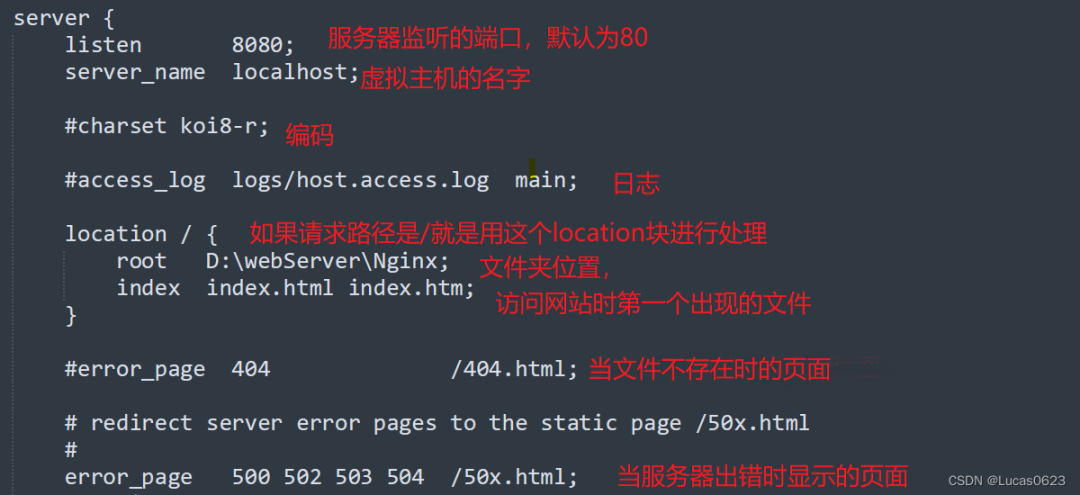
进入conf文件夹,打开nginx.conf文件进行编辑,里面的配置很多,我对其中一些重要的配置进行了说明(前面有“#”的表示并没有真正写入配置,若要加入,只需去掉“#”):
c018aabcb0f0df9b6dec57a0a5aaa130.png

3.启动Nginx服务

配置完Nginx后,返回Nginx根目录,找到nginx.exe,双击运行它,你会看到有个小黑框一闪而过,这说明Nginx已经成功启动!你可以打开浏览器,输入:虚拟主机名称:监听的端口(刚刚的配置),回车,就会看到如下网页:

e017c289b0eceff9e418e115ee763b4d.png

恭喜你,已经成功搭建了Nginx服务器!

4.为你的网站添加文件

光开启了服务可还不够,如果别人看到你的网站只有干巴巴的一段文字,有什么用?接下来,进入刚刚配置的文件夹位置,在该文件夹下新建一个txt,打开后输入这段代码:

<!DOCTYPE html>
<html lang="en">
<head>
    <meta charset="UTF-8">
    <meta name="viewport" content="width=device-width, initial-scale=1.0">
    <title>Document</title>
    <style>
        * {
            margin: 0;
            padding: 0;
        }
        html {
            height: 100%;
        }
        body {
            height: 100%;
        }
        .container {
            height: 100%;
            background-image: linear-gradient(to right, #fbc2eb, #a6c1ee);
        }
        .login-wrapper {
            background-color: #fff;
            width: 358px;
            height: 588px;
            border-radius: 15px;
            padding: 0 50px;
            position: relative;
            left: 50%;
            top: 50%;
            transform: translate(-50%, -50%);
        }
        .header {
            font-size: 38px;
            font-weight: bold;
            text-align: center;
            line-height: 200px;
        }
        .input-item {
            display: block;
            width: 100%;
            margin-bottom: 20px;
            border: 0;
            padding: 10px;
            border-bottom: 1px solid rgb(128, 125, 125);
            font-size: 15px;
            outline: none;
        }
        .input-item:placeholder {
            text-transform: uppercase;
        }
        .btn {
            text-align: center;
            padding: 10px;
            width: 100%;
            margin-top: 40px;
            background-image: linear-gradient(to right, #a6c1ee, #fbc2eb);
            color: #fff;
        }
        .msg {
            text-align: center;
            line-height: 88px;
        }
        a {
            text-decoration-line: none;
            color: #abc1ee;
        }
    </style>
</head>
<body>
    <div class="container">
        <div class="login-wrapper">
            <div class="header">Login</div>
            <div class="form-wrapper">
                <input type="text" name="username" placeholder="username" class="input-item">
                <input type="password" name="password" placeholder="password" class="input-item">
                <div class="btn">Login</div>
            </div>
            <div class="msg">
                Don't have account?
                <a href="#">Sign up</a>
            </div>
        </div>
    </div>
</body>
</html>

再将文件名改为index.html,保存,最后再次打开浏览器,输入虚拟主机名称:监听的端口(刚刚的配置),回车,你就会看见如下页面:

96f7bdc9112c8cd1bb19df280e86fde9.png

是不是非常好看?这个index.html其实是用HTML+CSS写出来的,感兴趣的同学可以去学习一下。

除了html文件,你还可以在该文件夹里放任何文件,如:图片,视频,压缩包等等。

5.内网穿透

服务器搭建完了,网页也有了,但其实除了跟你在同一个局域网下的人,都无法访问你的网站。

这里就要用到内网穿透了,所谓内网穿透,也即是局域网能够直接通过公网的ip去访问,极大的方便用户的日常远程的一些操作的使用。这里我建议大家使用飞鸽内网穿透,使用方法如下:

5.1 注册

进入飞鸽内网穿透官网,进行注册,这步就不多讲了。

5.2 开通隧道

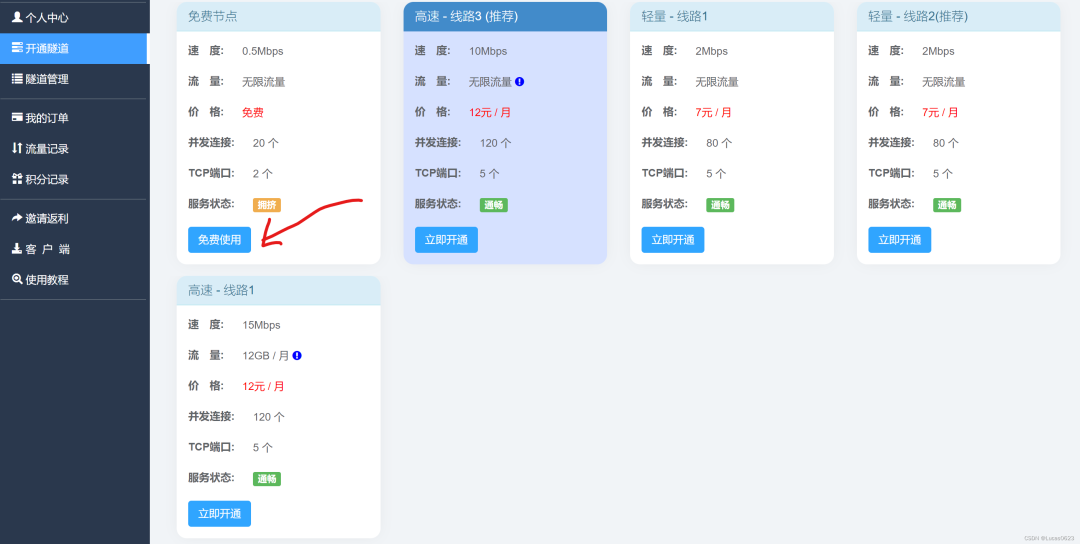
注册好后,我们点击“开通隧道”选项,选择“免费节点”,有实力的也可以选贵的。
5b65b764a957254245e5ac37abd05a9a.png

然后填写信息,其中前置域名可以自定,本地ip端口一定要设置成:你的内网ip:刚配置的端口号。

最后点击确认开通,就OK了,这样你就得到了免费域名+免费公网ip。

5.3 启动服务

点击此链接,根据电脑系统下载客户端。下载完后解压,一共有两个文件:傻瓜式运行点击我.vbs和npc.exe。

点击傻瓜式运行点击我.vbs,打开后会看见一个弹窗,让你填写指令。我们切回飞鸽官网,点击“隧道管理”,如下图:根据电脑系统选择指令,点击复制,然后切回刚才的弹窗,将指令输入进去,点击确定。

6baa3b84e852db7329935028520f76a5.png

这样内网穿透就成功了!打开浏览器,输入刚才开通的隧道的访问地址(上图被抹掉的地方),回车,同样能开到之前编写的网页,就成功了。

来源:blog.youkuaiyun.com/Lucas0623/article/

details/126584307

旧电脑改造OpenClaw服务器指南,废物利用超简单 《旧电脑改造OpenClaw服务器指南》摘要:本文详细介绍如何将闲置旧电脑改造成OpenClaw服务器,实现废物利用。相比购买新设备,旧电脑改造具有零成本、环保节能、性能足够等优势。指南包含硬件选择建议(推荐4核CPU/8GB内存)、系统安装步骤(Ubuntu为主)、环境配置方法,以及OpenClaw的部署流程。通过简单改造,旧电脑即可成为功能完善的AI服务器,适合预算有限或想学习服务器管理的用户。改造过程仅需U盘和基本工具,是性价比极高的AI解决方案。 阅读详情

相关推荐

RedPitaya火龙果板基础操作

火龙果板基础操作一级目录二级目录三级目录 一级目录 二级目录 三级目录

qq_41523340的博客 9733

如何使用闲置电脑制作服务器并且外网可访问

在家里用电脑制作服务,普通宽带的公网ip地址是动态变化的,如何在这种情况下穿透到外网去,如何做到动态变化也能正常访问

weixin_40754174的博客 2万+

【论文阅读】AU检测|《Deep Adaptive Attention for Joint Facial Action Unit Detection and Face Alignment》

摘要 本文旨在从大量没有人工标注的视频中学习用于面部动作单元检测的区分表示。受面部动作是面部肌肉运动这一事实的启发,论文将这些运动描述为不同帧中两幅面部图像之间的转换,并将其用作学习表示的自我监控信号。但是,在不受控制的情况下,这种转换是由面部动作和头部运动引起的。为了消除头部运动的影响,我们提出了一个双圈自动编码器(TCAE),它可以解开面部动作相关运动和头部运动相关运动。具体而言,TCAE被训练成分别将源面部的面部动作和头部姿态改变为目标面部的面部动作和头部姿态。我们的实验验证了TCAE解耦运动的能力。

Celine的博客 4555

【转载】如何使用闲置电脑制作服务器并且外网可访问

如何使用闲置电脑制作服务器并且外网可访问

ok_anyway的博客 1359

scratch绘制四个三角形 2024年6月中国电子学会 图形化编程 scratch编程等级考试二级真题和答案解析

​ scratch绘制四个三角形 一、题目要求 2024年6月电子学会图形化编程Scratch等级考试二级真题 1、准备工作 1.保留默认角色小猫; 2.添加背景Stars。 2、功能实现 1 .隐藏角色小猫,设置画笔裙始位置为(0,0),画笔颜色为黄色,画笔的粗细为5; 2. 点击绿旗,绘制如下图所示图形,三角形的边长为50。 二、案例分析 1、角色分析 角色:小猫 2、背景分析 背景:Stars背景 3、前期准备 1. 保留默认的小猫不变 ​

青少年编程学习指导 1721

怎么样对阿里云ECS主机进行绑定域名

首先我有个阿里的 域名+虚拟云主机 搭建了一个wordpress 的网站 地址为: www.liuxun.name/wordpress (liuxun.name/wordpress) 现在我想把一个阿里云的ECS主机,里面装了tomcat, 希望以 www.java.liuxun.name:8080 (java.liuxun.name:8080 ) 访问tomcat服务器,如果tomcat webapps下部署了项目 xxx 遍可以 www.java.liuxun.name:8080/xxx ...

m0_64313187的博客 3543

Python 爬虫实战:抓取百科网站上某个词条的详细信息

百科网站(如维基百科)为用户提供了丰富的知识内容,涵盖了从历史、文化到科技等几乎所有领域的知识。对于需要大量数据进行分析、研究或机器学习项目的开发者而言,抓取这些网站的数据显得尤为重要。通过编写一个 Python 爬虫,我们能够轻松地抓取百科网站上的某个词条及其详细信息,从而获取并整理这些知识内容。本篇博客将深入介绍如何通过 Python 编写爬虫来抓取百科网站(如维基百科)的某个词条的详细信息,包括标题、正文内容、参考文献等。requests:发送 HTTP 请求,获取页面内容。

2201_76125261的博客 1671

旧电脑废物利用之:改变成服务器!云服务器搭建!

折腾一下 因为自己家里有一台很旧很旧的闲置笔记本,刚好听说电信的宽带可以免费申请到公网ip,同时家里的光猫和路由这次也从百兆换成了千兆,所以就想着搭建一套属于自己的云服务器放在家里,希望能够从外网访问自己搭建的服务,感觉会很爽! 所以本文主要聊一聊这个折腾和改造的过程。 基础条件 本文使用的是一台闲置的旧ASUS笔记本(奔腾双核CPU、4G内存、360GHDD):安装Linux绰绰有余 家庭宽带,具有公网IP 有一个自己的域名(各大云厂商购买即可) 支持桥接模式的光猫、支持NAT和静态地址绑定的路由器(

Viper的程序员修炼手册 2万+

【SemiDrive源码分析】【X9芯片启动流程】11 - freertos_safetyos目录Cortex-R5 DIL2.bin 引导程序源代码分析

【SemiDrive源码分析】【X9芯片启动流程】11 - freertos_safetyos目录Cortex-R5 DIL2.bin 引导程序源代码分析

|~~~热爱生活、努力学习的小伙汁~~~| 2113

Qt/C++ 音视频开发: 共享解码线程/重复利用解码/极低CPU占用/画面同步/进度同步

通过共享解码线程和重复利用解码技术,可以显著降低CPU占用,提高多媒体应用的性能。同时,画面和进度同步技术保证了视频播放过程的平滑体验。

走向CTO的路上... 998

废物利用,拿自己的旧电脑搭建个服务器吧!Nginx配置和飞鸽内网穿透使用

废物利用,拿自己的旧电脑搭建个服务器吧!Nginx配置和飞鸽内网穿透使用

qq120631157的博客 1583

uniapp [全端兼容] - 详细实现人脸识别和活体检测功能,实时监测人脸是否进入区域及动作是否正确播报,免费自动提示引导动作及语音,提供提供实名认证、身份证识别、人脸信息采集、刷脸扫脸认证示例代码

uniapp,h5移动端网页,微信小程序,支付宝小程序,Android安卓,苹果ios,app,nvue,人脸识别,扫脸认证,人脸认证,活体认证,身份认证,uni-app人脸识别详细教程,如何在app端实现免费人脸识别教程,如何在小程序端做,最好用的插件,安卓ios百度人脸识别、活体检测、人脸采集APP,H5人脸识别带前后摄像头,适合新手看的人脸识别功能教程,详细示例代码源码,有没有免费的,接入百度,阿里云人脸识别,百度,api,活体检测,数据采集,动作提示指引,语音提示指引,报错,无法核验一直出错,根本用

🏆 前端领域优质创作者 1万+

闲置服务器废物利用_离线下载_私人影院_个人博客_私人云笔记_文件服务器

将本机的8081端口映射到docker的8080端口 将本地/home/xxx/trilium_data挂载到docker内部的/home/node/trilium-data目录。个人宽带网关上网方式用桥接,然后路由器选择拨号,个人服务器直接网线连接路由器,路由器开启DMZ功能,将流量打向家里的旧电脑。安装YAAW插件 实现浏览器直接离线下载 平时搜到磁力连接 点击插件就可以让家里的服务器直接下载了。这里是无意间逛github看到的一个开源云笔记软件,目前个人一直还在使用 有兴趣的可以试试。

imheketong的专栏 1917

霍尼韦尔SoftMaster使用说明

霍尼韦尔SoftMaster使用说明

Devexpress16.2.6破解工具

Devexpress16.2.6破解工具Devexpress16.2.6破解工具Devexpress16.2.6破解工具Devexpress16.2.6破解工具

a55 能用服务器内存_深圳旧电脑回收,深圳服务器回收,高价收购深圳旧电脑

二手电脑回收,高价回收各种旧电脑,旧电脑利用回收,网吧旧电脑回收,高价回收公司批量电脑,工厂旧电脑回收,收购工厂二手电脑,电子厂电脑回收,回收一切旧电脑,电脑高价回收二手电话回收电话:13711228920 旧电脑资源重新利用最有价值的就是找到电脑回收商家,回收商家以最专业的技术和最广的资源重新利用旧电脑各种配件,二手旧电脑回收,除了整台回收外我们还有以下选择: 废旧电脑怎么处...

weixin_42522275的博客 126

Statistics and Machine Learning Toolbox

Statistics and Machine Learning Toolbox(带书签),MATLAB统计学习工具

上一篇: SpringBoot 部署打包成 jar 和 war 有什么不同?
下一篇: Lombok 造成的翻车事故,太坑了!
Java思维导图
博客等级 码龄10年 306粉丝 71原创
评论
成就一亿技术人!
拼手气红包6.0元
还能输入1000个字符
 
 条评论被折叠 查看
添加红包

请填写红包祝福语或标题

个

红包个数最小为10个

元

红包金额最低5元

当前余额3.43元 前往充值 >
需支付:10.00元
成就一亿技术人!
领取后你会自动成为博主和红包主的粉丝 规则
hope_wisdom
发出的红包
实付元
使用余额支付
点击重新获取
扫码支付
钱包余额 0

抵扣说明:

1.余额是钱包充值的虚拟货币,按照1:1的比例进行支付金额的抵扣。
2.余额无法直接购买下载,可以购买VIP、付费专栏及课程。

余额充值