超详细!CUDA安装图文教学,cuda安装教程(超详细),避免踩坑

Pytorch安装,这一篇就够了,绝不踩坑 在pytorch安装时踩到了不少坑,看了好多博客,最后整合了一份不会踩坑的安装教程,主要是参考各个博主的内容,从零开始安装pytorch,分享给大家! 因为这篇文章是整合各个链接,所以我自己可能写的比较简略,只是为大家提供一个流程,解释的不明白的就点进各位大佬的博客详细看就可以了。 最重要的是:这些链接我会提示你只看指定的位置,不是全部,不是全部,不是全部! 首先在安装pytorch之前,先要安装CUDA,因为一般我们都是用GPU去跑深度学习程序。 cuda安装参考链接:https://blog.c 阅读详情

CUDA(Compute Unified Device Architecture)是NVIDIA开发的并行计算平台和编程模型,用于利用NVIDIA GPU的并行计算能力,所以强烈建议使用 NVIDIA(英伟达)显卡(注意这个大坑!!!!!!!)

查看cuda版本

查看NVIDIA(英伟达)显卡驱动 对cuda 的版本
输入命令 nvidia-smi

最高支持的CUDA版本为12.6,CUDA版本向下兼容,所以12.6版本以下的CUDA,都可以选择安装
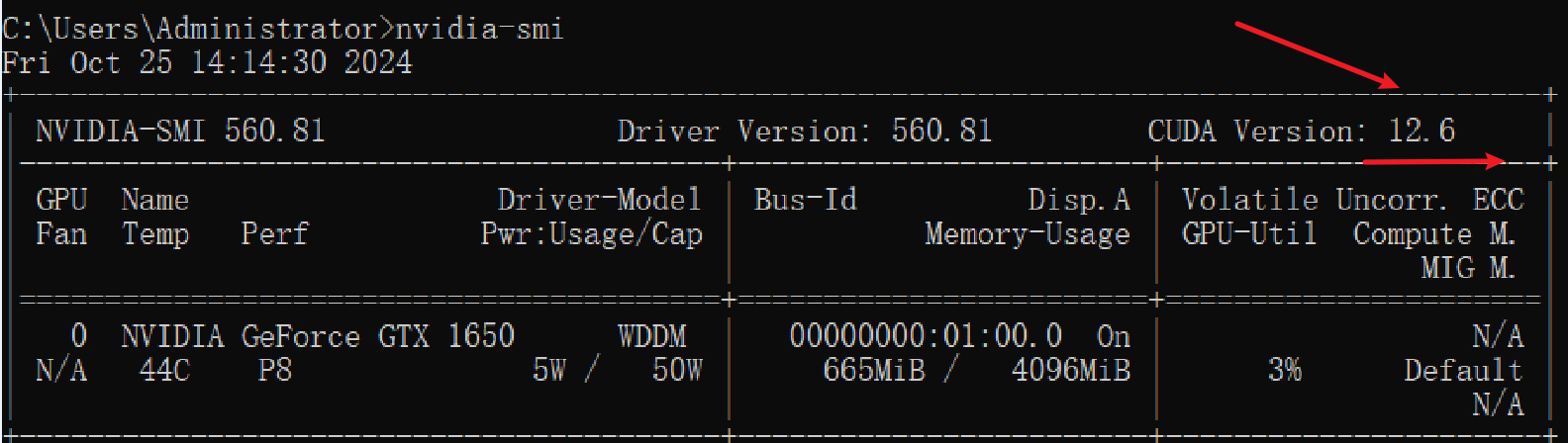
如果 运行 nvidia-smi  发现命令无效,说明显卡驱动没有安装或者安装错误,可以跳转到安装显卡驱动的链接     

nvidia显卡驱动下载安装_nvidia geforce 820a显卡驱动-优快云博客文章浏览阅读210次,点赞5次,收藏5次。显卡驱动版本和 GPU 信息。根据自己的显卡的型号,选择显卡驱动。AI开发环境配置,_nvidia geforce 820a显卡驱动 https://blog.youkuaiyun.com/java_man1/article/details/161898706?spm=1011.2415.3001.10575&sharefrom=mp_manage_link

下载cuda

视频教程  【手把手教学CUDA安装教程】

cuda 下载地址 访问 NVIDIA 官网 CUDA Toolkit 下载页,

CUDA Toolkit Archive | NVIDIA Developerhttps://developer.nvidia.com/cuda-toolkit-archive选择合适的版本,cuda版本选择好了后  你的pytorch版本也就定了,选择之前慎重
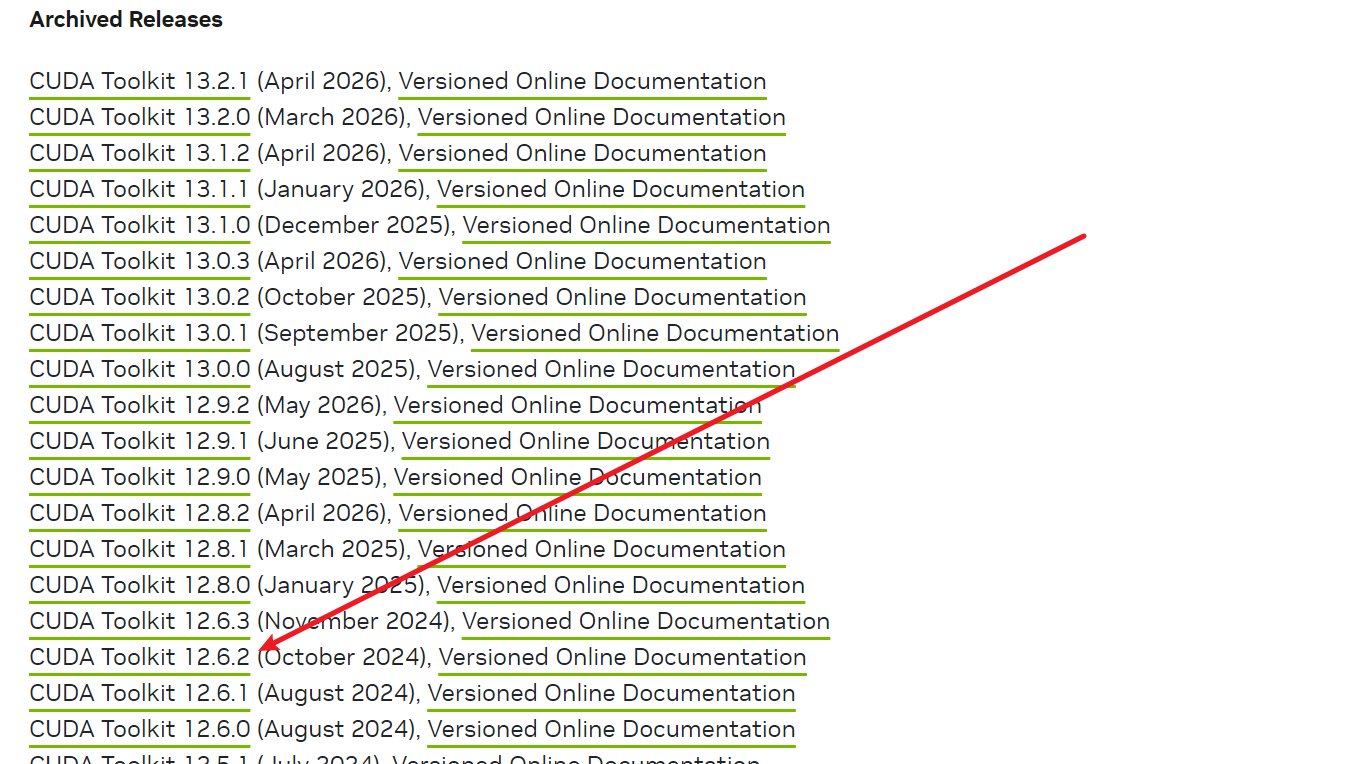
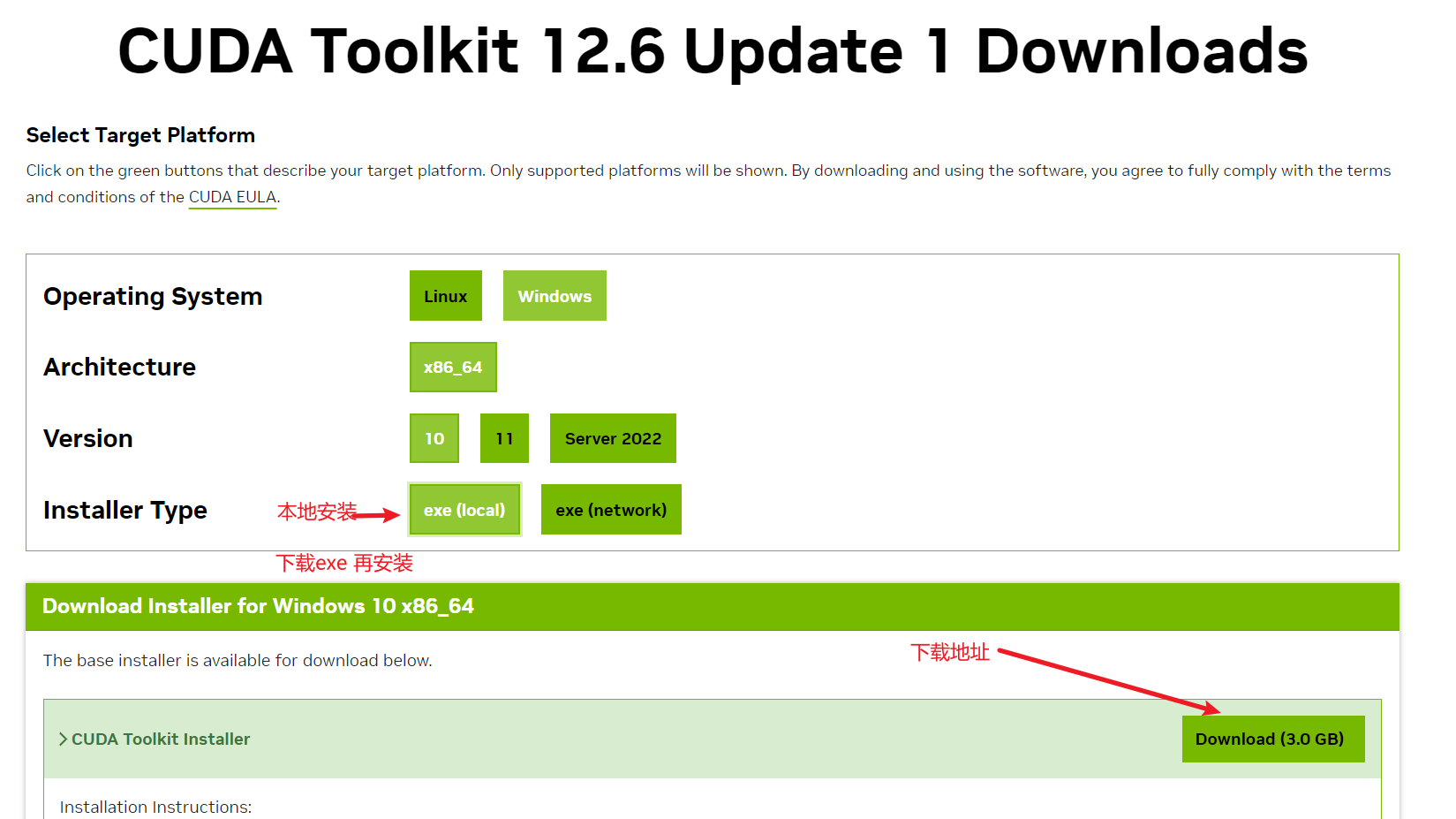
选择 Windows 对应版本,下载 exe 文件    选择安装
pytorch对应的cuda 版本,cuda 安装好了,pytorch版本不对应也用不了cuda,坑!!!!


# ROCM 7.2 (Linux only)
pip install torch==2.11.0 torchvision==0.26.0 torchaudio==2.11.0 --index-url https://download.pytorch.org/whl/rocm7.2
# CUDA 12.6
pip install torch==2.11.0 torchvision==0.26.0 torchaudio==2.11.0 --index-url https://download.pytorch.org/whl/cu126
# CUDA 12.8
pip install torch==2.11.0 torchvision==0.26.0 torchaudio==2.11.0 --index-url https://download.pytorch.org/whl/cu128
# CUDA 13.0
pip install torch==2.11.0 torchvision==0.26.0 torchaudio==2.11.0 --index-url https://download.pytorch.org/whl/cu130
# CPU only
pip install torch==2.11.0 torchvision==0.26.0 torchaudio==2.11.0 --index-url https://download.pytorch.org/whl/cpu

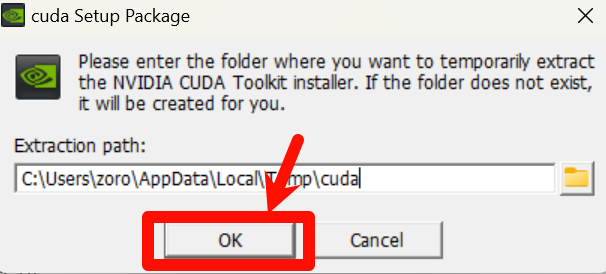
安装cuda
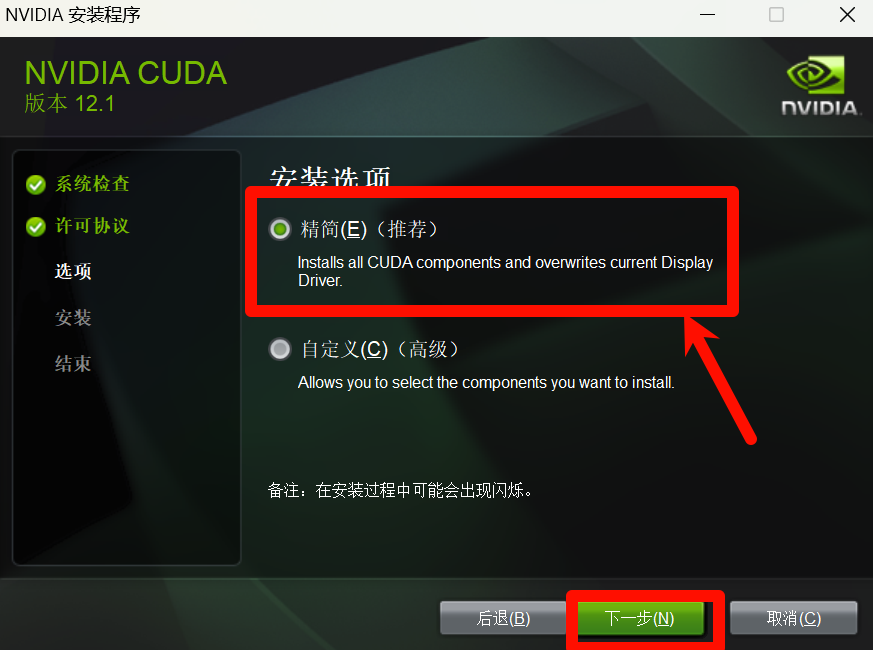
选择精简安装
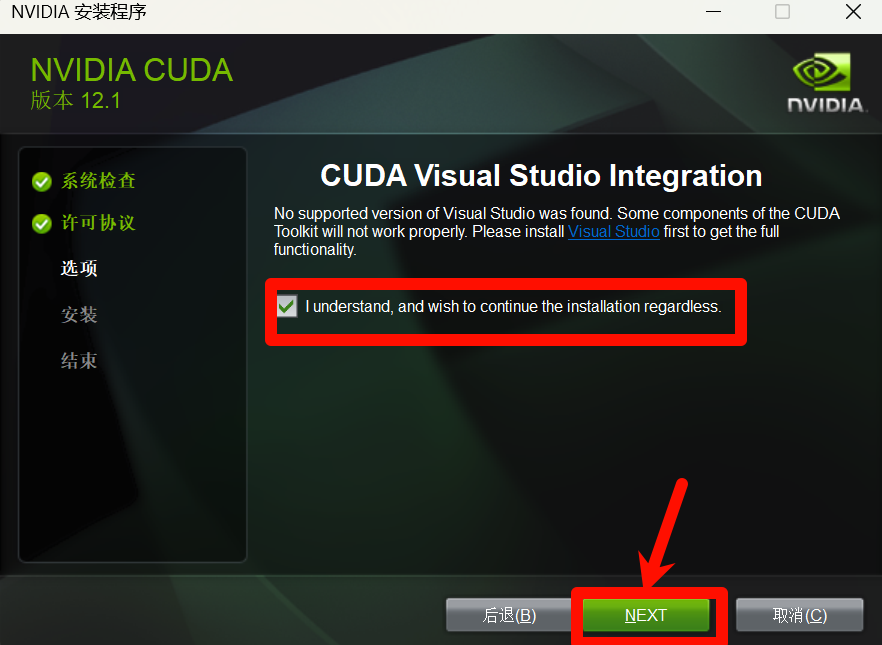
点击复选框,  I understand and wish to continue the installation regardless(我理解并希望继续进行安装)
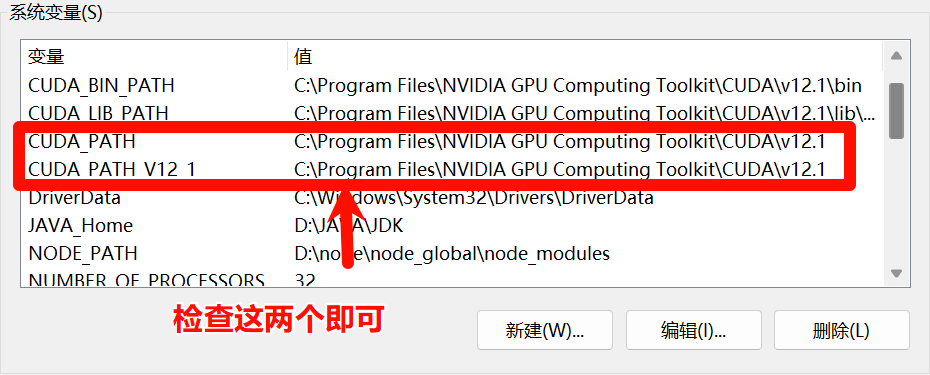
安装 完毕 查看环境变量,在环境变量中 会出现cuda 的安装路径

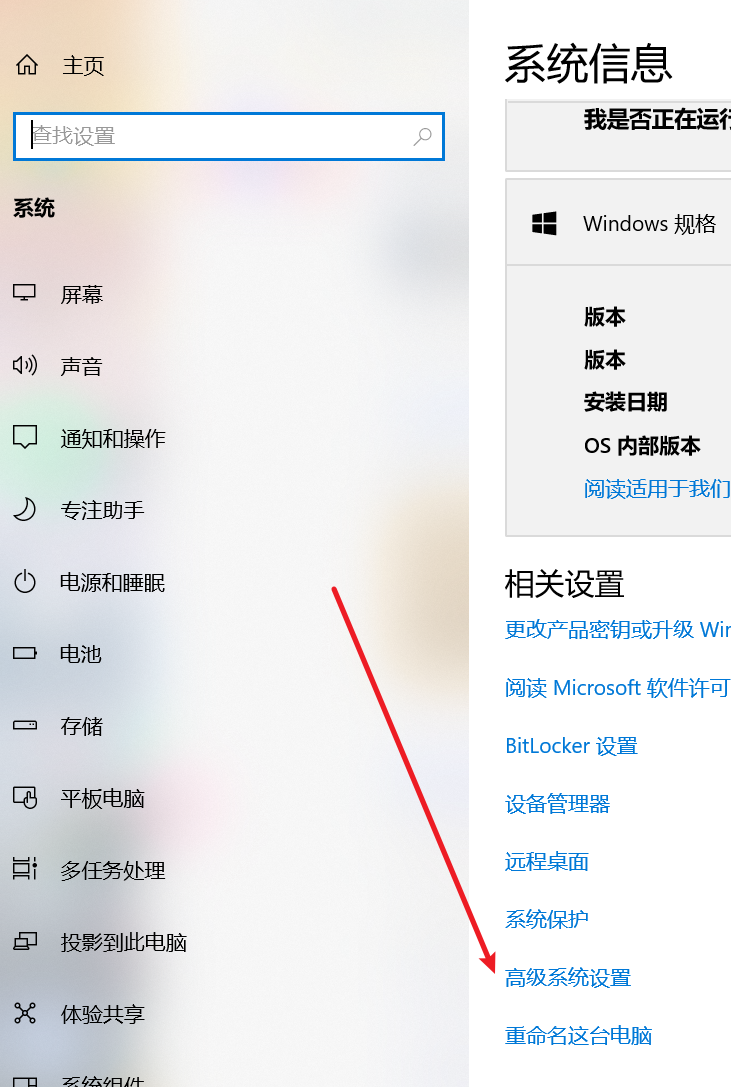
右键“此电脑”选属性,
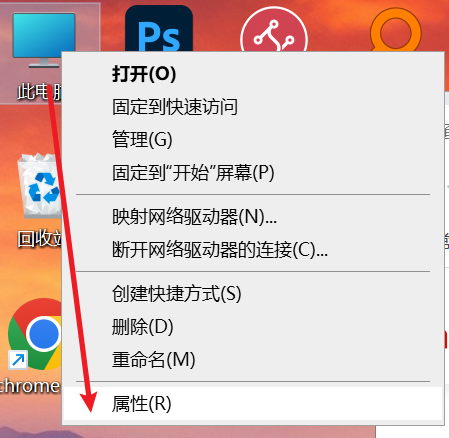
点“高级系统设置”,
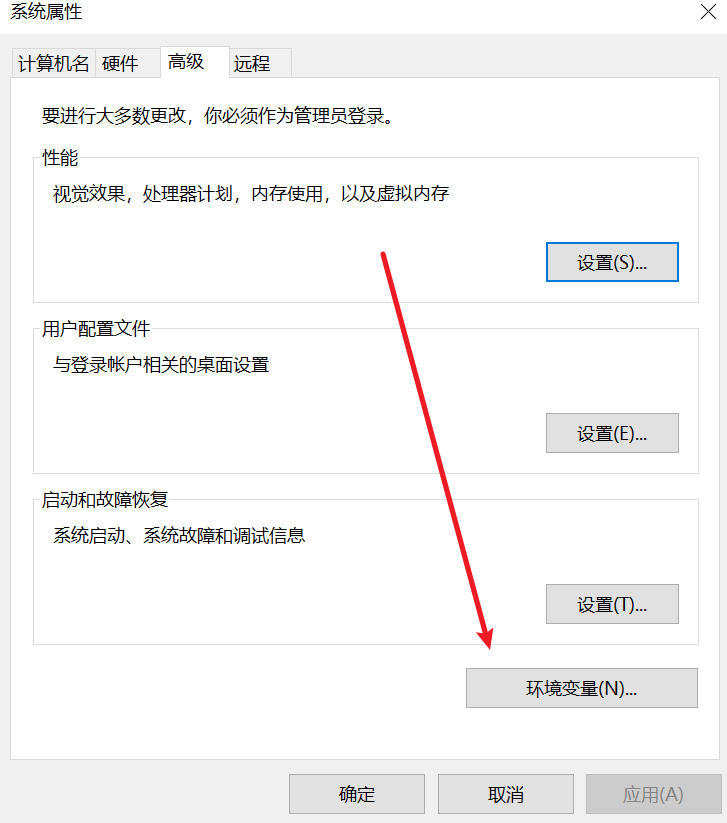
再点“环境变量”按钮,
这里能分用户和系统变量查看 。
检测cuda

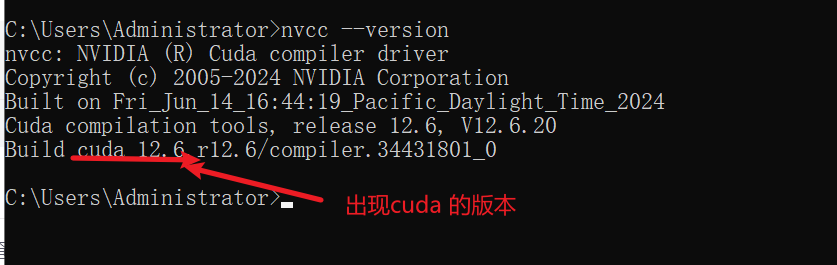
检验 cuda是否安装成功

nvcc --version  出现cuda 安装的版本说明成功
安装cuDNN

CUDA提供了通用的并行计算平台和编程模型,而cuDNN则是针对AI模型用进行了优化的GPU加速库,二者结合起来可以实现高效的AI模型训练和推理。

根据cuda 的版本选择cuDNN的版本,这个是坑!!!!!

https://developer.nvidia.com/rdp/cudnn-archivehttps://developer.nvidia.com/rdp/cudnn-archive
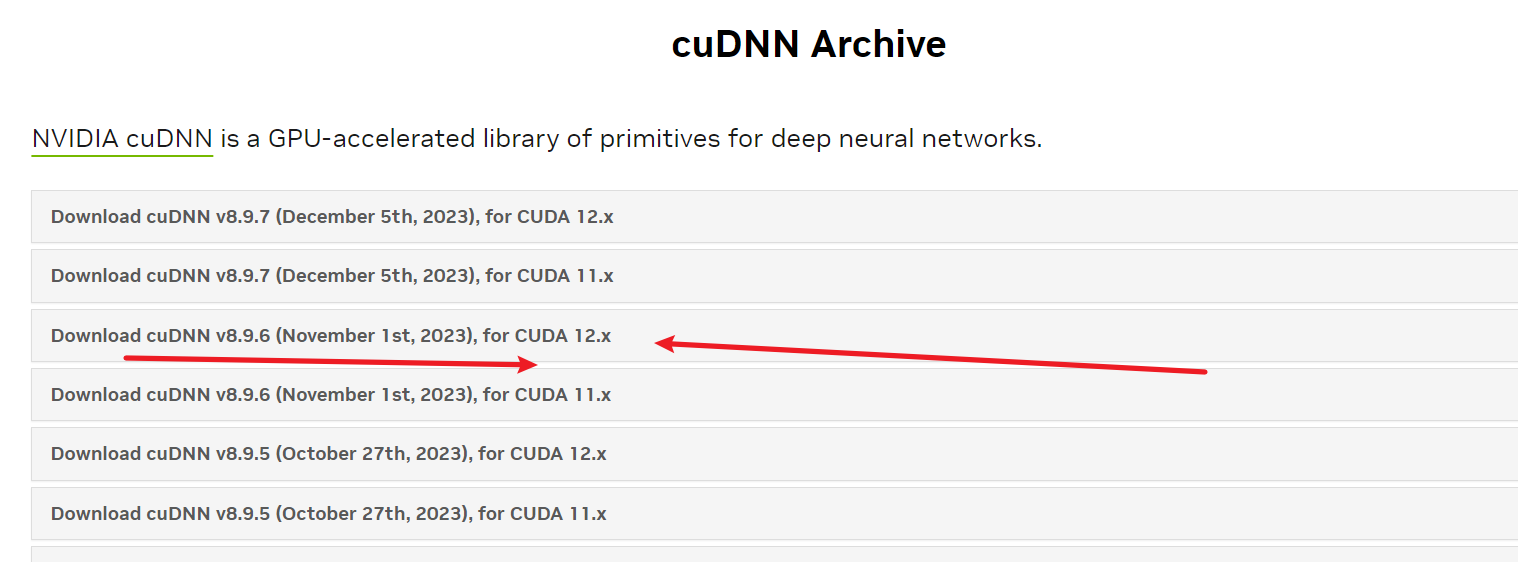
下载cuDNN

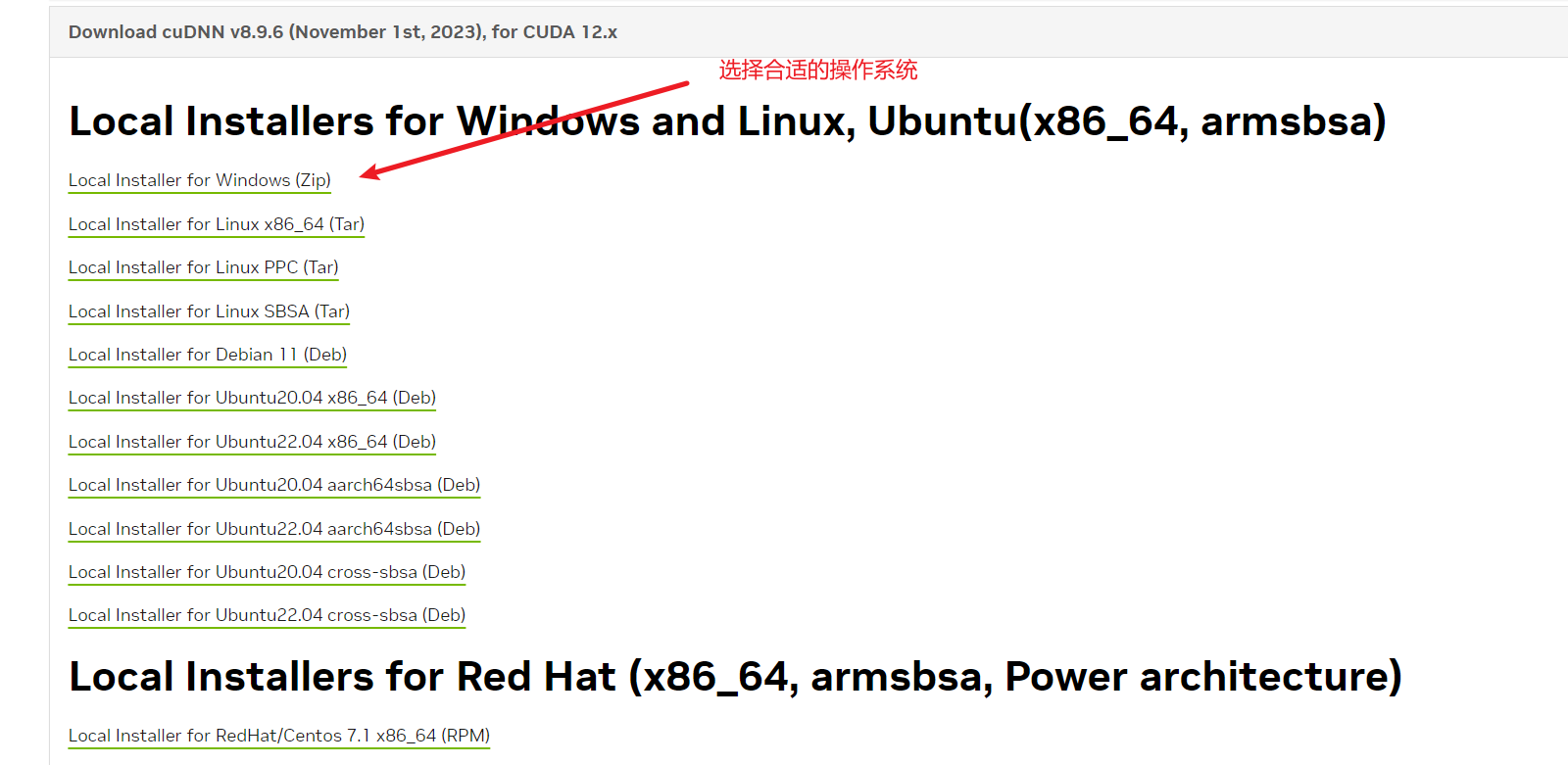
点击对应的版本,选择合适的操作系统
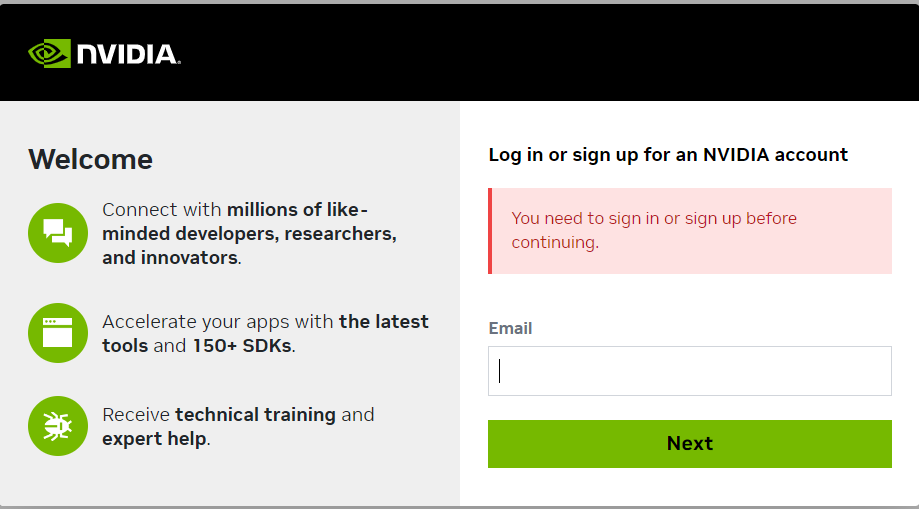
输入email 
解压cuDNN

下载文件,并且解压
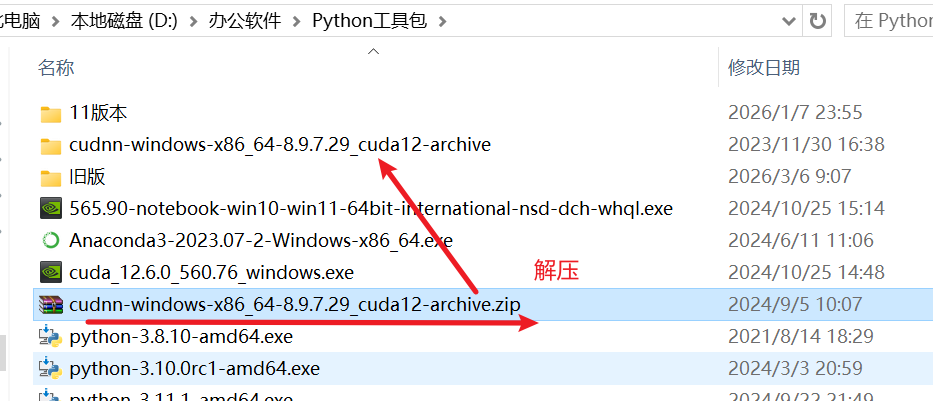
替换文件
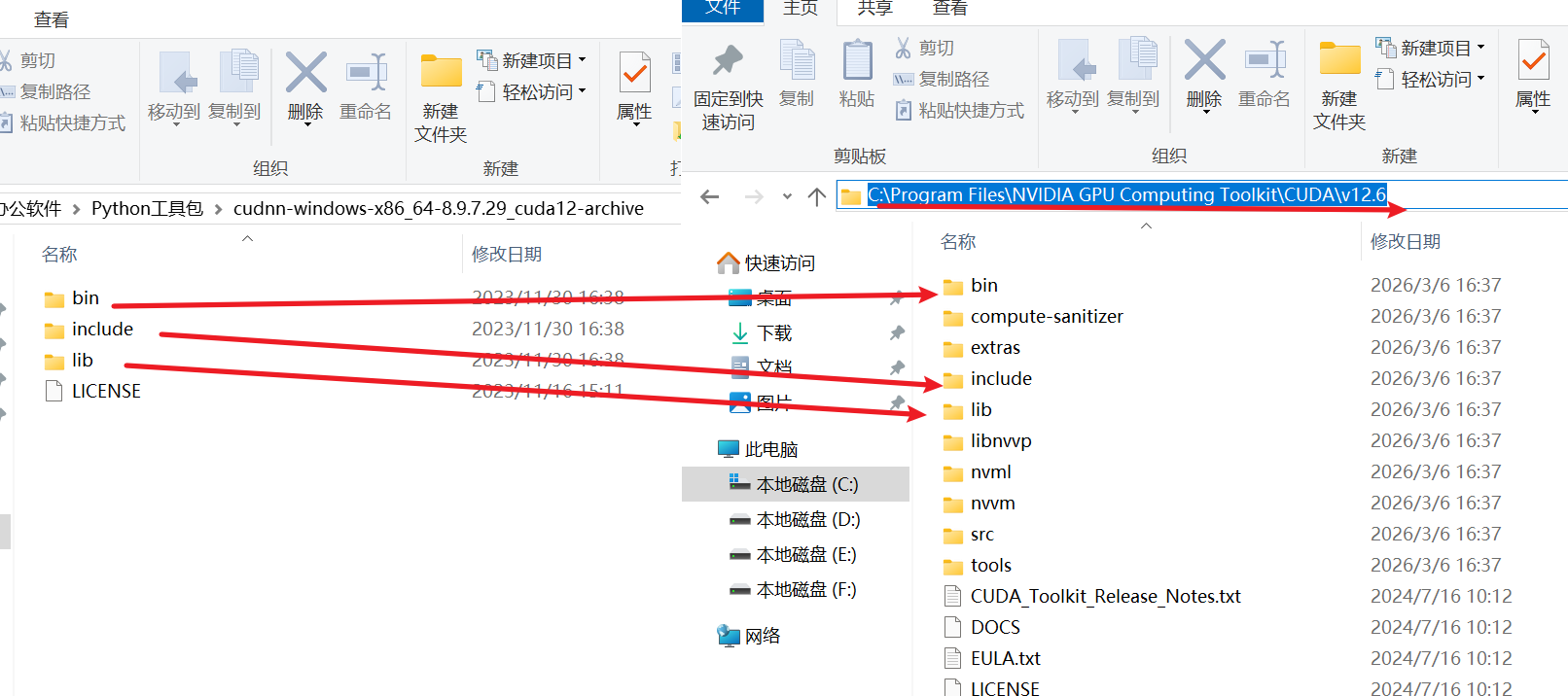
检查cuDNN

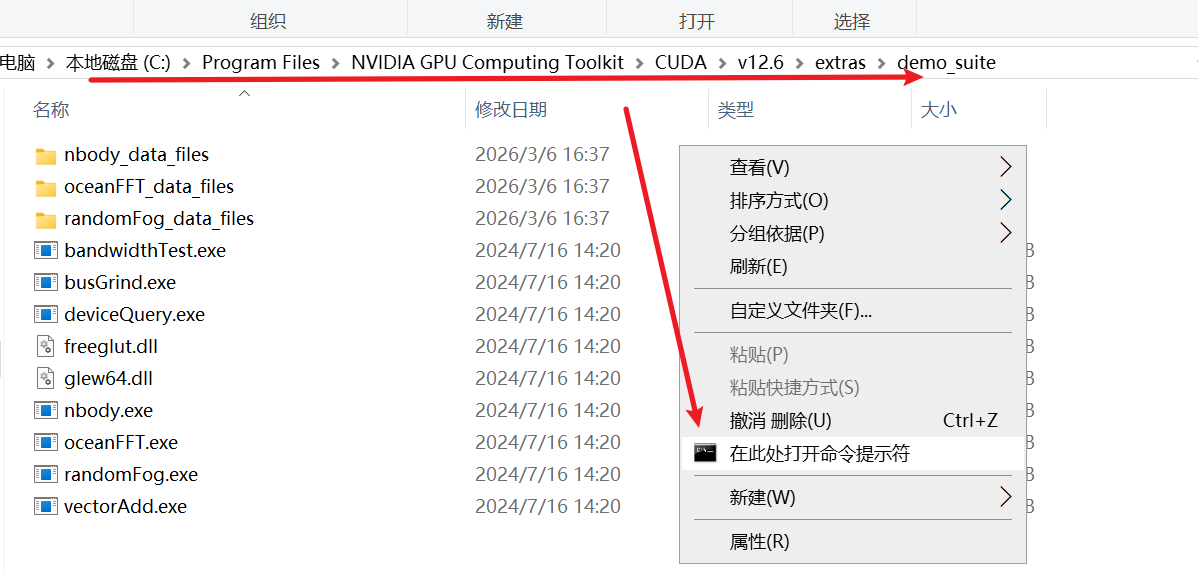
在 C:\Program Files\NVIDIA GPU Computing Toolkit\CUDA\v12.6\extras\demo_suite  打开终端窗口

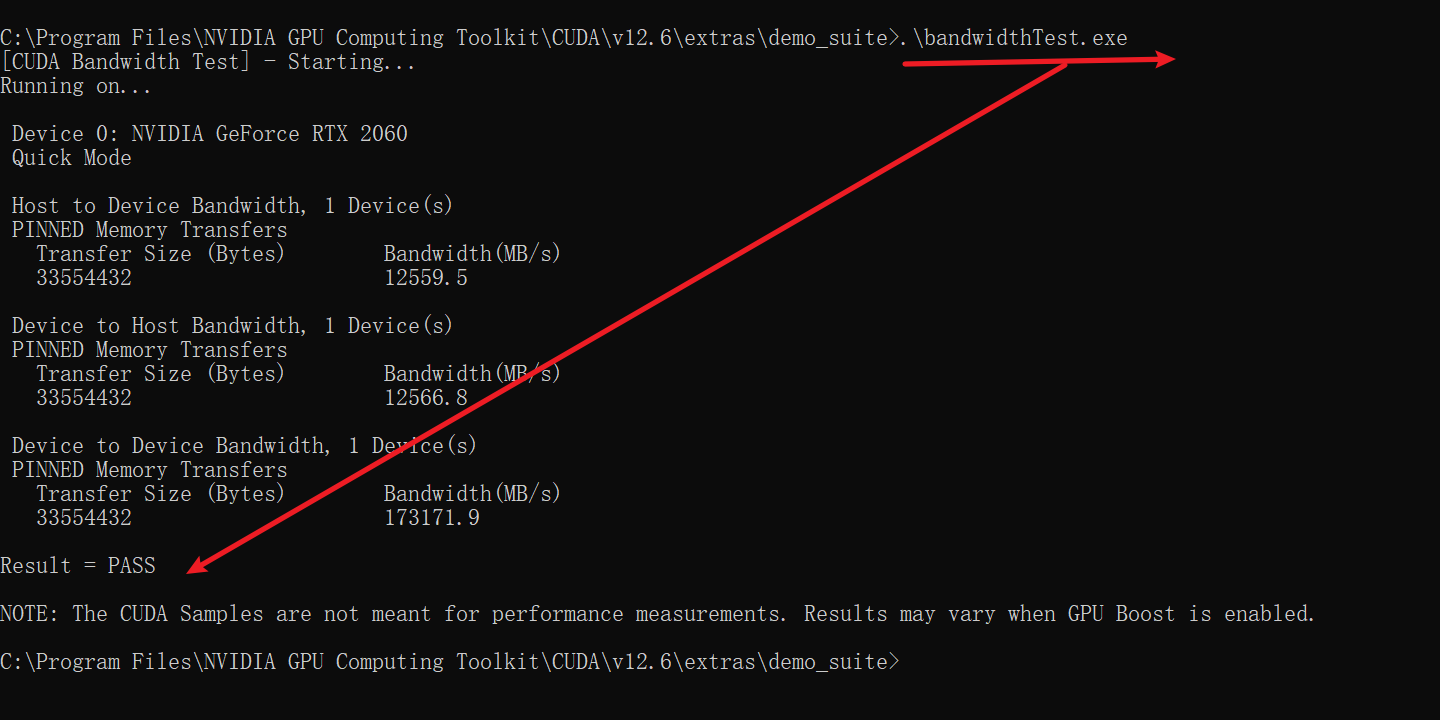
输入命令.\bandwidthTest.exe
出现pass 代表成功
CUDA下载安装教程,新手详细 新手入门,详细安装教程 阅读详情

相关推荐

CUDA安装及环境配置——2025

如果出现上面这个图片的状况那么就是电脑visual studio版本太低了,点击蓝色字体链接去下载安装vs,vs安装过程基本上一直下一步就可以了,安装好就正常了。这里要注意操作系统和版本的选择,我是Windows10,最后一个下载方式最好选local,在线下载比较麻烦。进入以下页面选择合适的版本后,点击CUDA Toolkit 1*.**.*后面那个是说明不要点!如果你下载的cuda是12.xx版本,那么你在上面点击cudnn 9的任意版本都行。由此便可开始属于你的深度学习之路,祝大家前程似锦,不负韶华。

qq_63124927的博客 1万+

CUDA安装教程(超详细)

windows10 版本安装 CUDA ,首先需要下载两个安装包CUDA toolkit(toolkit就是指工具包)cuDNN注:cuDNN 是用于配置深度学习使用官方教程。

GitHub质检员 4万+

超详细 CUDA 安装与卸载过程(图文教程)

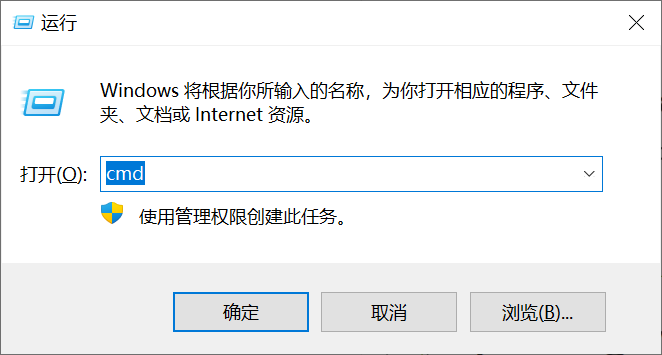
通过查看,电脑的显卡配置为NVIDIA,Cuda最高版本是12.0,因此Cuda需要安装12.0或12.0以下版本。查看显卡是否是英伟达,如果是英伟达,则可以进行安装Cuda,否则不能安装Cuda。查看显卡大小,可以通过任务管理器查看,到性能中找gpu,发现显卡大小是8G。在dos创建输入命令:nvidia-smi。win+r 进入命令行,输入cmd。

qq_41946216的博客 3万+

【CUDA安装详细教程】

windows10 版本安装 CUDA ,需要下载两个安装包CUDA toolkit(toolkit就是指工具包)和cuDNN,cuDNN 是用于配置深度学习使用官方教程。

weixin_44189155的博客 5万+

cu118 安装vllm 极简教程 & 踩坑笔记

近期安装cuda 11.8对应的vllm,折腾了好几天,踩坑不少,终于成功了,特此记录分享,希望大家可以顺利使用vllm。文章前大半为踩坑笔记,不需要的同学可直达文章底部看安装部分。

phynikesi的博客 6627

win11+RTX4070Ti 安装 CUDA + cuDNN(图文教程)

win11+RTX4070Ti 安装 CUDA+cuDNN

ZChen1996的博客 9773

超详细的CUDA安装教程

windows10 版本安装 CUDA ,首先需要下载两个安装包CUDA toolkit(toolkit就是指工具包)cuDNN。

qq_43497966的博客 3万+

Boost电路双闭环控制MATLAB仿真

通过电流内环控制,我们可以改变目标平均电流基准值的大小来闭环改变占空比,再改变输出电压与电路电流,直到电路电流达到基准电流才达到稳态。但是我们的基准电流依旧是外部提供的,下边的电压外环控制就是电路自己计算基准电流。

Fourglsl的博客 5849

CUDA与cuDNN安装教程(超详细)

windows10 和win11安装 CUDA 教程,超详细,帮助大家一步到位安装CUDA。

kirinmin 17万+

数字通信:信源编码、信道编码、调制、物理信道、解调、信道解码、信源解码

在通信系统中,信息的传输通常需要经过一系列的处理步骤,确保数据可以在信道中高效且可靠地传输。以下是信源编码、信道编码、调制、物理信道、解调、信道解码、信源解码的具体含义及其常见技术的解释。

weixin_44012667的博客 4814

workbench谐响应

定义材料 打开Engineering Data定义材料,在分析时不同部分选择不同材料 建模 打开Geometry建模,我举的例子很简单就一根光秃秃的轴 因为要加轴承,在轴上创建imprint face 因为要用point mass代替轴上原来的盘,在轴上盘的位置新建一个Plane,用Slice方法将轴从XYPlane3分成两段 施加边界条件以及谐响应分析 打开Model 1.在两段轴的交界面处,创建Point Mass,输入质量与转动惯量,位置在轴线上 2.mass point promote to.

my blogs include programming, math, physics.回首过去,放眼未来。 leslielee.blog.youkuaiyun.com 5886

【图文详解】CUDA+cuDNN 超详细安装配置教程

本文详细介绍了Windows系统下CUDA和CUDNN的安装流程。首先通过nvidia-smi命令验证显卡驱动是否正常,再通过nvcc -V检查CUDA环境。接着指导用户从NVIDIA官网下载对应版本的CUDA和CUDNN安装包,分步骤演示了CUDA的安装过程及环境变量配置方法,并说明如何验证安装成功。最后讲解了CUDNN的安装注意事项,强调需选择与CUDA匹配的版本。全文配有详细截图说明,适合初学者按步骤操作完成深度学习环境的搭建。

qq_40280673的博客 5637

从平衡车到寻迹小车:IMU963RA九轴陀螺仪实战避坑与四元数融合指南

本文详细解析了IMU963RA九轴陀螺仪在机器人姿态控制中的应用,重点探讨了从六轴升级到九轴系统的技术路径及四元数融合算法。通过实战案例,揭示了如何利用地磁计补偿陀螺积分漂移,并提供硬件集成、传感器校准及算法实现的完整解决方案,有效将8小时漂移控制在2度以内。

weixin_27219587的博客 255

conda下安装pytorch最详细教程 // 安装pytorch踩坑记录 // cuda11.5下pytorch安装 // torch.cuda.is_available()输出False解决办法

几点说在前面!!!!! 我踩的坑: 1、一开始入坑使用pytorch框架没有用anaconda,现在非常后悔!!!conda对小白管理环境真的巨好用!!! 2、安装时候torch版本不对应,cuda版本不对应,python版本不对应,等等!!反正就是不好用!!很恼火! 3、pip安装包中断,安装速度慢!!! 4、各种版本问题,调用安装的包里类和方法等报错,不能正常运行!!! 5、等等各种问题。 今天实在是蚌埠住了,删了所有的环境和python重新安装,然后吸取教训一次成功,下面分享我的方法: 一、首先安装a

fucheng的博客 2万+

LDA模型中文文本主题提取丨可视化工具pyLDAvis的使用

主题模型LDA的实现及其可视化pyLDAvis1. 无监督提取文档主题——LDA模型1.1 准备工作1.2 调用api实现模型2. LDA的可视化交互分析——pyLDAvis2.1 安装pyLDAvis2.2 结合gensim调用api实现可视化p.s. 保存结果为独立网页p.p.s. 加快prepare速度?2.3 如何分析pyLDAvis可视化结果2.3.1. **每个主题表示什么意义?**2.3.2 每个主题有多么普遍?2.3.3 主题之间有什么关联? 1. 无监督提取文档主题——LDA模型 这个模型

qq_39496504的博客 6万+

小波变换(Wavelet Transform)原理及介绍

小波变换是一种多分辨率时频分析工具,克服了傅里叶变换无法定位时间信息的缺陷。通过可伸缩平移的母小波,它能同时捕捉信号的高频细节(短时特征)和低频轮廓(整体趋势)。其核心原理是利用不同尺度的小波基与信号进行内积运算,生成时频域系数矩阵。小波变换具有动态分辨率特性,高频部分时间精度高,低频部分频率分辨率好。主要应用包括瞬态事件检测、信号降噪、数据压缩(如JPEG2000)和压缩感知(如快速MRI)。

qq_42758052的博客 5496

【安装多版本CUDA】Windows系统,在已有一个CUDA版本下安装另外一个版本的CUDA,并安装与之对应版本的cuDNN,超详细教程!

在Windows系统下,安装多版本cuda并实现不同版本的cuda随意切换,满足不同代码cuda环境需求。本文是在已经安装过一个cuda版本基础上再安装另外一个版本。同时还安装与之对应版本的cudnn

weixin_49179299的博客 1万+

【Bug已解决】codex: conversation context window exceeded / Token limit reached — CodeX CLI 上下文窗口超限解决方案

CodeX CLI 上下文窗口超限(context_length_exceeded)的解决方案,含开新会话、更大窗口模型、精简提示与限制工具输出。

博客 4187

(保姆级教程)Ubuntu系统安装NVIDIA驱动+CUDA超详细安装指南

本文详细介绍了在Ubuntu 20.04.6 LTS系统上为NVIDIA RTX 3090显卡安装驱动和CUDA 12.5的全过程。首先通过命令行检查显卡信息,随后通过PPA源安装推荐版本的NVIDIA驱动。接着从官网下载CUDA 12.5的runfile安装包,配置环境变量并验证安装。最后安装匹配的cuDNN加速库,完成深度学习环境的搭建。整个过程包含详细的命令示例和截图说明,适合开发者参考配置类似的GPU计算环境。

介绍AI领域相关知识 2万+

Cilium动手实验室: 精通之旅---5.Mutual Authentication with Cilium

在Cilium 入门实验室中,您将在受《星球大战》启发的场景中实施高级第 3-7 层网络策略。在实验结束时,您将实施强大的网络策略,并通过微分段保护 Empire 免受来自叛乱的攻击。在本实验中,您将重新部署《星球大战》演示应用程序,但除了网络策略之外,您还将了解如何在工作负载之间实施相互身份验证。

Q先生 1400

VB摄像头监控

该VB模块可对摄像头捕获的画面进行录像等,可在创建的窗口进行控制

linux 安装cuda教程(图文)

一、安装包下载 网址:https://developer.nvidia.com/cuda-10.0-download-archive?target_os=Linux&target_arch=x86_64&target_distro=Ubuntu&target_version=1804&target_type=runfilelocal 其他版本参考官网:这个同学写的不错 https://blog.youkuaiyun.com/discoverer100/article/details

全村的希望的博客 2万+

visio安装包

Microsoft Office Visio 是一款专业的制图软件。利用经过更新的形状、协作工具和数据链接图表,创建专业级图表以简化复杂的信息。

CUDA超详细安装教程(windows版)

Hello,大家好,这里是virobotics(仪酷智能科技),一个深耕于LabVIEW和人工智能领域的开发工程师。今天给大家分享如何在windows系统上安装CUDA。

virobotics的博客 1万+

android 蓝牙通讯demo

android 下蓝牙通讯demo,实现了发现蓝牙,使能蓝牙,通过蓝牙发送消息。

Statistics and Machine Learning Toolbox

Statistics and Machine Learning Toolbox(带书签),MATLAB统计学习工具

win10 安装CUDA 11.0后再安装GPU版torch的踩坑记录

电脑先安装的cuda11.0 , 随便搜索下 cuda download,就会给您跳转到这个页面: https://developer.nvidia.com/cuda-downloads?target_os=Windows&target_arch=x86_64&target_version=10&target_type=exelocal 然后根据网上的教程;(为避免报错,不安装visual studio integration;)Win10自定义的CUDA、cuDN...

冷月无声的博客 3万+

避免踩坑!Win10环境下Pycharm + Anaconda + tensorflow-cpu/gpu安装教程

避免踩坑!Pycharm + Anaconda + tensorflow-cpu/gpu安装教程)写在前面pycharmPythonAnaconda如何改变文本的样式插入链接与图片如何插入一段漂亮的代码片生成一个适合你的列表创建一个表格设定内容居中、居左、居右SmartyPants创建一个自定义列表如何创建一个注脚注释也是必不可少的KaTeX数学公式新的甘特图功能,丰富你的文章UML 图表FLow...

weixin_45353932的博客 1644

CUDA安装教程

cuda安装

ZCS的博客 6万+
上一篇: 超详细nvidia显卡驱动安装图文教学
下一篇: AI损失函数:数学公式 + PyTorch API + 使用场景
王_teacher
博客等级 码龄9年 118粉丝 51原创
评论
成就一亿技术人!
拼手气红包6.0元
还能输入1000个字符
 
 条评论被折叠 查看
添加红包

请填写红包祝福语或标题

个

红包个数最小为10个

元

红包金额最低5元

当前余额3.43元 前往充值 >
需支付:10.00元
成就一亿技术人!
领取后你会自动成为博主和红包主的粉丝 规则
hope_wisdom
发出的红包
实付元
使用余额支付
点击重新获取
扫码支付
钱包余额 0

抵扣说明:

1.余额是钱包充值的虚拟货币,按照1:1的比例进行支付金额的抵扣。
2.余额无法直接购买下载,可以购买VIP、付费专栏及课程。

余额充值