手把手教你在 Windows 安装 Docker Desktop

Windows 11家庭版也能玩转Docker?手把手教你绕过Hyper-V限制安装Docker Desktop 本文详细指导Windows 11家庭版用户如何绕过Hyper-V限制,通过启用WSL 2并安装Linux发行版,成功安装和配置Docker Desktop。文章提供了从环境准备、安装步骤到验证与优化的完整教程,并包含常见问题排查,帮助用户在不升级系统的情况下搭建稳定的Docker开发环境。 阅读详情
AI摘要

本文详细介绍了如何在Windows系统上基于WSL 2安装和配置Docker Desktop,并结合VS Code进行远程容器开发。涵盖了安装前的准备工作、Docker Desktop的安装与配置、常见问题排查等内容,适合初学者和开发者快速搭建容器化开发环境。

简介

本文是一份零基础友好、步骤化的实操教程,旨在帮助初学者和高级开发者快速掌握在 Windows 系统中基于 WSL 2(适用于 Linux 的 Windows 子系统,版本 2)安装 Docker Desktop 的方法,并学会使用 VS Code 在远程容器中开发应用。

Linux 系统的 docker & docker compose 安装参考链接:Linux Docker & Docker Compose 一键安装

通过本教程,你将实现:

  • 在 Windows 上搭建支持 Linux 容器的 Docker 开发环境
  • 配置 WSL 2 与 Docker Desktop 的深度集成
  • 使用 VS Code 远程连接容器,完成代码编写、调试和运行
  • 解决安装和使用过程中的常见问题

一、先决条件

在开始安装前,请确保你的环境满足以下要求,避免后续操作报错。

1.1 系统与硬件要求

类型具体要求
WSL 版本1.1.3.0 或更高(可通过 wsl --version 命令检查)
Windows 系统- Windows 11:家庭版/专业版/企业版/教育版
- Windows 10:22H2(内部版本 19045)及以上(家庭版/专业版/企业版/教育版,21H2(19044)为最低支持版本)
硬件- 64 位处理器(需支持二级地址转换(SLAT))
- 至少 4GB 系统内存
虚拟化在 BIOS/UEFI 中启用硬件虚拟化(不同主板型号操作不同,可参考主板说明书)

提示:若 Windows 版本过低,可通过「设置 → Windows 更新」升级(链接:ms-settings:windowsupdate)。

1.2 已安装软件

  1. WSL 及 Linux 分发版
    需提前安装 WSL 并配置 Linux 分发版(如 Ubuntu、Debian),且确保分发版使用 WSL 2 模式。
    • 安装教程:安装 WSL 并设置 Linux 用户名和密码
    • 检查 WSL 模式:打开 PowerShell 或 Windows 终端,执行命令 wsl -l -v,若分发版的「VERSION」列显示「1」,需执行 wsl --set-version <Distro> 2(将 <Distro> 替换为你的分发版名称,如 Ubuntu-22.04)切换为 WSL 2。
  2. 可选软件(推荐安装,提升体验)

1.3 其他准备

  1. Docker ID(可选):用于登录 Docker Hub 下载镜像,注册链接:Docker Hub 注册。
  2. 了解许可协议:Docker Desktop 免费供个人和小型企业使用,其他场景需参考 Docker Desktop 许可协议。

二、安装 Docker Desktop

Docker Desktop 是 Windows 上的官方 Docker 工具,支持 WSL 2 后端,可原生运行 Linux 容器,性能优于传统虚拟化方案。

步骤 1:下载 Docker Desktop

访问官方下载链接,获取最新版 Docker Desktop 安装包:
Docker Desktop 下载(支持 WSL 2)

步骤 2:运行安装程序

  1. 双击下载的 .exe 安装包,进入安装向导,默认选项已适配 WSL 2,无需修改,直接点击「OK」开始安装。
  2. 安装过程中会自动启用 Windows 所需的组件(如 Hyper-V、容器功能),若提示重启,点击「重启」完成配置。

步骤 3:配置 WSL 2 集成

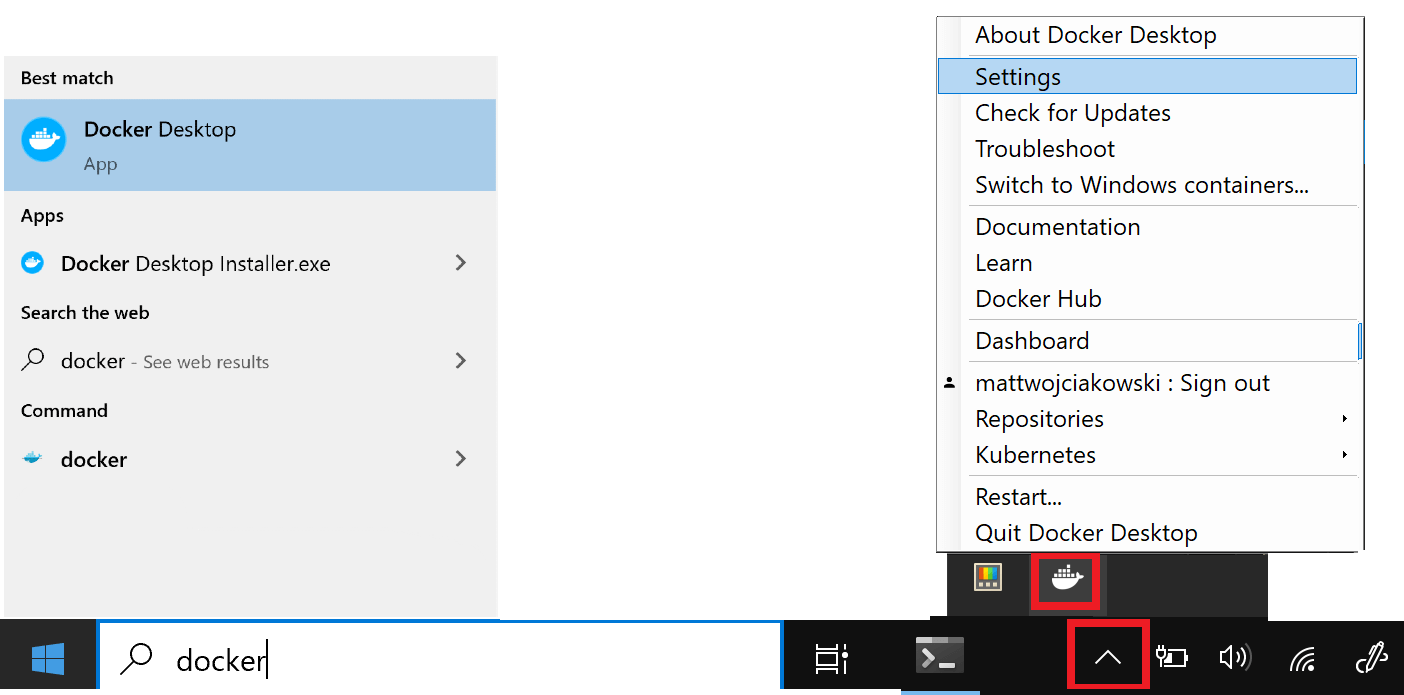
  1. 从 Windows 「开始菜单」启动 Docker Desktop,等待启动完成(任务栏隐藏图标中出现 Docker 图标,无报错提示)。
  2. 右键点击任务栏中的 Docker 图标,选择「设置」(如图 1)。

    图 1:Docker Desktop 任务栏图标(右键打开设置)

  3. 在设置界面中,进入「常规」选项卡,确保「使用基于 WSL 2 的引擎」已勾选(如图 2),若未勾选则勾选后点击「应用并重启」。
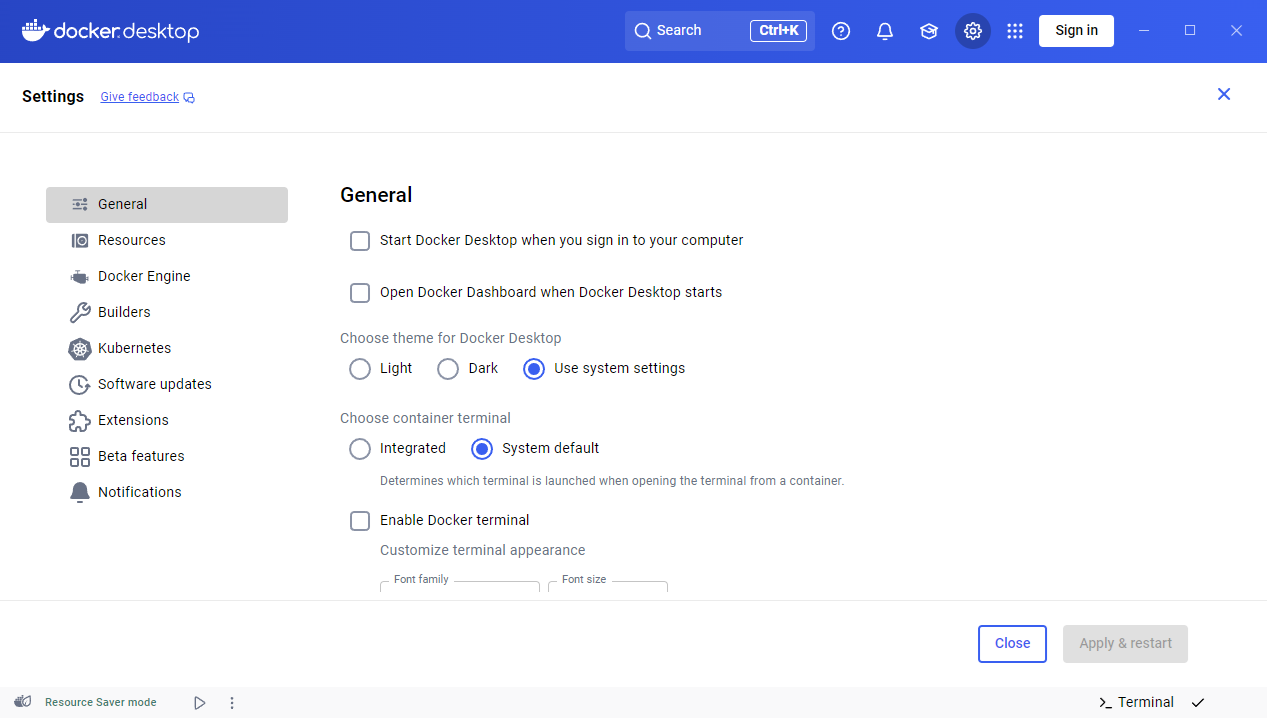
    图 2:Docker Desktop 常规设置(启用 WSL 2 引擎)

  4. 进入「资源 → WSL 集成」选项卡,在「启用集成的 WSL 发行版」中,勾选你需要集成的 Linux 分发版(如 Ubuntu-22.04,如图 3),点击「应用」保存配置。
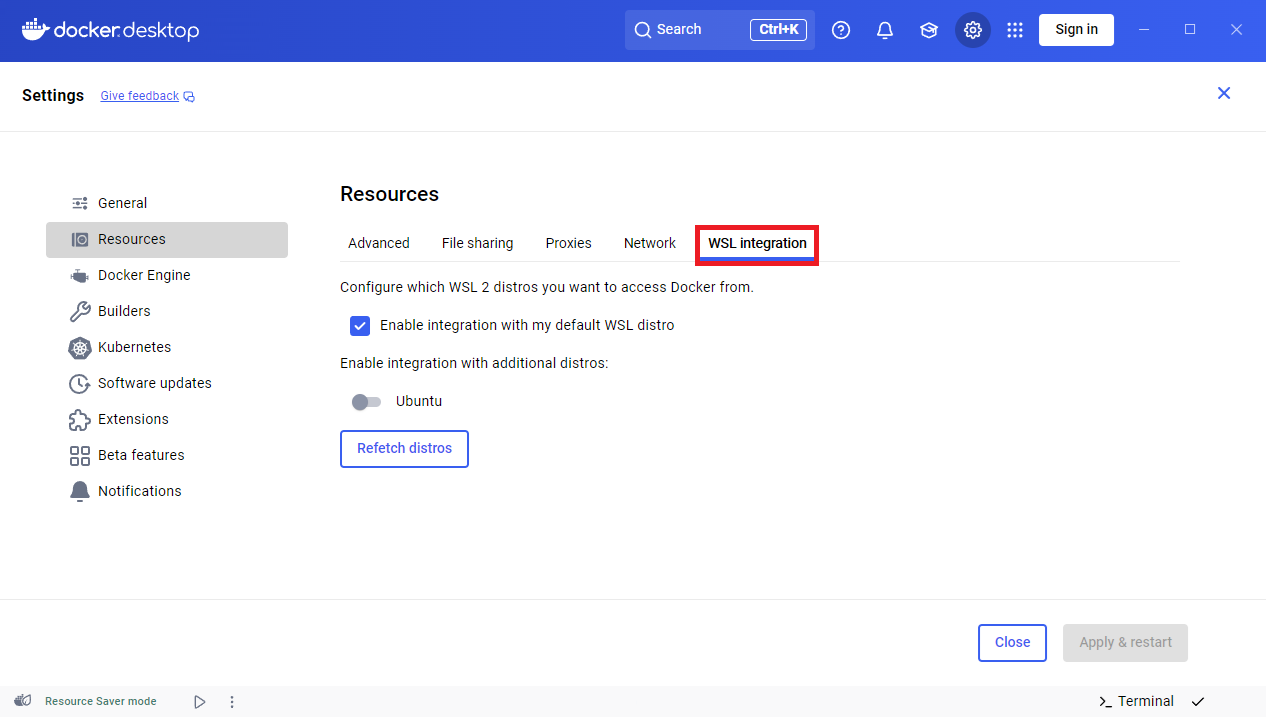
    图 3:Docker Desktop WSL 集成设置(选择分发版)

步骤 4:验证 Docker 安装

  1. 打开你的 Linux 分发版终端(如 Ubuntu 终端,或通过 Windows 终端切换到 WSL 标签页)。
  2. 执行以下命令,检查 Docker 版本是否正常显示:
    docker --version
    
    成功结果示例:Docker version 26.0.0, build 2ae903e。
  3. 执行「Hello World」测试镜像,验证 Docker 能否正常拉取和运行容器:
    docker run hello-world
    
    成功结果:终端会输出 Docker 欢迎信息(包含「Hello from Docker!」),说明容器运行正常。

常用 Docker 命令提示

命令用途
docker列出所有 Docker CLI 可用命令
docker <COMMAND> --help查看特定命令的帮助文档(如 docker run --help)
docker image ls --all列出本地所有 Docker 镜像
docker container ls --all列出本地所有容器(docker ps -a 为简写,不加 -a 只显示运行中容器)
docker info查看 Docker 系统信息(含 WSL 2 资源配置、镜像仓库等)

三、使用 VS Code 在远程容器中开发

通过 VS Code 的「远程容器」扩展,可直接在 Docker 容器中编写、调试代码,避免本地环境依赖冲突。以下以 Python Django 项目为例,演示完整流程。

步骤 1:安装必要的 VS Code 扩展

打开 VS Code,在「扩展」面板(Ctrl+Shift+X)中搜索并安装以下 3 个扩展:

  1. WSL 扩展:实现 VS Code 与 WSL 的连接,链接:Remote - WSL
  2. 开发容器扩展:支持在容器中打开项目,链接:Remote - Containers
  3. Docker 扩展:提供容器管理、镜像构建等功能,链接:Docker

步骤 2:准备示例项目(可选,也可使用自己的项目)

我们以 GitHub 上的 helloworld-django 项目为例(Python Django 入门项目),步骤如下:

  1. 打开 Linux 分发版终端,执行以下命令克隆项目到 WSL 文件系统(务必存储在 WSL 文件系统,避免性能问题):

    git clone https://github.com/mattwojo/helloworld-django.git
    

    提示:WSL 文件系统路径为 \\wsl\(如 \\wsl\Ubuntu-22.04\home\<你的用户名>\),若将项目存放在 Windows 本地路径(如 C:\),会导致文件访问速度大幅下降。

  2. 进入项目目录:

    cd helloworld-django
    

步骤 3:在 VS Code 中打开项目

  1. 在项目目录下,执行以下命令,通过 WSL 扩展打开 VS Code:
    code .
    
  2. 检查 VS Code 左下角的「远程指示器」,若显示「WSL: <你的分发版名称>」(如图 4),说明已成功连接到 WSL。
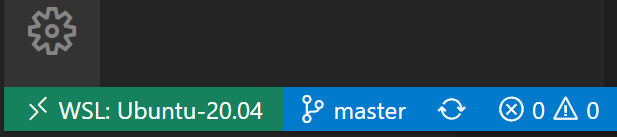
    图 4:VS Code WSL 远程指示器

步骤 4:配置开发容器

  1. 在 VS Code 中打开「命令面板」(Ctrl+Shift+P),输入并选择「开发者容器:重新以容器方式打开」(如图 5)。

    若项目未在 WSL 中打开,可选择「开发者容器:在容器中打开文件夹...」,然后通过 \\wsl\ 路径选择 WSL 中的项目文件夹。

    图 5:VS Code 开发容器命令

  2. 选择项目文件夹(如 \\wsl\Ubuntu-22.04\home\<你的用户名>\helloworld-django,如图 6),点击「选择文件夹」。

    图 6:选择 WSL 中的项目文件夹

  3. 由于项目中无预设容器配置,VS Code 会提示选择容器定义,根据项目类型选择(本例为 Django 项目,选择「Python 3」,如图 7)。

    图 7:选择 Python 3 容器配置

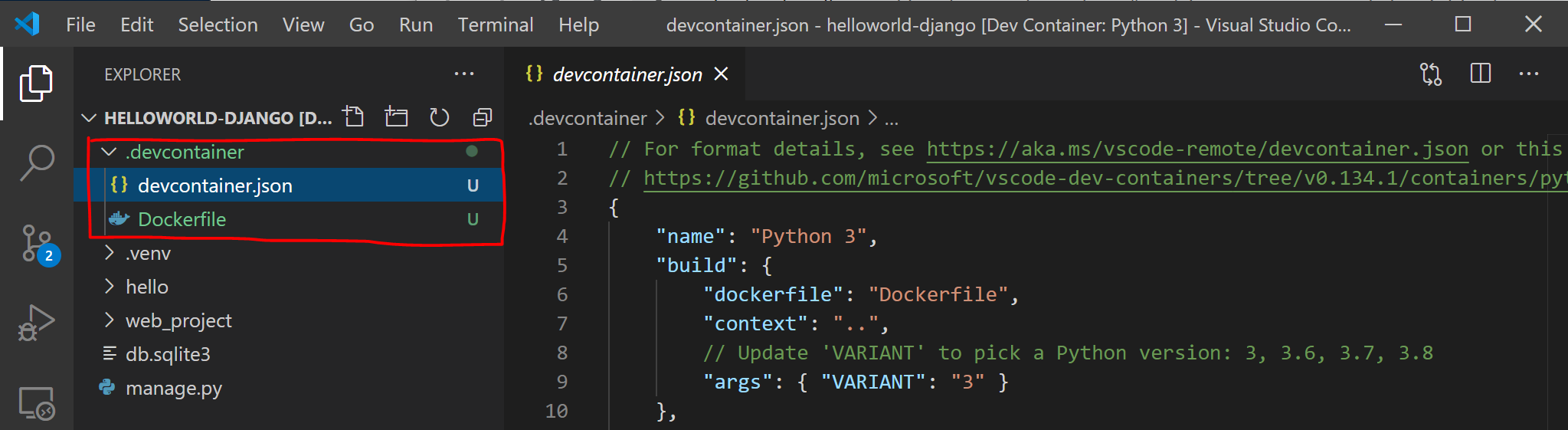
  4. VS Code 会自动构建 Docker 镜像并启动容器,构建完成后,项目中会新增 .devcontainer 文件夹(含 Dockerfile 和 devcontainer.json 配置文件,如图 8),表示容器环境已就绪。

    图 8:项目中的 .devcontainer 文件夹

步骤 5:运行与调试容器应用

  1. 打开 VS Code 的「运行和调试」面板(Ctrl+Shift+D),点击「运行和调试」,选择适合项目的调试配置(本例选择「Django」,如图 9)。
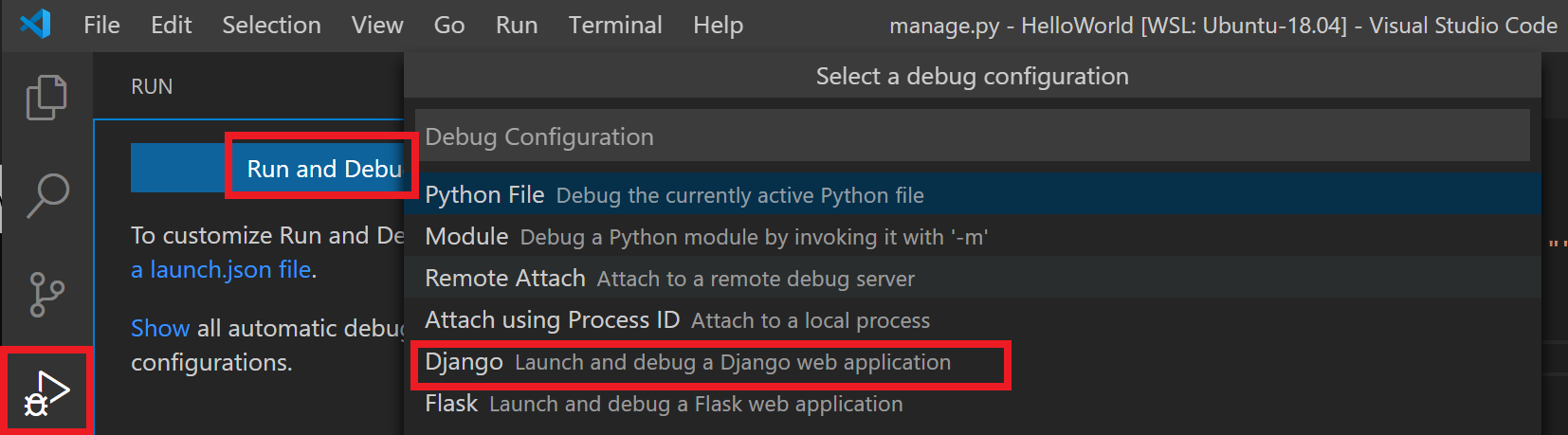
    图 9:选择 Django 调试配置

  2. 按「F5」键启动调试,VS Code 会自动在容器中运行 Django 开发服务器,终端会输出「开发服务器正在 http://127.0.0.1:8000/ 启动」(如图 10)。
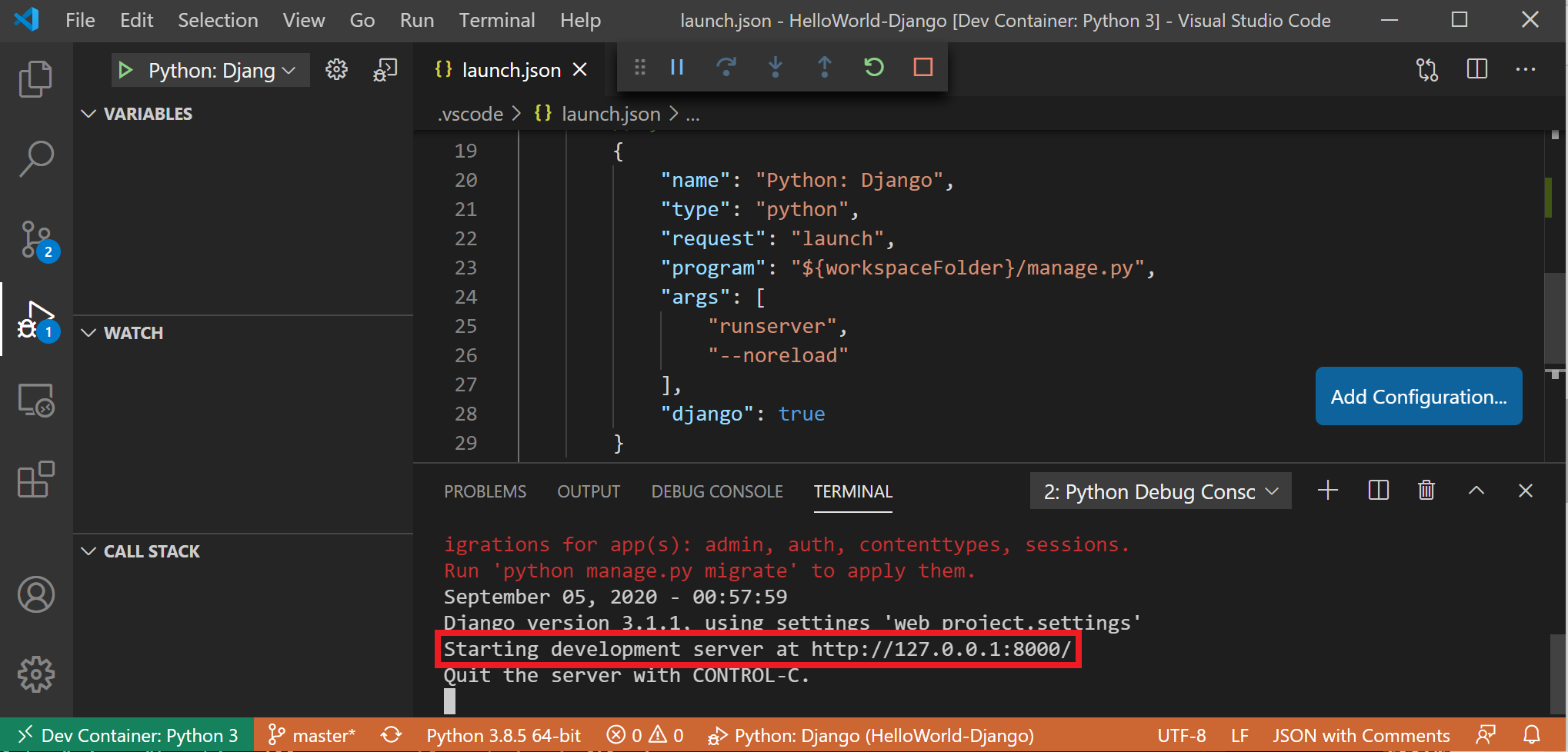
    图 10:容器中运行的 Django 服务器

  3. 按住「Ctrl」键并点击终端中的 http://127.0.0.1:8000/,即可在浏览器中查看运行中的 Django 应用,完成远程容器开发流程。

四、故障排除

4.1 问题 1:WSL Docker 上下文已弃用

症状

执行 Docker 命令时提示:
docker wsl open //./pipe/docker_wsl:系统找不到指定的文件 或 连接期间出错:获取 http://%2F%2F.%2Fpipe%2Fdocker_wsl/v1.40/images/json?all=1: 打开 //./pipe/docker_wsl:系统找不到指定的文件。

原因

使用了早期 Docker 预览版的「wsl」上下文,该上下文已弃用,需删除。

解决步骤
  1. 打开 Linux 终端,执行以下命令查看当前 Docker 上下文:
    docker context ls
    
  2. 若存在名为「wsl」的上下文,执行以下命令删除:
    docker context rm wsl
    
  3. 重新使用默认上下文执行 Docker 命令即可。

4.2 问题 2:找不到 Docker 映像存储文件夹

原因

Docker Desktop 在 WSL 中创建了两个隐藏文件夹存储数据,默认不显示。

解决步骤
  1. 打开 Linux 终端,执行以下命令打开 WSL 文件系统的 Windows 资源管理器:
    explorer.exe .
    
  2. 在资源管理器地址栏输入 \\wsl\<你的分发版名称>\mnt\wsl(如 \\wsl\Ubuntu-22.04\mnt\wsl),即可看到以下两个存储文件夹:
    • docker-desktop:Docker 核心组件存储
    • docker-desktop-data:Docker 镜像和容器数据存储

4.3 其他 WSL 故障排除资源

若遇到其他 WSL 相关问题,可参考官方文档:WSL 故障排除。
若需在 Windows Server 上安装 Docker,参考:入门:为容器准备 Windows Server。

五、其他学习资源

资源类型链接与简介
Docker 官方文档Docker Desktop + WSL 2 最佳实践:了解 Docker 与 WSL 2 集成的优化技巧。
VS Code 官方文档选择开发环境的指南:学习如何根据项目需求选择容器/本地/WSL 环境。
VS Code 博客在 WSL 2 中使用 Docker、在 WSL 2 中使用远程容器:深入讲解 VS Code 与 WSL、容器的结合用法。
播客Hanselminutes:让 Docker 更贴近开发人员:了解 Docker 开发理念和最佳实践。
Docker 反馈Docker Desktop for Windows 问题反馈:提交 Docker 安装或使用中的 Bug。

总结

通过本教程,你已掌握:

  1. 在 Windows 上基于 WSL 2 安装和配置 Docker Desktop 的完整流程;
  2. 使用 VS Code 远程连接容器,实现代码编写、调试和运行;
  3. 解决 Docker 与 WSL 集成的常见问题。

建议后续尝试将自己的项目容器化,或探索 Kubernetes 等容器编排工具,进一步提升开发效率。

Windows11家庭版也能玩转Docker?手把手教你绕过Hyper-V限制安装Docker Desktop 本文详细介绍了在Windows 11家庭版上绕过Hyper-V限制安装Docker Desktop的完整指南。通过WSL 2和手动启用Hyper-V两种方案,帮助开发者轻松搭建容器化开发环境,并涵盖Kubernetes集成、镜像优化等高级配置技巧,实现高效开发部署。 阅读详情

相关推荐

Docker Desktop 在 Windows 上的安装和使用

WSL 指 “”,这是一个在 Windows 10\11 上能够运行原生 Linux 二进制可执行文件(ELF格式)的兼容层。它是由微软与Canonical公司合作开发的,旨在使纯正的Ubuntu、Debian等映像能下载和解压到用户的本地计算机,并且映像内的工具和实用工具能在此子系统上原生运行。这极大地拓展了Windows系统的功能,使用户能够在Windows环境中享受到Linux的强大功能。//Linux容器。

swadian2008的博客 6万+

Windows系统安装Docker Desktop

WSL 2(Windows Subsystem for Linux 2)是在 Windows 10 中的一个功能,它允许用户在 Windows 操作系统上运行 Linux 发行版。问题分析:这个错误消息表明您尝试在 Windows Subsystem for Linux 2 (WSL 2) 中使用 Hyper-V 功能时,WSL 2 的安装不完整。如果您在启用 WSL 2 之前已经安装了 Linux 发行版,您需要先卸载,然后重新安装,以确保它与更新的 WSL 2 内核一起正常工作。

1万+

Docker Desktop的使用方法

Docker Desktop 是 Docker 官方为开发者提供的桌面应用程序,支持在 Windows 和 macOS 上轻松构建、运行和共享容器化应用程序。它集成了 Docker 引擎、Docker CLI 客户端以及 Docker Compose 等工具,方便您在本地开发和测试。Docker Desktop 为开发者提供了强大的容器化应用开发环境,方便快速地构建、测试和部署应用。长时间使用后,系统中可能会积累一些不再需要的容器、镜像和数据卷。,方便您管理容器、镜像、数据卷和网络。在项目目录下创建名为。

形上得其象,形下合于数;阴阳自济,玄理自明。 1万+

Windows系统docker desktop安装(学习记录)

Docker 是一个开源的应用容器引擎,它可以让开发者打包他们的应用以及依赖包到一个可移植的容器中,然后发布到任何支持 Docker 的平台上。容器类似于虚拟机,但更加轻量级,共享宿主机的操作系统内核,启动速度快,资源占用少,便于应用的快速部署和扩展。

very_big_house的博客 7535

windows11安装docker desktop和K8S环境创建镜像和运行dashboard

windows11安装docker desktop实现docker和K8S环境创建镜像和运行;我们知道docker的安装一般我们是安装在linux系统上的,但是如果你的宿主机是windows,那么你还想装docker,那么就需要现在你的windows上装上虚拟机,虚拟机上装linux操作系统,然后在Linux操作系统上再去安装docker,这样比较麻烦。docker desktop的出现就可以解决上面那个问题,你只需要在windows上开启虚拟化功能,然后安装一下docker desktop就可以了。

牧竹子 5366

windows server 2019 、win11安装docker desktop

Docker Desktop是可以部署在windows运行docker的应用服务,其基于windos的Hyper-V服务和WSL2内核在windos上创建一个子系统(linux),从而实现其在windows上运行docker。

zengliguang的专栏 1万+

Windows 11家庭版也能玩转Docker?手把手教你绕过Hyper-V限制安装WSL2+Docker Desktop

本文为Windows 11家庭版用户提供了一份详尽的Docker安装指南。通过修改注册表解锁虚拟化功能,并利用WSL2作为后端引擎,成功绕过了系统对Hyper-V的限制,实现了Docker Desktop的完整安装与配置。文章还包含实战演练与常见问题排查,帮助用户轻松搭建本地容器化开发环境。

xk7n92h3p5m的博客 450

手把手教你在 Windows 11 上安装 Docker Desktop 并实现完美汉化

🚀 Windows 11 安装 Docker 没那么难!从环境配置到完美汉化,手把手带你走完每一步。告别报错和英文,让开发效率起飞!✨

XiaoqiangClub的博客 2162

手把手教你在Windows上通过Docker运行MacOS,超炫酷!

本文主要介绍了如何在Window11中开启Linux子系统(WSL),并配置WSL,以及在Windows11上安装Docker,并在Docker中运行MacOS。当然,这个只能用来体验MacOS,还远远不能拿来作为生产力工具,大家感兴趣的话可以折腾一下~

2401_85375298的博客 1万+

mot_challenge官方评估代码

mot_challenge官方代码使用介绍 评估mot17验证集:每个视频序列的后一半帧作为验证集 下载源码:git clone https://hub.fastgit.org/JonathonLuiten/TrackEval.git 官网上下载data样例,放在TrackEval/下,结构如下: data |-- gt | |-- bdd100k | |-- davis | |-- kitti | |-- mot_challenge | | |-- MOT15-train |

qq_37866436的博客 4896

强化学习-动态规划

动态规划(dynamic programming)是程序设计算法中非常重要的内容,能够高效解决一些经典问题,例如背包问题和最短路径规划。动态规划的基本思想是将待求解问题分解成若干个子问题,先求解子问题,然后从这些子问题的解得到目标问题的解。动态规划会保存已解决的子问题的答案,在求解目标问题的过程中,需要这些子问题答案时就可以直接利用,避免重复计算。本章介绍如何用动态规划的思想来求解在马尔可夫决策过程中的最优策略。

qq_45481856的博客 2115

手把手教你部署 Dify 到本地环境(Windows系统)

手把手教你部署 Dify 到本地环境(Windows系统)

kijio的博客 2580

安卓7.0+抓包难题:雷电模拟器9.0+Charles系统证书安装全攻略

HTTPS协议通过SSL/TLS加密保障网络通信安全,其核心机制依赖于证书信任链。在Android系统中,自7.0版本起,谷歌收紧了证书信任策略,默认仅信任系统预置的CA证书,这直接导致了传统抓包方法失效。理解这一原理对于移动开发、测试及安全研究至关重要,它揭示了应用层安全策略与系统底层机制的关联。通过将用户证书安装至系统信任区,可以突破此限制,实现HTTPS流量的解密与分析。这一技术在App调试、接口测试、安全审计等场景中具有广泛的应用价值。本文以雷电模拟器9.0和Charles抓包工具为例,详细演示了如

weixin_42521843的博客 281

Windows 下 Docker Desktop 安装教程及常用命令(2026 最新)

最佳版本必选后端Hyper-V(不要用 WSL2)核心步骤:开启 Hyper-V → 装 4.23.0 → 选 Hyper-V 引擎。

xin_yao_xin的博客 2万+

NBIS单细胞教程:差异基因(五)

此文章是通过学习瑞典国家生物信息学基础设施(NBIS) 所开放的单细胞分析教程加上网上所查找的资料,自身的理解所形成的,可能会有不足之处。该部分是对不同集群之间的差异基因进行分析。参考来源:https://github.com/NBISweden/workshop-scRNAseq/blob/master/labs/seurat/seurat_05_dge.Rmd感兴趣的话可以阅读原文。

songyi10的博客 1万+

高分创新点!Mamba+CNN结合,发顶会首选!

研究摘要 近期视觉领域涌现CNN与Mamba的融合架构,通过双分支设计互补优势。ConvMamba结合CNN的局部特征提取与Mamba的全局建模能力,在ImageNet分类任务中实现90.2%准确率,推理速度提升1.8倍。医学图像方向,PGM-UNet引入提示引导残差Mamba模块,结合多尺度空洞卷积与KANs,显著提升分割精度;遥感领域CM-UNet通过CSMamba块与多尺度注意力聚合模块,有效捕捉长距离依赖。这些工作表明,跨模态轻量化融合与注意力优化是未来重要方向。

m0_73122726的博客 1016

Windows安装Docker Desktop的两种方式,命令行安装Docker Desktop,Docker Desktop汉化,Docker Desktop更换磁盘镜像存放目录及报错解决

使用Docker Desktop搭建本地大模型可视化界面。 Docker Desktop 版本:v4.37.1汉化文件:app-4.37-windows-x86.asar。

郝开的博客 2万+

QCPColorMap实现瀑布图

QCPColorMap实现真正的瀑布图

pf1873252141的博客 5276

windows下docker desktop的安装和使用

在windows使用docker根据官方文档安装的是Docker Desktop。Dockerdesktop是Microsoft Windows的Docker的社区版本。我们可以从Docker Hub下载适用于Windows的Dockerdesktop。地址是:Docker Desktop for Windows。 系统要求 Windows 10 64位:专业版,企业版或教育版。 必须启...

topdeveloperr的博客 6万+

【软考高级架构】论文范文12——论生成式AI在软件开发中的应用与挑战

随着生成式AI技术的跨越式发展,以大语言模型为代表的生成式AI正在深刻改变软件开发的传统模式。在代码生成、测试构造、文档编写等环节,生成式AI展现出显著的效率提升潜力,但其应用也面临着代码质量不可控、安全漏洞植入、版权合规等严峻挑战。本文以笔者主导的某大型金融企业智能研发辅助平台建设项目为案例,围绕生成式AI在软件开发中的应用实践与应对挑战的策略展开论述。笔者担任系统架构师,负责平台架构设计、模型选型、质量保障机制及安全防线构建。

qq837993702的博客 277

[ 人力资源面试篇 ] HR 面试题分析详解大集合,看完直怼面试官(二)

那么在这个系列的文章中,我们聊到 HR 面谈什么?并且总结了五十个常见的人力资源面试题,在这里分享给大家。

qq_51577576的博客 1382

Windows安装Docker教程【2024 安装 Docker Desktop】

Docker Toolbox在Github上最新时间为2019年,停更至此(2024年9月),为了便于使用,本文讲解如何安装取代Docker Toolbox的Docker Desktop。

qq_74863433的博客 9201

RU DOS版、EFI版32bit/64bit BIOS常用工具

DOS版、EFI版的RU工具,可用来查看IO、MEM、PCI、SMBIOS等资源。亲测在EFI SHELL下可用。

Windows10安装Docker Desktop(大妈看了都会)

容器化开发环境: Docker Desktop 可以在 Windows 和 macOS 上运行 Docker 引擎,从而使开发人员能够在本地环境中构建和运行容器化的应用程序。WSL 2 是 WSL 的第二个版本,相较于之前的 WSL 1,它具有更好的性能和更强大的功能。Docker Compose: Docker Compose 是一个用于定义和运行多个 Docker 容器的工具,通过一个 YAML 文件来配置应用程序的服务、网络和卷等信息,并且可以一键启动、停止和管理整个应用程序。

小相探索IT世界 4万+

jdk-8u144-linux-x64.tar.gz.

该资源为搭建Linux系统Java环境用,资源的后缀为tar.gz格式的压缩包

复分析 阿尔福斯(Ahlfors) 第三版答案 英文

答案分为十章,有部分习题没有答案,全英文复分析阿尔福斯(Ahlfors) 第三版答案

【Docker 学习笔记】Windows Docker Desktop 安装

本文总结了,如何在 Windows 安装 Docker Desktop,依赖环境主要有两种:1. 基于Hyper-V后端和Windows容器的安装;2. 基于WSL2后端的安装

小青龍 的博客 5万+

Windows环境安装Docker Desktop

- 出现问题了,wsl --update 执行好之后,回到docker按重启,提示一样,说wsl需要更新,重新打powershell执行wsl --update,提示wsl已损坏?然后按要求执行升级,一直卡进度,尝试卸载docker后重新执行,wsl --update,又提示更新成功了。--搞了一大轮后发现,安装Docker要系统盘缓存,大概要3-4G以上,腾出空间后再安装就好了,上面的清理都不用做。启动后提示WSL太旧了,打开powershell输入wsl --update ,跟新好之后重启。

weixin_28947667的博客 2092
上一篇: 基于 Docker 的 MongoDB 部署与使用指南
下一篇: vllm-openai Docker 部署手册
java_logo
博客等级 码龄18年 326粉丝 240原创
评论
成就一亿技术人!
拼手气红包6.0元
还能输入1000个字符
 
 条评论被折叠 查看
添加红包

请填写红包祝福语或标题

个

红包个数最小为10个

元

红包金额最低5元

当前余额3.43元 前往充值 >
需支付:10.00元
成就一亿技术人!
领取后你会自动成为博主和红包主的粉丝 规则
hope_wisdom
发出的红包
实付元
使用余额支付
点击重新获取
扫码支付
钱包余额 0

抵扣说明:

1.余额是钱包充值的虚拟货币,按照1:1的比例进行支付金额的抵扣。
2.余额无法直接购买下载,可以购买VIP、付费专栏及课程。

余额充值