(二)Kubernetes系列之virtualbox下安装ubuntu

VitualBox 虚拟机安装 Ubuntu(超详细图文) 自动适配分辨率。开启了无缝模式:虚拟系统中打开的应用,将出现在原生系统的任务栏,可以在原生系统中使用。增加粘贴板共享功能。增加共享文件夹功能。增加与主机之间拖拽文件功能。等等。 阅读详情

1.下载ubuntu操作系统(使用清华大学镜像站)

https://mirrors.tuna.tsinghua.edu.cn/ubuntu-releases/22.10/

点击ubuntu-22.10-live-server-amd64.iso版本即可下载
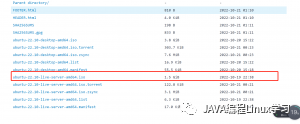
bc44c170ad1c830a4834fe5469c67935.png

2.安装virtualbox

3.在virtualbox中安装ubuntu操作系统

3.1打开virtualbox,点击菜单栏的控制,在下拉菜单中选择新建。

08d80a778c1b8c0e5da213086a2b64ce.png

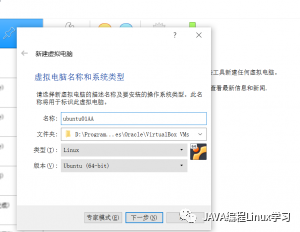
3.2输入名称,设置文件夹选择类型和版本后点击下一步

fa8dada8ce68831f134548aafe398dfc.png

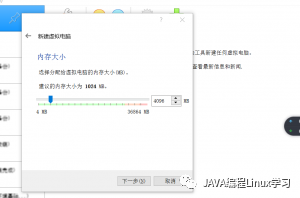
3.2设置Ubuntu内存大小

修改内存为4g,点击下一步按钮

775e24e3a8ef267c6c73efdca76d835e.png

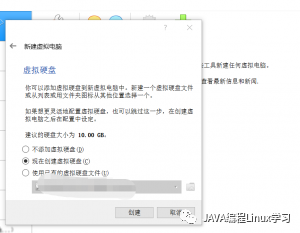
3.3设置虚拟硬盘

选择现在创建虚拟硬盘点击创建按钮

368edff3f4009acd499ff662760cc7cb.png

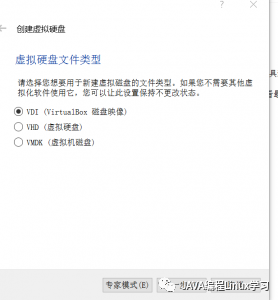
3.4设置虚拟硬盘类型

选择vdi类型点击下一步按钮

f061d346bc28a121924b2f29b7f404da.png

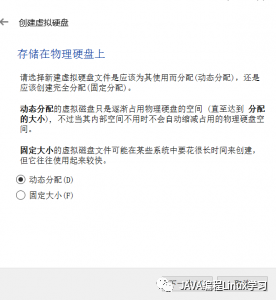
3.5设置存储在物理硬盘

选择动态分配大小,点击下一步按钮

c88d80402e1df5448e266d8c4b02883c.png

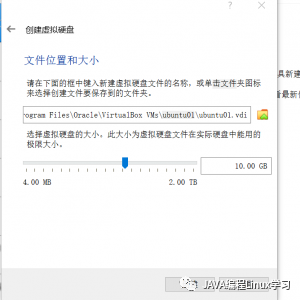
3.6设置文件位置和大小

默认即可,点创建按钮,即可完成虚拟机创建

a5ad93b7f613f0c9ae19f1ec68bfe9f1.png

3.6选择虚拟机处理器

点击设置按钮,选择系统-》处理器,设置处理器数量为4点击0k按钮
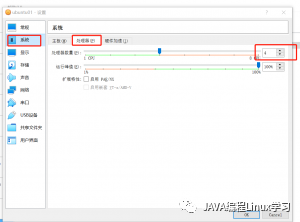
a7ed5dcb50b0f55afce352fad1cd5c21.png

3.7设置虚拟光驱

选择存储,控制器IDE后的虚拟光盘选择图标,弹出虚拟光盘选择对话框,点击注册按钮选择要按钮的Ubuntu系统文件,然后点击选择按钮,然后点击ok按钮
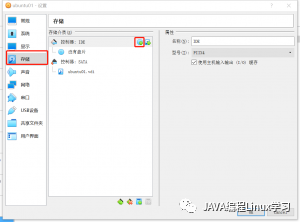
2ecd9ec1c40bd3849a214f9b7a6c51c4.png

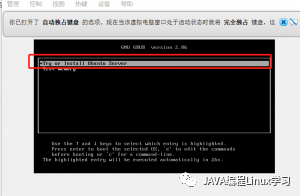
3.8安装Ubuntu系统

选择虚拟机点击启动按钮

453926a4e8bd1131c3fdd2f21acf3c59.png

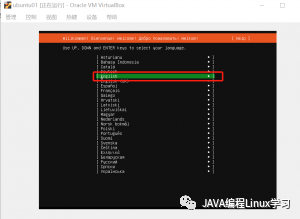
选择语言为English,按回车

f0f04462f338af869df9f55e4df983ba.png

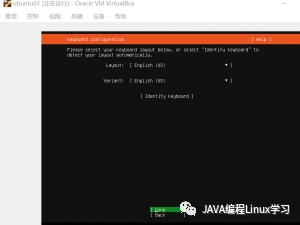
默认设置按回车

422802ead39ad6d5a6accc8bb8cfc3d1.png

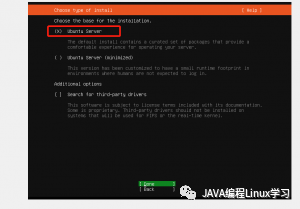
选择Ubuntu server,按回车

ebb17c5231d6a24a895dbe7b526a8c00.png

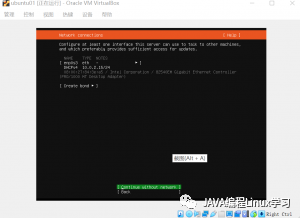
设置网络默认设置按回车

816a5decb5253f0d8b775324f43d4977.png

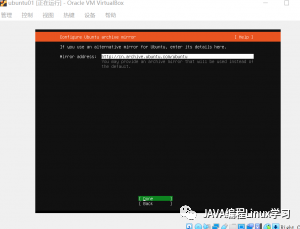
默认设置点回车

c9eea9fe01402ff18dcbd30774aed44d.png

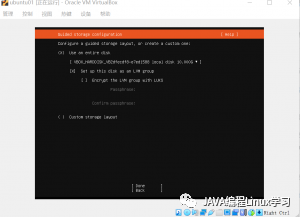
磁盘分区设置,选择 use an entire  disk

564dd0268e8da04da63344afc9a94ab2.png

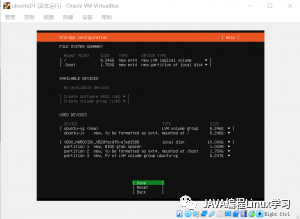
文件系统设置,直接默认点回车

cca6d5e6dff456237f742dc481a91328.png

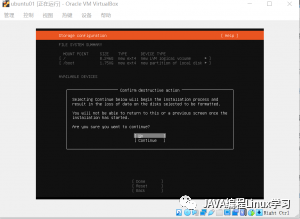
确认存储设置

a3c2ab3831af483cb87dc65615c4ce34.png

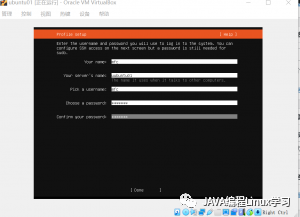
完成用户名、服务器名称、密码设置点击回车

e95614005ee2839ed0fb6c013f96703c.png

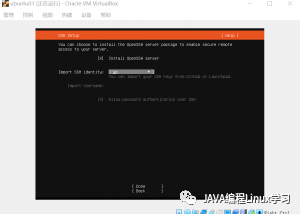
设置openssh server,点击回车开始安装

1e31c375278c86c7f38b2643e539178b.png

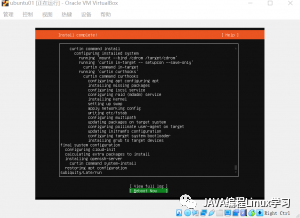
选择reboot now点击回车重启安装

b29789653bcdeedad3e41c0dd6652428.png

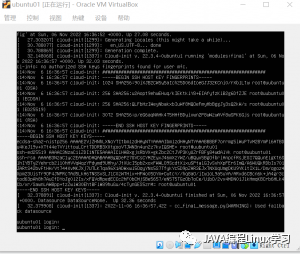
重启安装完成后进入登录界面

239e1b1855337086755212ae288bcd6c.png

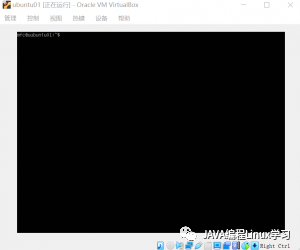
输入安装时设置的用户名、密码进入系统

fed2ca5991a0b0b256e4cdb4f2e95f6c.png

至此完成虚拟机Ubuntu安装

kubernetes27

基于 VirtualBox + Ubuntu 16 搭建 Kubernetes 集群 这篇文章记录了如何在一台机器上使用 VirtualBox + Ubuntu 16 搭建 Kubernetes 的整个过程,包括其中遇到的一些问题以及解决办法。 关于 Kubernetes 下面是一段来自维基百科的关于 Kubernetes 的解释: Kubernetes(常简称为 K8s)是用于自动部署、扩展和管理「容器化(containerized)应用程序」的开源系统。该系统由 Google 设计并捐赠给 Cloud Native Computing Foundation(今属 Linux 基金会. 阅读详情

相关推荐

Linux虚拟机安装与配置全指南:从VirtualBox到Ubuntu Server实战

在服务器运维、开发环境搭建和系统学习过程中,Linux虚拟机是绕不开的基石工具。无论是为了测试新服务、隔离开发环境,还是学习Linux系统管理,一个稳定、可复现的虚拟机环境都至关重要。然而,对于初学者甚至部分有经验的开发者而言,从选择虚拟机软件、下载系统镜像、完成安装到解决网络、激活等后续配置,每一步都可能遇到意料之外的“坑”,导致环境迟迟无法就绪,影响学习和工作效率。 本文旨在提供一个清晰、完整、可复现的Linux虚拟机安装与基础配置指南。我们将以目前主流的虚拟机软件和一款常见的Linux发行版为例,贯穿

weixin_33937913的博客 396

使用VirtualBox安装Ubuntu虚拟机 - 完整教程

使用 VirtualBox 7.0.2 安装 Ubuntu 虚拟机 - 完整教程

Amentos的博客 5万+

【VirtualBox】--- 从零开始搭建 Ubuntu系统 超详细

一个好的文章能够帮助开发者完成更便捷、更快速的开发。书山有路勤为径,学海无涯苦作舟。我是秋知叶i、期望每一个阅读了我的文章的开发者都能够有所成长。

秋知叶i 2万+

Android系统源码_AOSP开发(一)使用VirtualBox安装Ubuntu系统

记录使用VirtualBox安装Ubuntu系统的流程

AfinalStone的专栏 2万+

VirtualBox安装Ubuntu图文教程

例如,如果您下载的是Ubuntu 20.04镜像文件,则选择"Ubuntu (64-bit)"。如果您希望将虚拟机的所有文件保存在单个文件中,请选择"动态分配"。如果您希望预分配虚拟硬盘的所有空间,请选择"固定大小"。建议选择"安装Ubuntu"并勾选"下载更新"和"安装第三方软件"选项,以获得最佳的用户体验。在新窗口中,选择"创建虚拟硬盘"并点击"创建"按钮。在VirtualBox的主界面中,选择您刚刚创建的虚拟机,并点击"启动"按钮。点击"浏览"按钮,然后选择之前下载的Ubuntu镜像文件。

KrbwCoder的博客 330

日志异常检测详细整理,看这一篇就够了(附各项目代码链接)

对于不用的日志键,用它们的参数值向量训练一个参数值异常检测模型来检测有这些参数值反映的系统性能异常。与标准的GAN框架一样,D和G的参数是基于D的输出来更新的,因此鉴别器D可以被训练为尽可能敏感地将正确的标签分配给真实和虚假序列,而生成器将被训练为尽可能聪明地在经过足够多轮的迭代后欺骗鉴别器,即误导D将真实标签分配给虚假序列。LR:逻辑回归是有监督的模型,将处理后的特征矩阵以及标记作为模型的输入,得到训练后的模型,用此模型预测新出现的特征向量,以此判断特征向量是否为异常的,进而判断日志异常。

qq_20368489的博客 1万+

kubeadm 在virtualbox ubuntu18.04上安装kubernetes 1.18.20

备份源 cp /etc/apt/source.list /etc/apt/source.list.back 改为阿里源 sudo cat << EOF >/etc/apt/sources.list deb http://mirrors.aliyun.com/ubuntu/ bionic main restricted universe multiverse deb-src http://mirrors.aliyun.com/ubuntu/ bionic main restricted un

eif88的博客 884

Ubuntu 20.04 环境下Autoware.universe 与 Carla 0.9.13 联合仿真

安装内容: ROS Galactic Autoware.universe based on ROS Galactic Carla 0.9.13 UnrealEngine 4.26 Openplanner (additional files: op-bridge/op-agent/scenariorunner/map data)

mhl1107的博客 1799

如何在ubuntu server 20 上使用 virtualbox 安装 ubuntu server

如何在ubuntu server 20 上使用 virtualbox 安装 ubuntu server 前言 如题 有点绕 可能 应该 不会 有人也有这样的需求吧 我只是想测试环境搭建一下Kubernetes - 记录于 2021年8月 使用场景 有一台 Ubuntu Server 20 的 服务器,想在上面安装几个虚机作为node节点进行kubernetes的master、 node节点练习 搜了下,解决方案以下三

xiaozi_001的博客 7951

【图像压缩】超先验模型 《VARIATIONAL IMAGE COMPRESSION WITH A SCALE HYPERPRIOR》

绪论 2015年,第一个端到端图像编码方案被提出。基于深度学习的端到端图像压缩主要分为两类,一类是基于RNN的方法,一类是基于CNN的方法。本文对基于CNN的方法

hahalidaxin的专栏 1万+

Maya绑定:人物绑定详细案例(创建骨骼、镜像骨骼、IK创建、IK打组、IK控制器、FK控制器、烘焙动画、导出)

Maya绑定:人物绑定详细案例(创建骨骼、镜像骨骼、IK创建、IK打组、IK控制器、FK控制器、烘焙动画、导出)

m0_45877477的博客 1633

VirtualBox 绿色乌龟导致 Ubuntu VM 卡顿的修复记录

VirtualBox 出现绿色乌龟并导致 Ubuntu、Kubernetes 卡顿,根因可能是 Windows 11 的 VBS 与 Hypervisor。本文记录检查、关闭 Windows Hello、内存完整性和 VBS,并恢复硬件虚拟化性能的完整过程。

mosespaul的博客 294

C# 开发 WPS 插件实战:从环境搭建到功能实现(附完整代码)

本文提供了一份详尽的C#开发WPS插件实战指南,涵盖从环境搭建到功能实现的完整流程。通过COM技术,开发者可以创建自定义插件,为WPS Office扩展自动化功能,如文档处理与格式转换。文章包含核心概念解析、Ribbon界面集成、调试部署方法及完整代码示例,帮助开发者快速上手。

rust6ferris的博客 928

在vm下用ubuntu 18.04安装minikube(5分钟完成kubernetes搭建)

原本想用kubeadm来安装k8s,结果折腾了半天没有成功,在看了下k8s的官方文档后发现还有个叫做minikube的东西可以用来快速安装k8s集群。虽然是一个假的k8s集群,但对于开发的我用来研究学习用也够了,而且也只需要一台机器就够了,感觉很方便。 先上安装好后minikube并访问dashboard的截图: 安装环境说明 软件环境:vm(cpu有2核或以上并开启了虚拟化,内存2G以...

水中加点糖 5642

<IBM AIX> 《HACMP 实用手册和命令 HA切换手册》 - 鸿篇巨制,全网最全

操作命令检查磁盘预留策略要将磁盘预留策略更改为 no_reserve集群状态实用程序查看集群状态是否正常SMIT System Management (C-SPOC)Cluster ServicesShow Cluster Services 面板上的选项或 lssrc 命令查看资源组、资源组对应的VG、资源组对应的APPLICATION SERVER# ./cldispsmit常用命令F3退出F4列表Esc+6或者F6查看命令Esc+7或者F7选择多项检查状态。

Else 的博客 3363

2026 蓝牙技术趋势展望:信道探测、Auracast、高吞吐 HID 与 AI 融合引领行业变革

蓝牙技术2026年展望:信道探测、Auracast广播音频和AI融合将引领创新。蓝牙信道探测技术将实现亚米级精确定位,在工业资产追踪和汽车数字钥匙领域大显身手。Auracast广播音频将持续拓展公共场所应用,提升音频包容性体验。高数据吞吐量和超低延迟功能将支持AR/VR等新兴场景。AI与蓝牙的深度融合将推动可穿戴设备智能化发展,实现实时健康监测和个性化音频服务。蓝牙技术凭借其多功能性和创新力,正成为连接万物的关键技术,持续推动行业变革和生活品质提升。

专业开发者的博客,一个从事Android WiFi和蓝牙的工程师 113

从零搭建一个单节点 K8S 可观测实验室(二):安装单节点 Kubernetes

在 Ubuntu 24.04 上安装 Docker、cri-dockerd、kubeadm、kubelet 和 kubectl,配置内核网络参数与 Flannel,完成单节点 Kubernetes 初始化,让实验室具备继续扩展可观测组件的基础。

mosespaul的博客 423

OpenCV-Python实战(3)——OpenCV中绘制图形与文本

OpenCV 是一个的跨平台计算机视觉库,实现了图像处理和计算机视觉方面的很多通用算法。本文介绍了 OpenCV 提供的与绘制图形和文本相关的函数。在图形方面,我们了解了如何绘制基本图形(直线、矩形和圆形等)以及高级图形(剪裁线、箭头、椭圆和多边形)。在文本方面,我们了解了如何绘制文本以及 OpenCV 库中的所有可用字体。

盼小辉丶的博客 2万+

ubuntu-22.04.5通过kubeadm安装k8s1.32.13版本

本文档详细记录了在2台Ubuntu服务器上部署Kubernetes v1.32.13集群的完整过程。主要内容包括: 系统初始化配置:设置主机名、配置hosts解析、永久关闭Swap、加载内核模块、配置静态IP和国内DNS等基础环境准备。 容器运行时安装:采用阿里云containerd源离线安装containerd,修改配置统一cgroup驱动为systemd,并替换pause镜像为阿里云内网镜像。 Kubernetes组件安装:使用K8s官方apt源安装kubeadm/kubelet/kubectl v1.

Java资料站 421

IMSL CNL 7.0.0 (x86-64)Crack

IMSL CNL 7.0.0 (x86-64)Crack intel的算法库破解文件,这是C++版本的破解文件

Devexpress16.2.6破解工具

Devexpress16.2.6破解工具Devexpress16.2.6破解工具Devexpress16.2.6破解工具Devexpress16.2.6破解工具

Window系统安装VirtualBox虚拟机搭配CentOS和Ubuntu教程

window系统安装VirtualBox虚拟机搭配CentOS和Ubuntu教程

对唔嗨住的博客 1119

文档:亲测可用解决vnc灰屏,黑屏,鼠标大黑叉情况

主要解决vnc-viewer灰屏,黑屏,鼠标大黑叉等现象,详细见文档。

从零搭建一个单节点 K8S 可观测实验室(一):从 Ubuntu 24.04 开始

从 Windows 11 上的 VirtualBox 开始,安装 Ubuntu 24.04 Server,搭建一个可持续扩展的单节点 K8S 可观测实验室,为后续 Kubernetes、日志、指标、链路追踪和 CI/CD 实验打基础。

mosespaul的博客 288

WINCC7.3破解文件

WINCC7.3硬件够破解文件,有需要的下载!WINCC7.3硬件够破解文件,有需要的下载!

VirtualBox上安装ubuntu16.04

提示:文章内容大部分引用网上其他大神的文章。 文章目录前言一、搭建目的?二、搭建步骤1.Ubuntu 镜像2.新建虚拟机3.源替换&设置静态IP总结 前言 提示:这里可以添加本文要记录的大概内容: 例如:随着人工智能的不断发展,机器学习这门技术也越来越重要,很多人都开启了学习机器学习,本文就介绍了机器学习的基础内容。 提示:以下是本篇文章正文内容,下面案例可供参考 一、搭建目的? 学习K8s需要多台pc搭建集群环境,使用虚拟机弥补硬件上的不足。K8s是跑在linux上的,分别使用ubuntu和

zhaowei512878722的博客 247

Linux-Ubuntu 18.04 LTS 安装 Oracle VirtualBox

Ubuntu 18.04 LTS 安装 Oracle VirtualBox1、前言说明2、前提条件3、安装Oracle VirtualBox4、安装 VirtualBox 扩展包5、啥是phpVirtualBox?6、配置 phpVirtualBox7、允许连接 Apache web 服务器-调整防火墙8、最后-访问 phpVirtualBox 的 Web 控制台 1、前言说明 Ubuntu或许能...

linghao-shan 1675

Linux部署k8s(Ubuntu)

报错:[ERROR FileExisting-conntrack]: conntrack not found in system path。报错:[ERROR FileExisting-conntrack]: conntrack not found in system path。PS:碰上网络问题,可以先在浏览器下载->上传到服务器,然后执行。------------ 表示无法访问外网,直接用方案二。为例(使用 10.244.0.0/16)。根据你后续要安装的 CNI 插件设定。Master 节点执行。

asdurt的博客 990

使用Ubuntu22.04搭建k8s环境和一些k8s基础知识

云 k8s

ComingLiu的博客 718

VirtualBox 搭建 Ubuntu 虚拟机 + ls -l 命令详解

精通C/C++语言,掌握Linux常用指令、脚本编程及交叉编译,熟悉嵌入式开发工具(Keil、IAR)及调试工具(gdb、valgrind),了解UART、SPI、I2C、TCP/IP等通信协议。在“控制器:SATA”下,点击光盘图标,选择“选择或创建一个光盘映像文件”,并加载之前下载好的Ubuntu ISO文件。创建虚拟硬盘:选择“现在创建虚拟硬盘”,文件类型选择“VDI”,存储选择“动态分配”,大小建议设置为50 GB以上。在VirtualBox主界面选中新建的虚拟机,点击“设置” -> “存储”。

Seraphina__的博客 273
上一篇: (一)Kubernetes系列开篇
下一篇: (三)Kubernetes系列之virtualbox复制虚拟机和网络配置
调试大师
博客等级 码龄3年 2340粉丝 61原创
评论
成就一亿技术人!
拼手气红包6.0元
还能输入1000个字符
 
 条评论被折叠 查看
添加红包

请填写红包祝福语或标题

个

红包个数最小为10个

元

红包金额最低5元

当前余额3.43元 前往充值 >
需支付:10.00元
成就一亿技术人!
领取后你会自动成为博主和红包主的粉丝 规则
hope_wisdom
发出的红包

打赏作者

调试大师

你的鼓励将是我创作的最大动力

¥1 ¥2 ¥4 ¥6 ¥10 ¥20
扫码支付:¥1
获取中
扫码支付

您的余额不足,请更换扫码支付或充值

打赏作者

实付元
使用余额支付
点击重新获取
扫码支付
钱包余额 0

抵扣说明:

1.余额是钱包充值的虚拟货币,按照1:1的比例进行支付金额的抵扣。
2.余额无法直接购买下载,可以购买VIP、付费专栏及课程。

余额充值