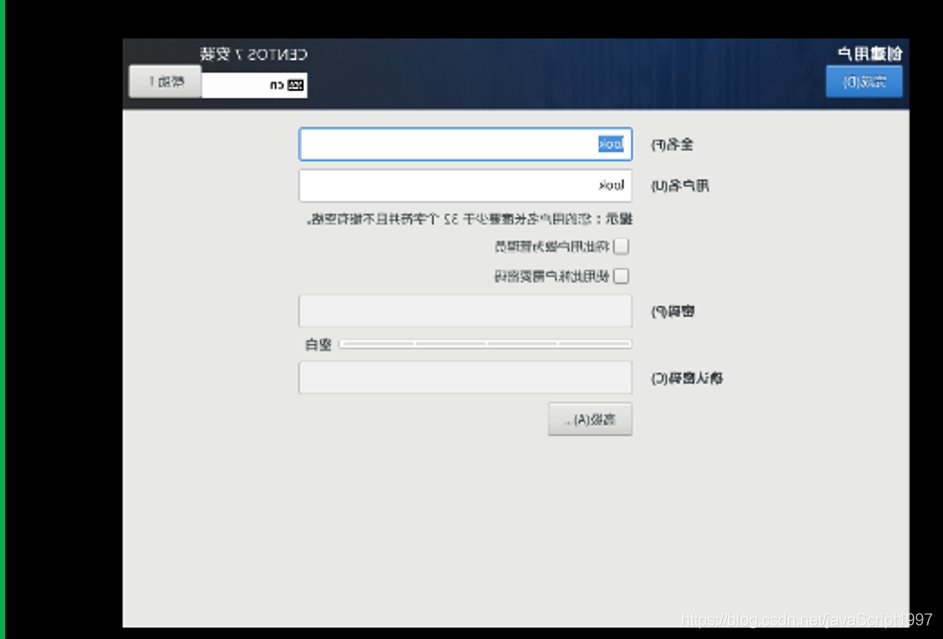
CentOS7 Linux安装详细步骤

CentOS7 超详细安装教程 本文介绍了在VMware上安装CentOS7的详细教程,包括创建虚拟机、镜像安装、网络配置等,同时给出了详细的配图。此外还提供了一些实用的技巧,比如,如何查看电脑处理器内核数等。 阅读详情

一、安装虚拟机

二、CentOS7 Linux创建虚拟机流程

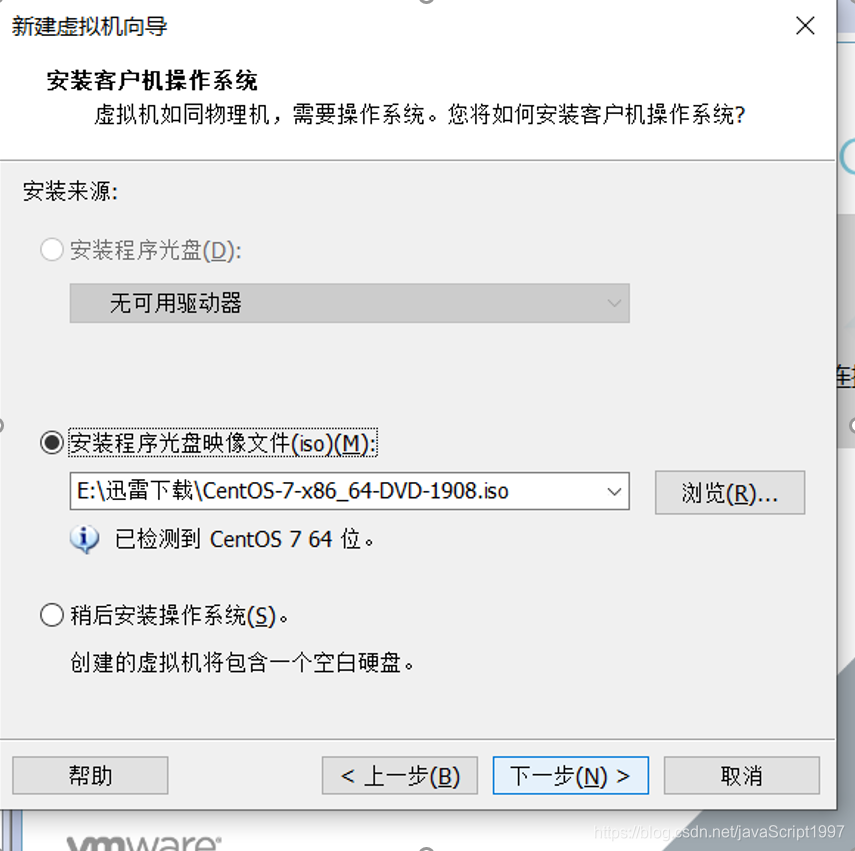
1.创建虚拟机,选择自定义模式
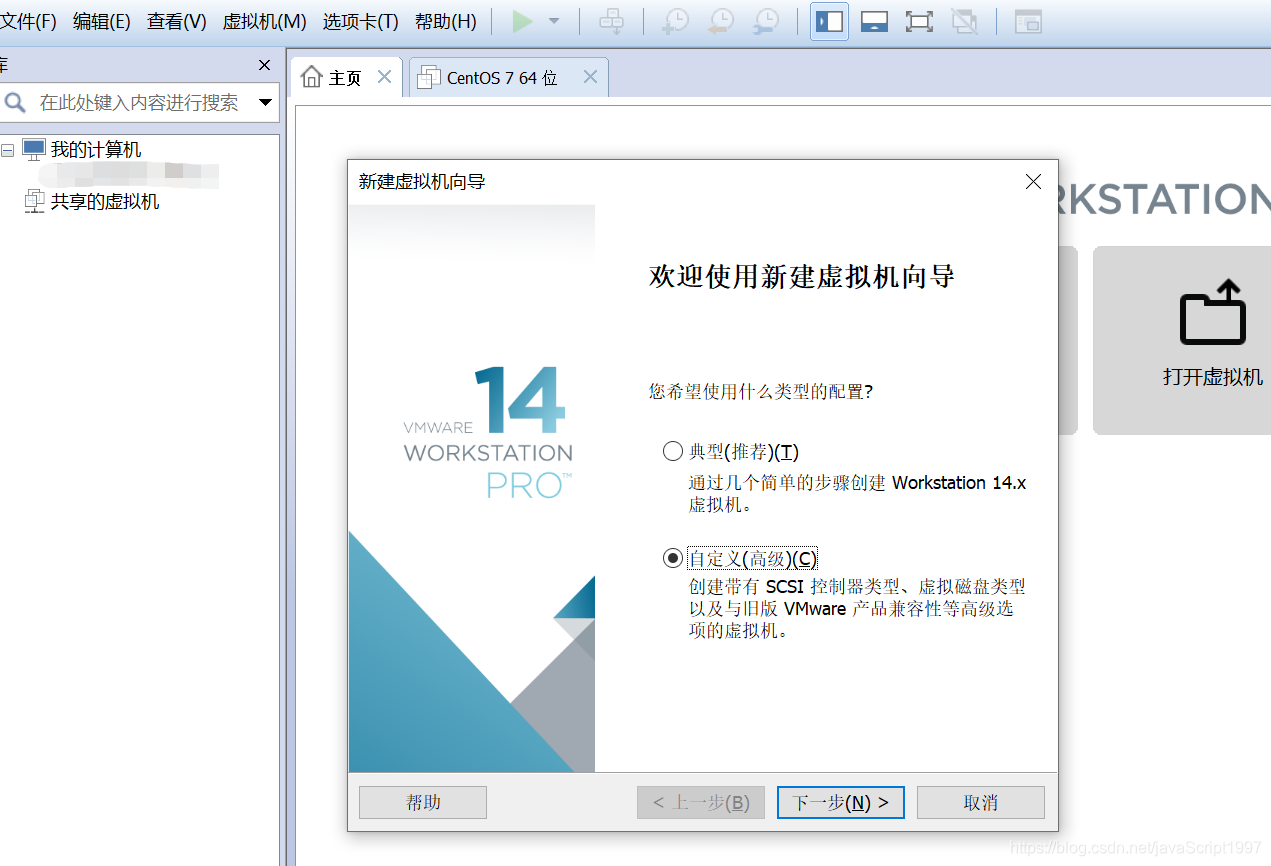
加粗样式

2.选择自己的镜像文件 也可以稍后安装系统【镜像文件自行下载】

在这里插入图片描述
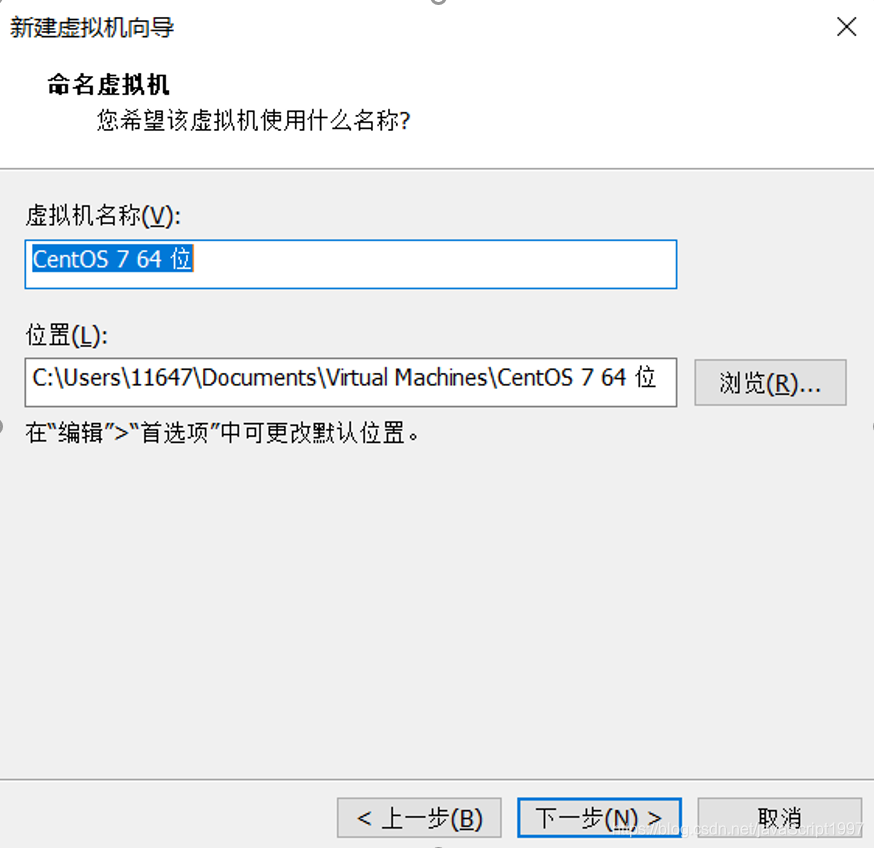
3.位置和名字 自定义
在这里插入图片描述
4.处理器数量和内核数量根据电脑情况而定

5.我的电脑是16线程 16g内存

6.我就分配的是一颗核心4颗核心 2g内存

7.网络 最开始一定得选虚拟网络也就是使用网络地址转换 后期可以改成桥接模式

8.最开始直接使用桥接模式有的虚拟机会无法链接网络
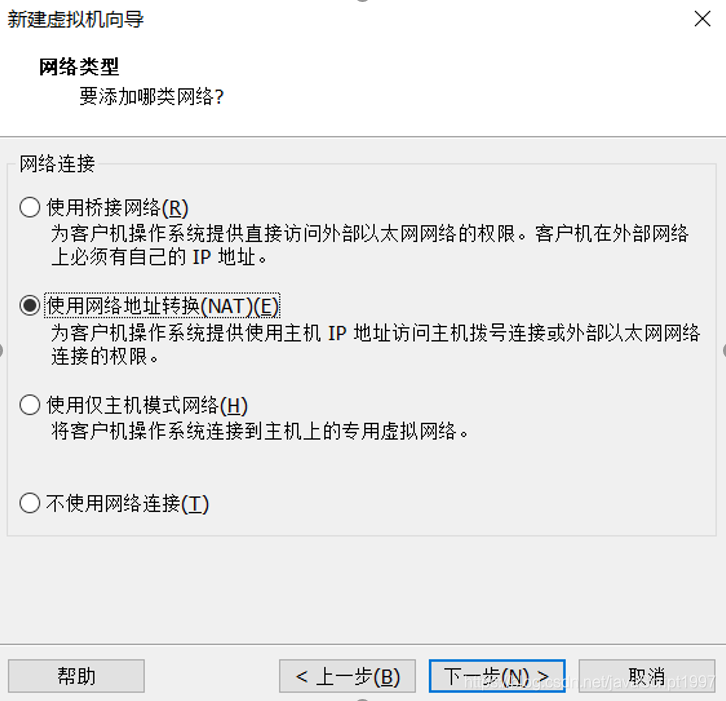
在这里插入图片描述
9.根据自己情况选择 我用的是物理磁盘一个磁盘装的linux

10.一般情况下默认就够了
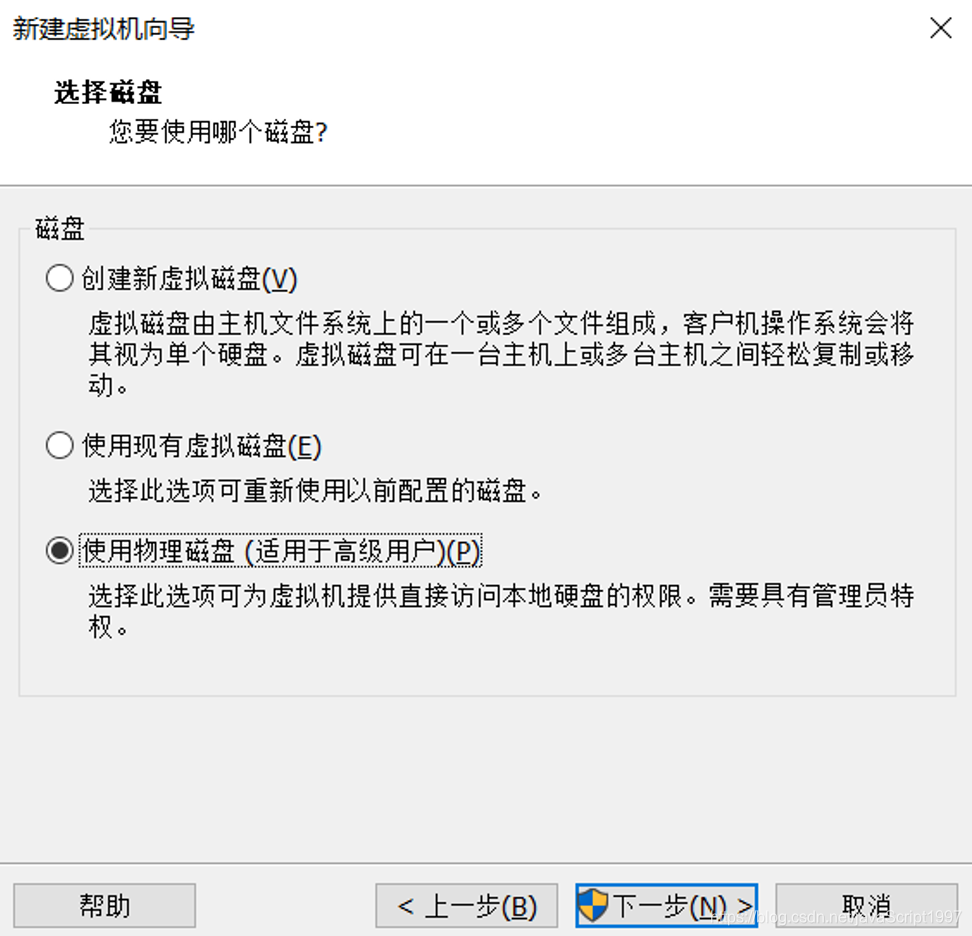
在这里插入图片描述
11后面的设置可以一直默认

12.一定不要勾上 创建后开启虚拟机 可能会引导失败

13点击开启虚拟机
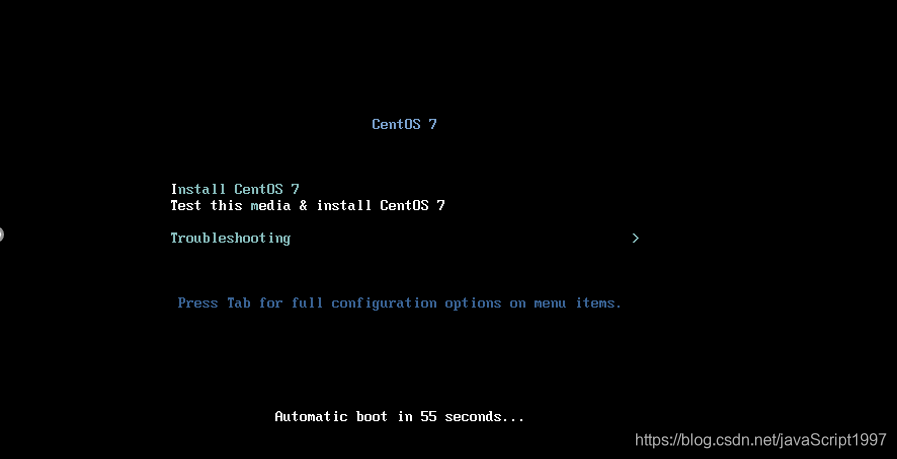
在这里插入图片描述
14.鼠标点击后屏幕鼠标消失了

15.直接默认回车就可以了

16.选择语言 其实英语和中文都差不多

17.根据个人喜好 选择中文在最下方
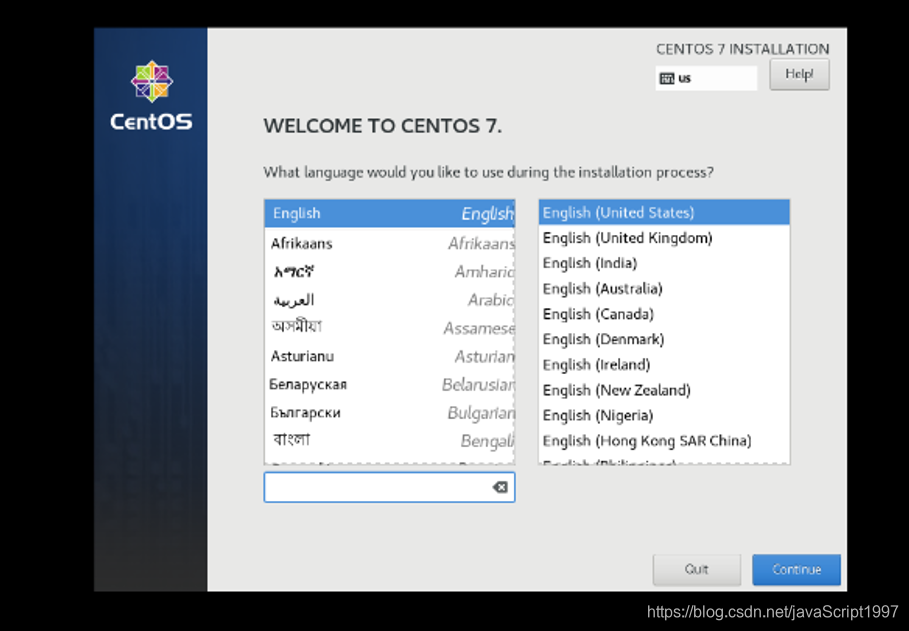
在这里插入图片描述
18点击中文后直接默认就好了,如果对不喜欢现在的语言可以在键盘选项里面换
在这里插入图片描述
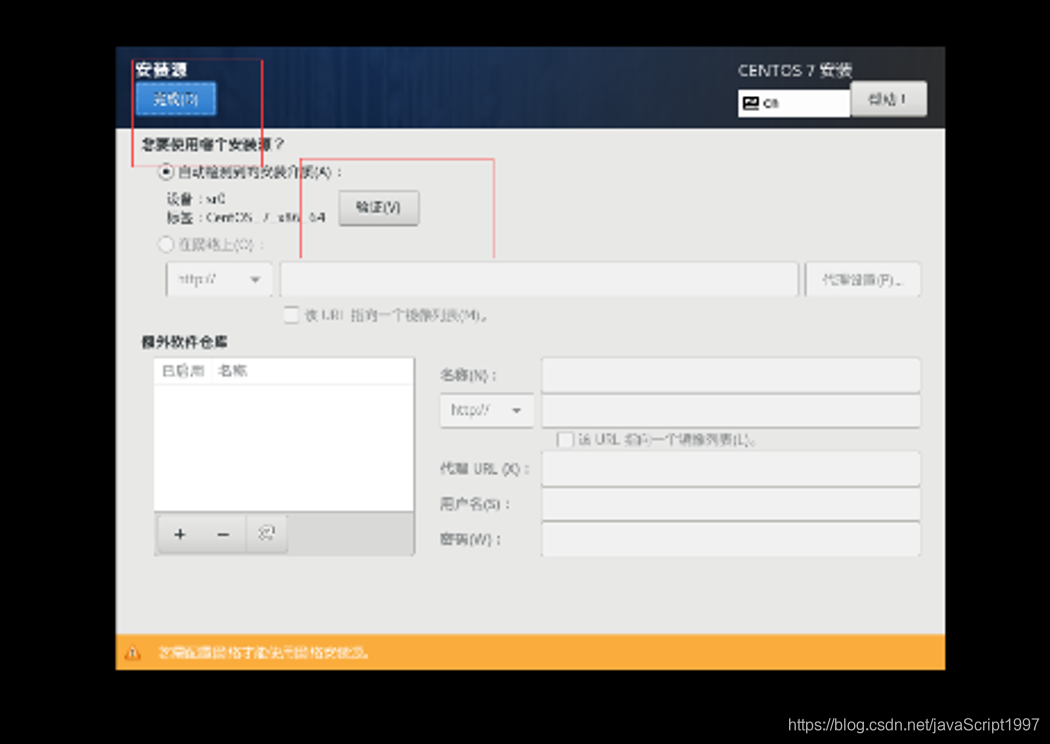
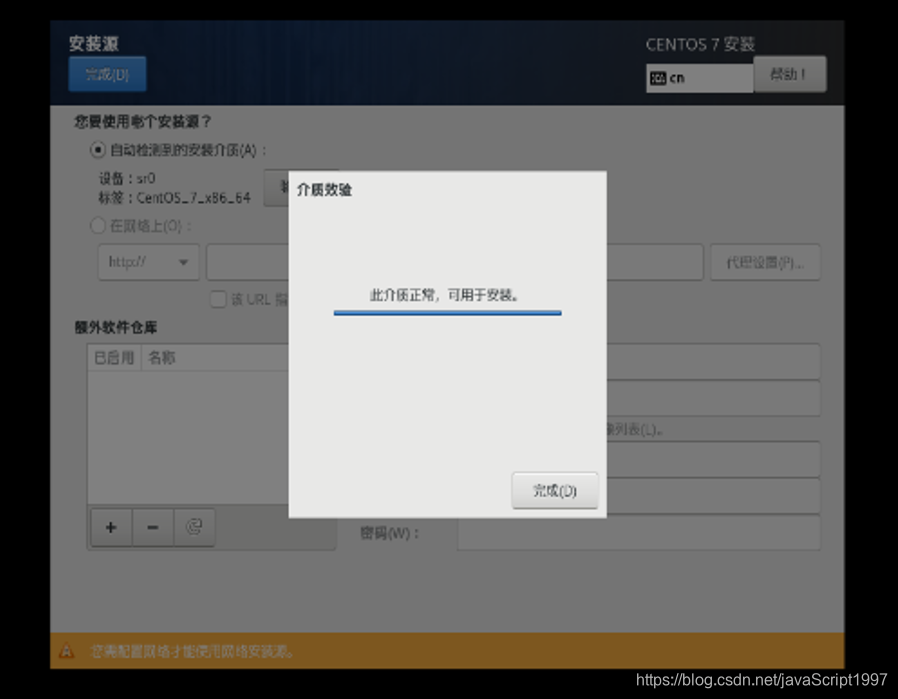
19.一定要验证你的镜像文件是否是没问题的
在这里插入图片描述
20.验证后 点击完成 再点击左上角的完成
在这里插入图片描述
在这里插入图片描述
22.安装位置 只需要点击一下 然后点击左上角的完成他会自动分配硬盘

23.Linux的硬盘和windows不一样 他只有三个区

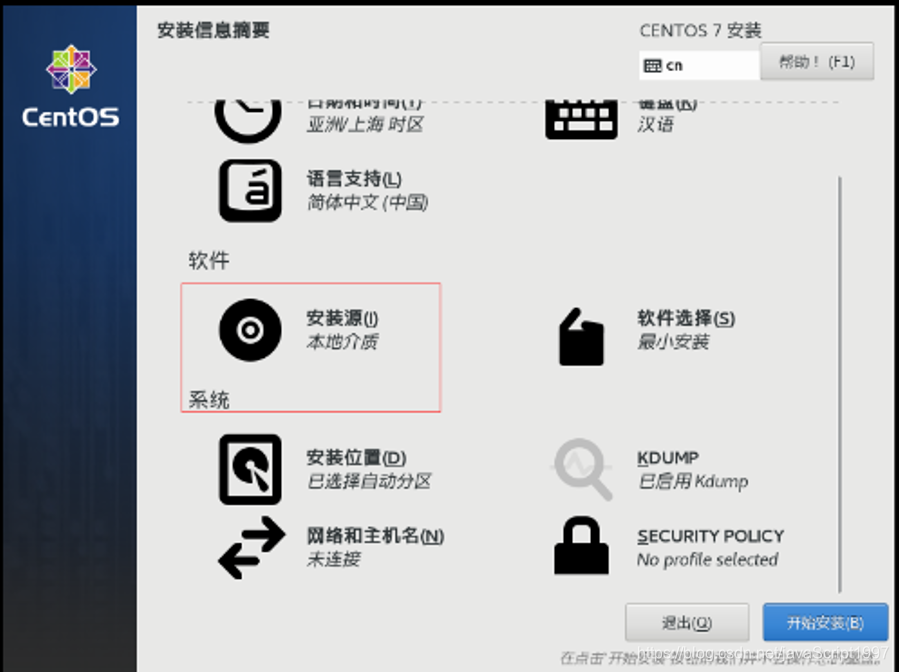
24.然后点击软件选择

25.选择最小安装 左侧的全部勾上 后面会单独安装需要的插件

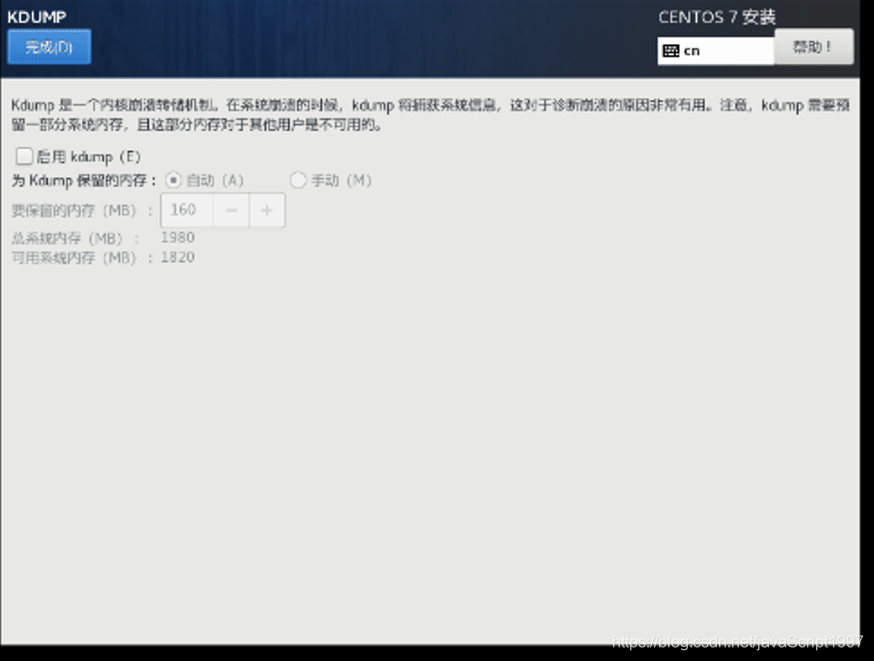
26.然后点击KDUMP

27关掉kdump kdump是关于系统异常上传到服务器 交给上层开发人员 会占用大量资源
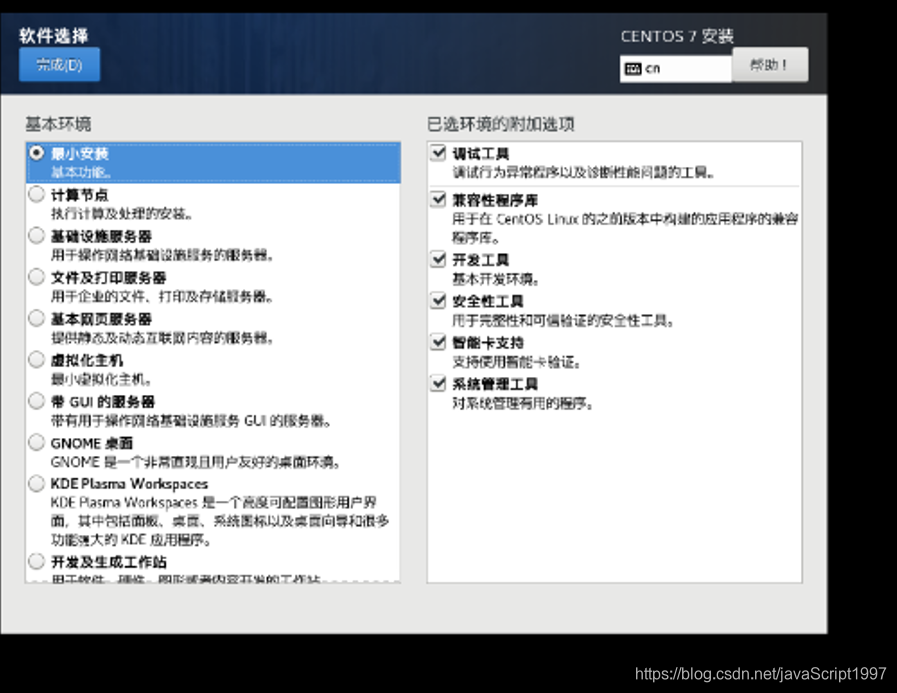
在这里插入图片描述
在这里插入图片描述
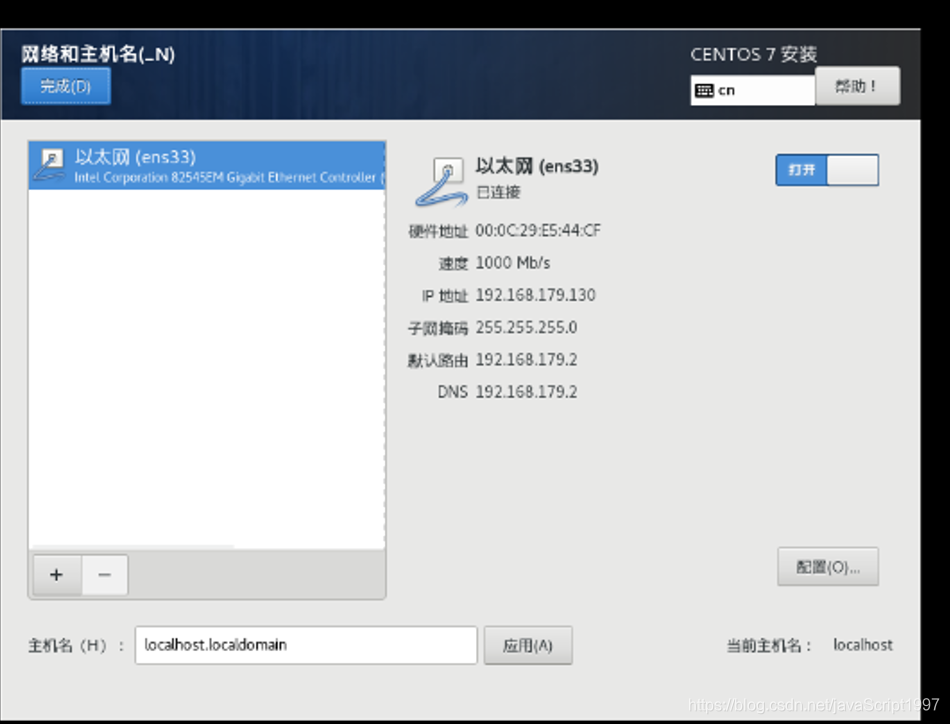
28.默认是没有开启网络链接 所以需要将网络连接打开

29.将以太网选项打开没有特殊需求 主机名默认就可以了
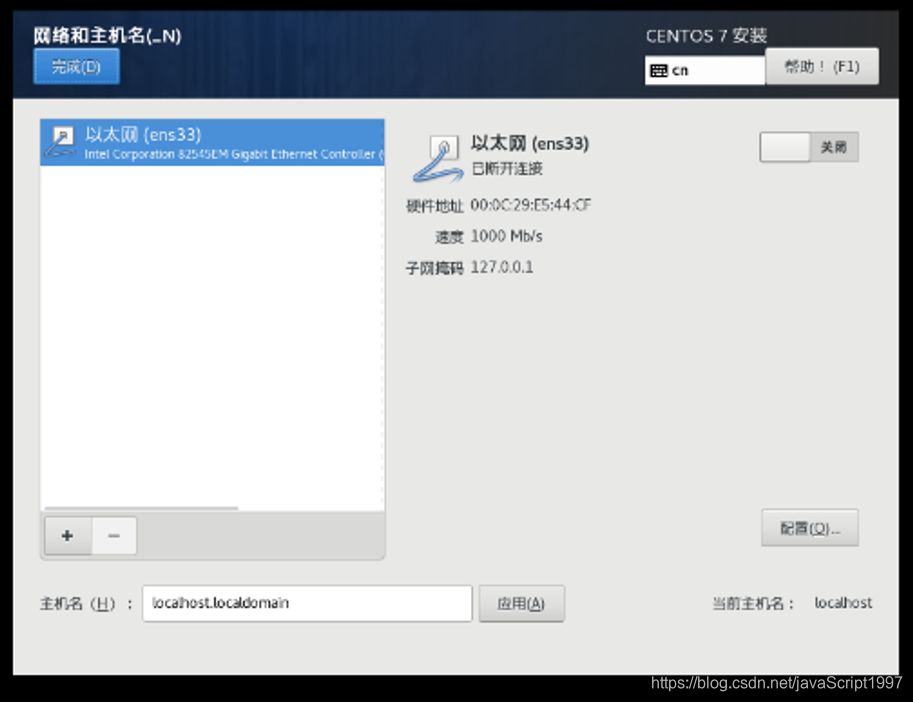
在这里插入图片描述
在这里插入图片描述
30.这里有一个ip地址 用于后期远程链接

31.然后点击右下角的开始安装

32.会让你设置root用户密码 及普通用户账户密码 普通用户可以不用设置 也可以设置 看个人
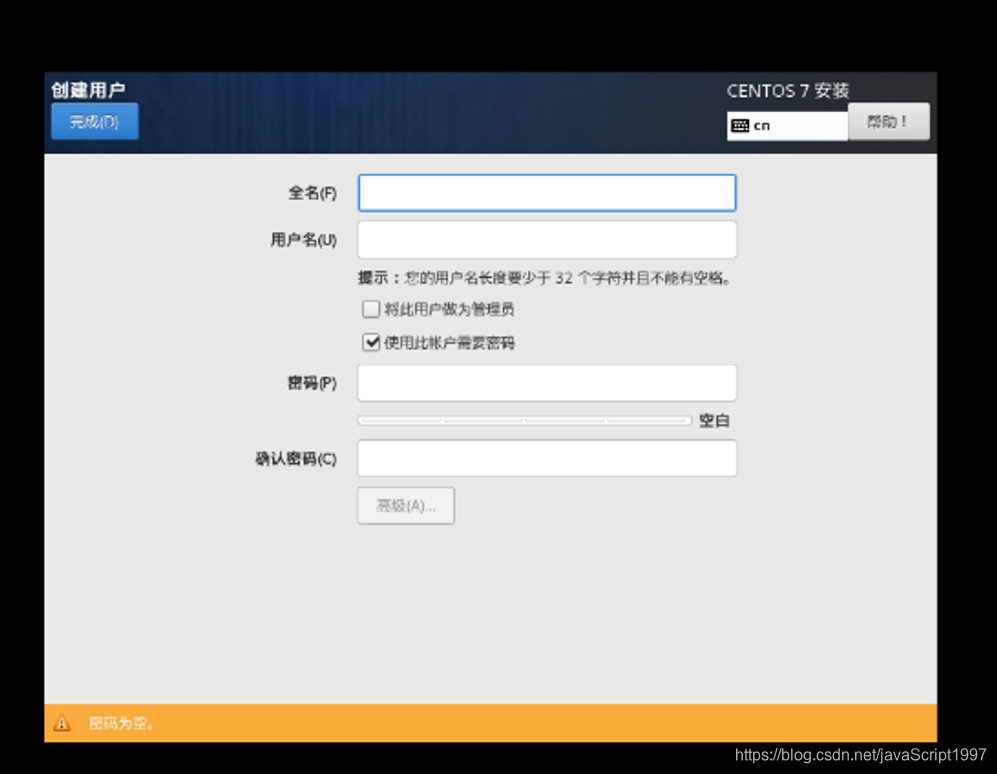
在这里插入图片描述
在这里插入图片描述
等待安装完成就可以了安装完成后 右下角有一个重启 等重启完成就可以了

三、CentOS7必要插件和命令安装

centos 7 查看IP地址不存在的问题?
1.发现访问ip地址不存在
2.查看本机是否分配了网关ip add
3.进入网卡配置文件
执行命令 cd /etc/sysconfig/network-scripts/
4. 修改ifcfg-ens33这个文件 命令是vi ifcfg-ens33 ,按shift +i 建 进入到编辑的模式,将 ONBOOT=no 改为yes 按 shift +: 退出编辑的模式 输入wq 保存并退出。然后执行命令 service network restart 重启网卡服务。.执行完成后,我们再次执行命令 ip addr 查看是否分配到IP地址 然后我们执行命令yum provides ifconfig 查看哪个包提供了ifconfig命令,然后可以看到net-tools包提供ifconfig包 然后我们执行命令安装net-tools包,执行命令:yum install net-tools。 安装完毕之后再输入ifipconfig就看到了

关闭防火墙: service iptables stop
关闭自启动防火墙: chkconfig iptables off

ifconfig激活

yum ifconfig

man yum 

q

su root

yum remove ifconfig

yum search ifconfig

yum install net-tools.x86_64
y
y
ifconfig

有任何问题可扫码咨询

在这里插入图片描述

【新星计划·2023】Centos 7安装教程(一步一图) 本文将讲解下载VMware和下载镜像的方式,以及安装centos 7的教程 阅读详情

相关推荐

CenterOS7搭建docker运行环境

Docker

朗晴的技术博客 7345

CentOS7(Linux)详细安装教程(手把手图文详解版)

本次文章的主要内容就是基于CentOS镜像文件的Linux操作系统的安装,本篇文章是基于CentOS7版本来讲解,7版本和CentOS6.5等版本的安装方法很多地方有点不太一样,但是方法都是差不多的。

qq_57492774的博客 34万+

在Linux上安装centos 7镜像详细步骤

在Linux上安装centos 7镜像详细步骤: 准备:软件 VMware Workstation下载地址(https://my.vmware.com/cn/web/vmware/downloads/info/slug/desktop_end_user_computing/vmware_workstation_pro/15_0#product_downloads) 镜像文件:CentOS-7-x86_64-DVD-2003.iso下载地址(www.centos.org) 1.VMware Works

weixin_44156672的博客 2794

CentOS7系统管理

此课程通过CentOS 7 64系统,讲解了CentOS 7的简介与安装,初步使用,基本命令,vi编辑器,磁盘与文件系统,多用户多任务,软件安装,系统备份,shell讲解,网络基础,常用网络服务器架设。

VMware安装Linux CentOS 7.7系统

如何在Vmware安装Linux CentOS 7.7系统,并且是最小化安装。之后进行必要的配置修改,并实现基础优化。最后做一个快照。

踏歌行的专栏 6577

超详细的Linux系统 -- CentOS7的下载安装配置教程

安装Linux系统详细操作步骤

IT小郭的技术博客 7714

新手小白Linux安装Centos7系统

本文介绍了Linux操作系统的基本概念及其在云计算中的应用,并详细讲解了在Windows系统上通过VMware虚拟机安装CentOS 7的完整流程。内容涵盖从下载VMware软件、获取CentOS镜像,到配置虚拟机参数(内存、CPU核心数、存储空间)、选择安装选项,以及设置root密码等关键步骤。文章特别强调了安装过程中的注意事项,如避免使用C盘存储虚拟机文件、合理分配资源等。此外还简要说明了Linux系统的特点,以及root用户的权限重要性。该教程适合初学者学习Linux系统安装,并为后续深入掌握Linu

Maples156的博客 1569

02 - Linux安装 - Centos7版本

Linux是一个性能稳定的多用户网络操作系统。Linux系统拥有开源免费、兼容POSIX.0标准、支持多用户多任务、支持多平台等特性,在系统中一切皆文件。

weixin_43986931的博客 2129

Linux centos7安装mysql步骤

ySQL 8.0.24在Linux系统下的安装步骤

m0_62069832的博客 509

Linux之安装配置CentOS 7

Linux是一套免费使用和自由传播的类Unix操作系统,是一个多用户、多任务、支持多线程和多CPU的操作系统。它能运行主要的UNIX工具软件、应用程序和网络协议。它支持32位和64位硬件。Linux继承了Unix以网络为核心的设计思想,是一个性能稳定的多用户网络操作系统。说的简单点,它就是一个操作系统。

weixin_65972586的博客 1411

LINUX7(CentOS7)上安装Oracle 12C

原创作品,出自 “深蓝的blog” 博客,欢迎转载,转载时请务必注明以下出处,否则追究版权法律责任。 深蓝的blog:   实验环境:Oracle VM VirtualBox 4.2.12 操作系统:CentOS 7(LINUX7)64bit 数据库  :Oracle 12C 64bit 实验目标:熟悉LINUX7下安装Oracle12C   操作演示: (1)、安装Linux7

深蓝@黄炎龙 2万+

【2】Linux操作系统Centos7系统安装使用教程

本章主要将新手使用Linux操作系统安装Centos7系统的图形化教程,包含到每一步,访问查看具体。

咦~你来啦。 1654

真机安装Linux CentOS7.6

前期准备工作: 1.准备一个8G或8G以上的U盘(制作安装盘需要4G多) 2.下载UItraISO工具 3.CentOS7.6的ISO镜像文件 第一步:制作安装盘 1.插入U盘后,打开Centos7.6的ISO的镜像文件 2.制作安装盘 3.选好下面的之后,点击"写入" 第二步:安装Linux 1.这里我先将安装盘插入到可用的电脑中,修改了U盘的名字,直接修改为CENTOS 2.打开需要安...

weixin_42917630的博客 1255

Linux:CentOS 7 安装MySQL5.7

Oracle VM VirtualBox,一个跨平台的虚拟化应用程序。它可以安装在您现有的基于 Intel 或 AMD 的计算机上,无论它们运行的是 Windows、Mac OS X、Linux 等操作系统。其次,它扩展了现有计算机的功能,使其可以同时在多个虚拟机中运行多个操作系统。例如,您可以在您的 Mac 上运行 Windows 和 Linux,在您的 Linux 服务器上运行 Windows,在您的 Windows PC 上运行 Linux 等等,所有这些都与您现有的应用程序一起运行。...

萧篱衣的博客 1109

Linux基础:安装Linux系统图文教程——以CentOS7为例

本文主要面对刚接触Linux的人群,主要讲解了VMware、MobaXterm的下载、安装与基础使用以及CentOS7镜像的下载与安装。

李是名的博客 2702

LINUX7 CentOS7 上安装Oracle 12C

LINUX7 CentOS7 上安装Oracle 12C

qq_43685346的博客 957

Linux CentOS7 安装gradle

一、Gradle介绍Gradle是一个基于Apache Ant和Apache Maven概念的项目自动化构建开源工具。它使用一种基于Groovy的特定领域语言(DSL)来声明项目设置,抛弃了基于XML的各种繁琐配置。面向Java应用为主。当前其支持的语言限于Java、Groovy、Kotlin和Scala,计划未来将支持更多的语言    现在,很多公司已经使用gradle取代了之前的maven,相...

媛测 5297

LVGL开发新选择:深度对比NXP GUI Guider与SquareLine Studio,免费版够用吗?

本文深度对比了LVGL开发中两款主流工具NXP GUI Guider与SquareLine Studio的核心差异,包括功能定位、设计能力、代码生成质量和硬件适配等方面。针对不同项目需求,分析了免费版工具的适用性,帮助开发者根据预算和功能需求做出明智选择。特别关注了GUI设计工具在嵌入式开发中的实际应用效果。

weixin_26976635的博客 429

下载安装Linux-CentOS7

记录一下下载安装Linux-CentOS7的全过程它有两个版本:(现在官方Pro版不收费了也不需要破解了,直接下载Pro的)VMware Workstation Pro:需付费购买,提供简体中文版,功能全面,适合专业用户。VMware Workstation Player:免费供个人非商业使用,提供简体中文版,功能相对简化。官网下载地址:https://www.vmware.com/products/desktop-hypervisor/workstation-and-fusion。

weixin_45822714的博客 2444

TI AWR2944毫米波雷达开发板开箱:用官方Demo快速上手3D点云与热图生成

本文详细介绍了TI AWR2944毫米波雷达开发板的开箱与实战应用,包括硬件准备、软件开发环境搭建、Demo固件刷写与配置、实时可视化与数据解析等全流程指南。通过官方Demo快速上手3D点云与热图生成,帮助开发者高效掌握毫米波雷达技术在工业检测、智能交通等领域的应用。

weixin_42627853的博客 308

5分钟搞懂异构图注意力网络(HAN):从元路径到节点聚合的全流程解析

本文深入解析异构图注意力网络(HAN)的核心原理与实战应用,从元路径设计到多级注意力实现的全流程。HAN通过节点级和语义级双重注意力机制,有效处理包含多种节点和边类型的异构图数据,在电商推荐、学术网络分析等场景展现卓越性能。文章提供DGL实现代码和调参技巧,帮助开发者快速掌握这一强大工具。

weixin_29056701的博客 311
上一篇: JAVA复习之JDBC
下一篇: JAVA复习之面向对象编程
智汇风渔AI小白
博客等级 码龄7年 1万+粉丝 179原创
评论
成就一亿技术人!
拼手气红包6.0元
还能输入1000个字符
 
 条评论被折叠 查看
添加红包

请填写红包祝福语或标题

个

红包个数最小为10个

元

红包金额最低5元

当前余额3.43元 前往充值 >
需支付:10.00元
成就一亿技术人!
领取后你会自动成为博主和红包主的粉丝 规则
hope_wisdom
发出的红包

打赏作者

智汇风渔AI小白

你的鼓励将是我创作的最大动力

¥1 ¥2 ¥4 ¥6 ¥10 ¥20
扫码支付:¥1
获取中
扫码支付

您的余额不足,请更换扫码支付或充值

打赏作者

实付元
使用余额支付
点击重新获取
扫码支付
钱包余额 0

抵扣说明:

1.余额是钱包充值的虚拟货币,按照1:1的比例进行支付金额的抵扣。
2.余额无法直接购买下载,可以购买VIP、付费专栏及课程。

余额充值