原图片:

使用橡皮擦无法擦除原图片上的任何内容
橡皮擦只能擦除当前标注图片时书写或画上去的内容,如下图:
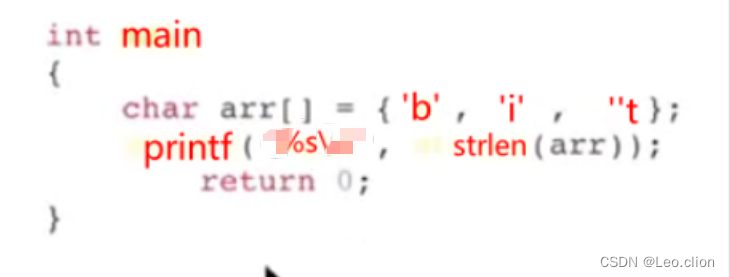
橡皮擦还是不太好用,直接用马赛克打上算了.


 墨衍会员
·
AI 创作全网分发
墨衍智能分发
本文由作者通过墨衍一键同步至各平台
1分发平台
700+累计阅读
780平均单平台
已同步平台
优快云
微信公众号
微博
知乎
掘金
百家号
博客园
抖音
小红书
你的文章也可以这样分发
墨衍会员 ¥399起/年,写一次发全网
我也要
原图片:
使用橡皮擦无法擦除原图片上的任何内容
橡皮擦只能擦除当前标注图片时书写或画上去的内容,如下图:
橡皮擦还是不太好用,直接用马赛克打上算了.
《缠中说禅108课》5:市场无须分析,只要看和干
喜欢吹牛皮的,在市场里最常见,例如一种以分析市场、吹牛皮为生的职业,叫什么股评、专家的。此类人不过是市场上的寄生虫,真正的猎手只会观察、操作,用嘴是打不了豺狼的。 市场就是一个狩猎场,首先你要成为一个好猎手,而一个猎手,首先要习惯于无言。如果真有什么真理,那真理也是无言的。可言说的,都不过是人类思想的分泌物,臭气熏天。真不可言说了,就无不可言,言而无言,是乃真言。 一个好的猎手,可以没有嘴巴,但一定会有一双不为外物所动的眼睛,在这眼睛下,一切如幻化般透明。要不被外物所动,则首先要不被自我所迷惑,其实..
Snipaste的使用
Snipaste的使用
机器学习实例(预测房价中位数)(附代码)
1、下载数据: 下载一个压缩文件housing.tgz即可,其包含housing.csv(已经包含书有数据。),用 tax xzf housing.tgz 来解压提取CSV文件。 import os import tarfile import urllib.request DOWNLOAD_ROOT = "https://raw.githubusercontent.com/ageron/handson-ml2/master/" HOUSING_PATH = os.path.join("datasets",
Snipaste截图/贴图工具
Snipaste 是由两个单词 snip(裁剪) + paste(粘贴)组成,其安装包只有 12 M,十分小巧。
NLP自然语言处理:神经网络语言模型(NNLM)
目录 一、传统语言模型 1.1 稀疏性 1.2泛化能力差 二、神经网络语言模型 2.1 前馈神经网络模型(FFLM) 2.2 循环神经网络模型(RNNLM) 2.2.1循环神经网络模型示例 2.2.2RNN语言模型训练过程 2.2.3RNN语言模型反向传播 2.2.4语言模型评估 语言模型的构建目的是为了对语言中的各要素的分布进行估计,具有较长的研究历史和广泛...
海康Visionmaster-全局脚本:VM 加载方案后自动执行 的方法,如何让VM在方案加载后自动执行流程?
海康Visionmaster-全局脚本:VM 加载方案后自动执行 的方法,如何让VM在方案加载后自动执行流程?
Snipaste操作指南
Snipaste操作指南,包括所有常用功能及快捷键,还有高级技巧部分。
080、多轴运动控制:插补器设计(螺旋线插补)
本文分享了螺旋线插补器设计的实战经验。针对五轴点胶机Z轴抖动问题,作者分析了螺旋线数学本质,提出基于归一化时间参数的速度规划方法,强调各轴严格同步的重要性。文章详细介绍了速度分解、加减速处理、嵌入式优化技巧(查表法、定点化),并总结了起点闭合、速度波动、数值处理等常见问题解决方案。最后给出5条实用建议:注重速度规划而非纯数学推导、预先仿真、保留调试接口、考虑机械谐振、防范编码器丢脉冲。通过优化插补周期、电子齿轮比和S形速度曲线,成功将设备良率从60%提升至95%。
超好用的截屏标注软件Snipaste
snipaste的使用 目录 snipaste的使用 一、功能键 二、标注功能 1.框选 2.折线,箭头(实心,空心) 3.画笔功能 4.记号笔,记号框 5.马赛克/模糊 6.文本 7.橡皮擦 8.钉子 三、其他功能 一、功能键 记得打开功能键 1.截图 f1键,接着ctrl+c 键/截图界面的右下角====ctrl+f1 2.贴图功能 f3 二、标注功能 1.框选 调整颜色,图形,填充 2....
【PyTorch项目实战】图像分类与识别:手写数字识别(MNIST)、普适物体识别(CIFAR-10)
主要介绍了两个经典的实战项目:(1)基于 MNIST 数据集的手写数字识别(2)基于 CIFAR-10 数据集进行图像分类
华为昇腾云平台适配Baichuan2大模型记录
文件发现报错:ValueError: The pipeline stage 2 in auto_parallel_context is not equal to the pipeline_stage 1 in the config.run_baichuan2_7b.yaml`,发现默认设备数是16卡,对应的pipeline_stage为2,但实际是8卡,那就改成下面的试试看。,将Baichuan2_7B_Chat.ckpt文件复制进去,将。点击镜像管理,突然发现有个2_2_0,赶紧新建了一个,成功。
打开snipaste的界面后上次的截图无法销毁
你应该是点到了空格,开启了编辑模式,然后又选中了其中一个功能例如橡皮檫导致无法移动和销毁,你只需按空格进入编辑模式,取消选中的功能就行了。
Outlook Express 6 (OE6) for Win7/Win8/Win10
英文版 Outlook Express6.0, 兼容Win7/Win10/WinXP,解压就可用。
qt截图怎样实现橡皮擦_一文解决几乎所有截图需求:我多年来用过的优秀截图软件和插件推荐...
本系列所述软件均为我自己用过很久后的良心推荐,均为在领域内广受好评或者颇具特点的软件,请放心食用 前言截图大概是普通人最常用的办公操作之一了:看到不错的内容,截图以后续查看;工作、购物出问题了,截个图反馈下;日常和女朋友、男朋友聊天,截个图保存黑历史……截图这事本应该是非常顺手而且方便的,但是找到一个合适的工具并不是一件很容易的事,我在截图这件事上算是颇走了点弯路,折腾了些软件,但是好在截图这事确...
VC中sqlite的使用
在VC中对sqlite的使用,实现数据库大批数据的快速插入,读取数据库中的数据在ListCtrl中显示
温度PID控制PLC程序
温度PID稳定控制程序,适用于欧姆龙PLC,对其他PLC也具有很大参考价值
截图神器 | Snipaste
下载链接官方下载网址:另外附上网盘链接:使用教程。
Camera2Demo
在Camera2 的基础上进行封装,使得Camera2一堆初始化逻辑与Activity分离,降低耦合度,完成预览拍照并保存的操作
三款截图工具优劣分析,教你如何随心所欲截图
qq,微信,snipaste都是大多数人在用的截图工具,功能上也大同小异,但是最近使用后发现有所区别 qq版 微信版 snipaste 大家都有的箭头,画笔,形状,马赛克就不说了 下面是区别 qq 微信 snipaste 优点 可以截取分屏,收藏,分享 可以截取分屏,分享和表情 支持直接在屏幕贴图,记号笔,识图边缘准确,有橡皮擦 缺点 识别图像边缘不准,没有贴图功能,没...
【好工具】Snipaste:秒杀 QQ 截图的截图 / 贴图工具
欢迎大家来到《好工具》专栏,这个专栏面向所有希望获得高效生产力工具的朋友。在这个专栏里,我们会和大家聊聊那些狂拽酷霸炫的生产力工具!相信大家一定我一样,茫然于庞大的工具海洋,却仍找不到称...
Snipaste
之前朋友给我推荐过一款截图软件,今天呢,阿Q就推荐给大家——Snipaste。 下载 官网:https://www.snipaste.com/ 适用于Windows、Mac 使用老版本Windows的小伙伴可以在官网下载绿色版,解压后即可直接使用。 软件特点 Snipaste 是一款简单但强大的截图工具,也可以让你将截图贴回到屏幕上!下载并打开 Snipaste,按下 F1 来开始截图,再按 ...
Snipaste介绍、安装、使用技巧(截图贴图神器工具)
Snipaste介绍,Snipaste截图贴图工具,Snipaste快捷键,Snipaste安装教程,Snipaste官网下载,snipaste截图快捷键
【高效开发工具系列】snipaste介绍与使用
Snipaste 是一个简单但强大的贴图工具,同时也可以执行截屏标注等功能。Snipaste 是一款免费开源的截图工具,可以帮助用户进行截图、贴图、像素测量、颜色取色等操作。Snipaste 可以在 Windows、macOS 和 Linux 等多个操作系统上使用,并且提供了丰富的功能和灵活的设置选项,可以满足不同用户的需求。Snipaste 采用简洁易用的界面设计,操作简单方便,是一款非常受欢迎的截图工具。主题色、界面字体、通知栏图标等快捷键丰富的功能性选项。
snipaste安装和使用_Snipaste 史上最强的屏幕截图工具
Snipaste 名字拆分开来是「截图+贴图」的意思,特极为的突出了他的主要特性和功能.作者对于功能做到了极致的追求,我能能想到的有,没有想到的也有,总之有了它,你就能节约很多时间,有了它你就能极大的提高你的工作效率,而且偏偏还是免费的,纯净无广告无捆绑.相信每个使用过的人都会有一种由衷的赞赏而且他还是多平台的,支持Windows 10 /8/7 系统,以及 macOS 版本,作者之前曾表示将会推...
snipaste安装和使用_跨平台-截图神器-Snipaste
Snipaste免费 安全 跨平台 无广告 功能强大 Snipaste 是一个简单但强大的截图工具,也可以让你将截图贴回到屏幕上!下载并打开 按下 F1 来开始截图,再按 F3,截图就在桌面置顶显示了。就这么简单!你还可以将剪贴板里的文字或者颜色信息转化为图片窗口,并且将它们进行缩放、旋转、翻转、设为半透明,甚至让鼠标能穿透它们! 如果你是程序员、设计师,或者是大部分工作时间都在电脑前,贴图功能...
Snipaste:一款非常好用的截图神器
Snipaste是一款高效免费的截图贴图工具,支持Windows/macOS/Linux系统。它提供精准截图功能(像素级选取、智能识别窗口)和创新的贴图功能(悬浮显示、透明度调节),并配备丰富的标注工具(矩形、箭头、马赛克、取色器等)。软件仅20MB大小,无广告不联网,注重隐私安全。高级功能包括界面元素自动标注、贴图磁吸对齐、Shift键辅助标注等,特别适合程序员、设计师等需要频繁截图标注的用户群体。其贴图功能可极大提升多任务处理效率,是日常工作学习的得力助手。
snipaste安装和使用_Snipaste,一款秒杀所有同行的截图软件
截图,是每天在电脑的使用过程中不可或缺的动作。不管你是在聊天也好还是工作也好胡总恶化学习也罢。阿苏在上学阶段最喜欢的是QQ截图,只登上QQ按下Ctrl+Alt+A就可以快速截图,当然这个动作有个前提,就是要先登上QQ。后来工作后无奈QQ是一个不可以随意登录的软件,于是截图工具的替代成了很重要的一件事,后来发现一款好用的截图软件,并一直使用至今,并且目前是感觉最好用的一款截图软件工具。它有一个英文名...
超好用的截图工具Snipaste
常用的截图工具有两种,第一种是微信、qq等社交媒体软件自带的截图功能,其中qq可以钉在页面中,比较常用第二种是专业的截图工具,例如Snipaste,矩形截图,自动检测窗口,无需手动选区。添加矩形、椭圆形状,可设置粗细、颜色。添加文本,可设置字体、大小、颜色等。添加箭头、直线,可设置大小、颜色。添加马赛克模糊。拾色器,截图模式下可直接复制色值。贴图功能,可将多张截图合并在一起截图。橡皮擦,清除在截图上添加的元素内容。画笔、记号笔,可自定义颜色。

 被折叠的 条评论
为什么被折叠?
 到【灌水乐园】发言


 801


 扫一扫


