



 该博客介绍了实现Windows与Linux文件共享的设置步骤,包括解禁Guest账户、设置共享目录权限、设置本地策略、关闭Windows和Linux防火墙,以及在Linux挂载端扫描和挂载共享目录等内容,帮助用户完成文件共享配置。
一、解禁Guest
右击“我的电脑”——>点击“管理”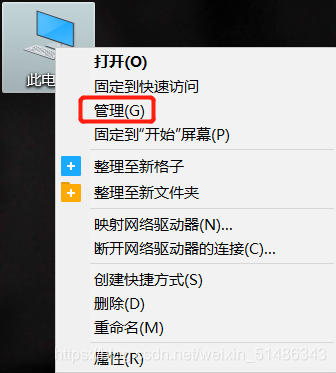
进入到了计算机管理界面:
点击系统工具——>本地用户和组——>用户——>取消掉“账户已禁用”选项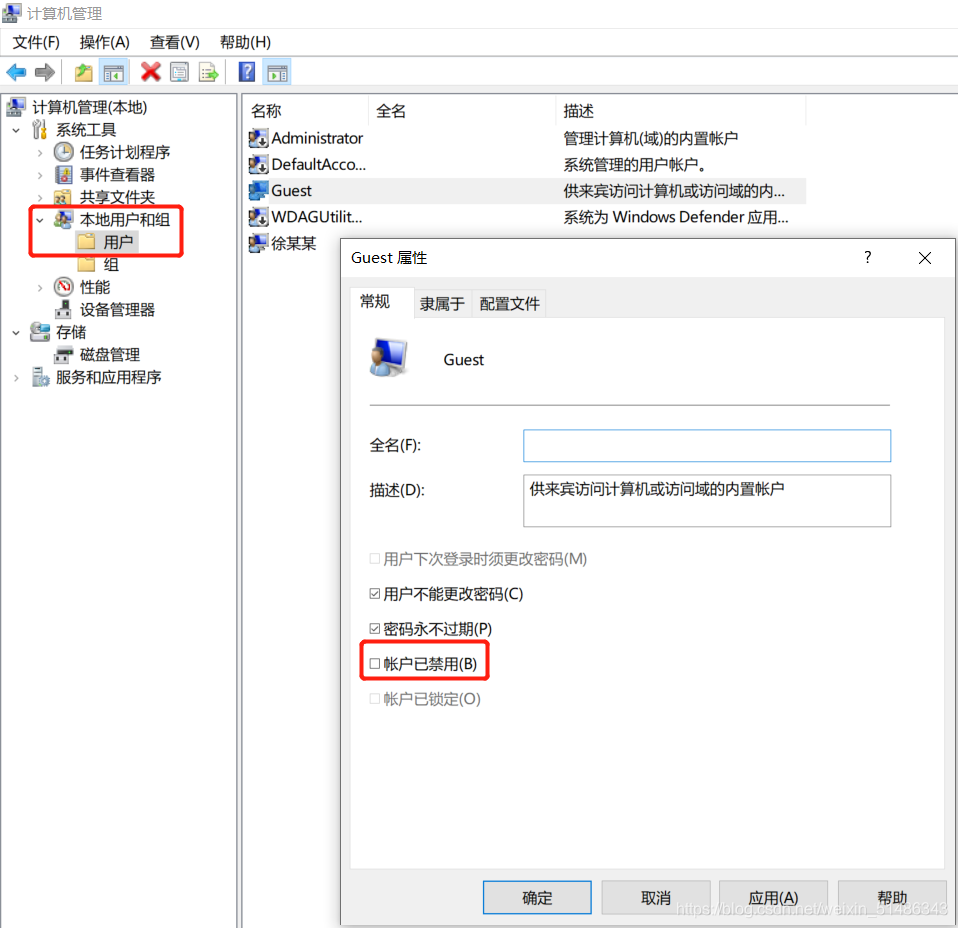
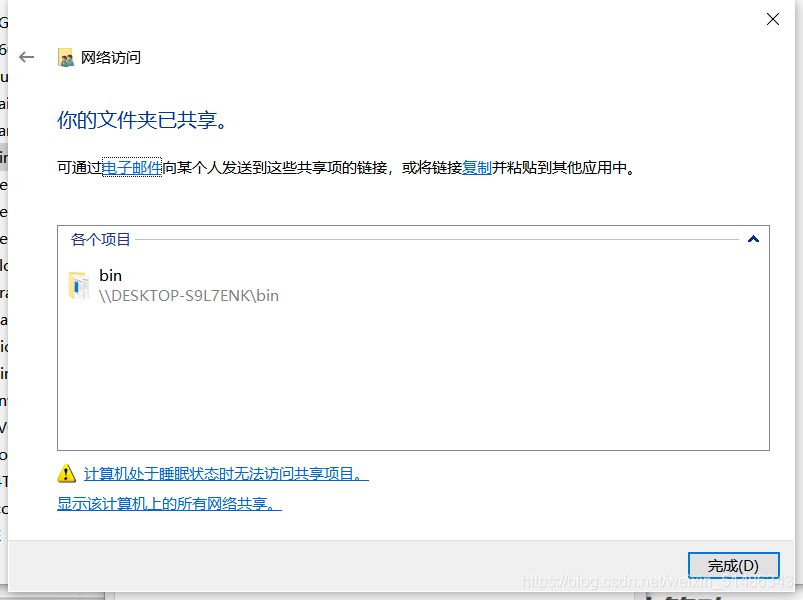
二、设置共享目录权限
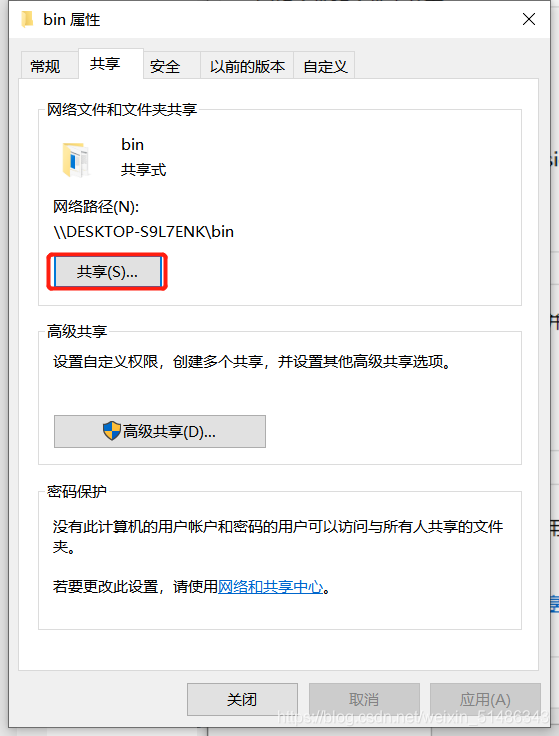
右击需要共享的目录,点击属性——>共享-共享
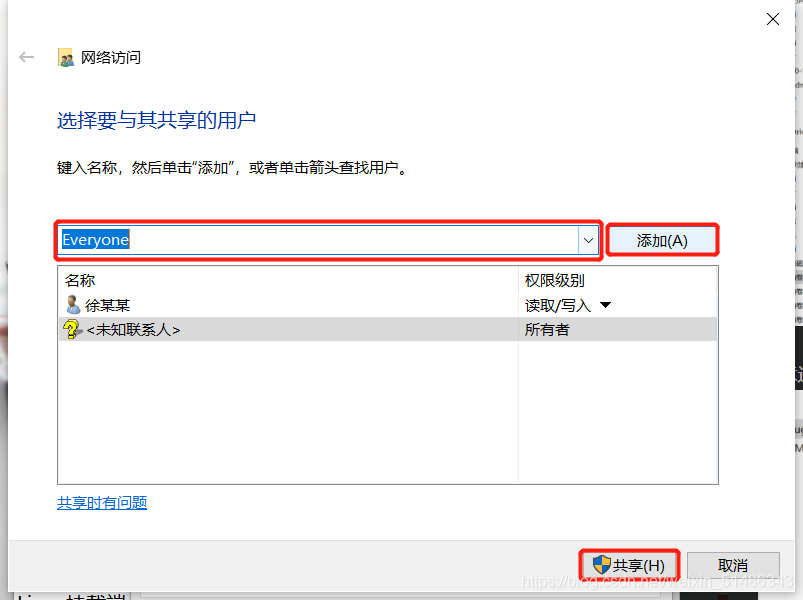
下拉选项选择Everyone——>点击添加(别忘了!)——>共享
三、设置本地策略
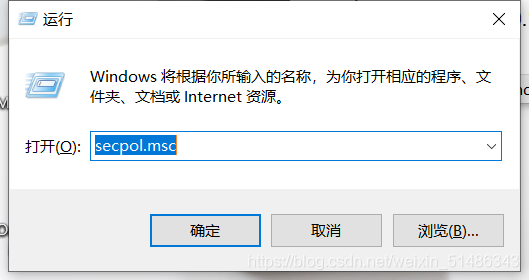
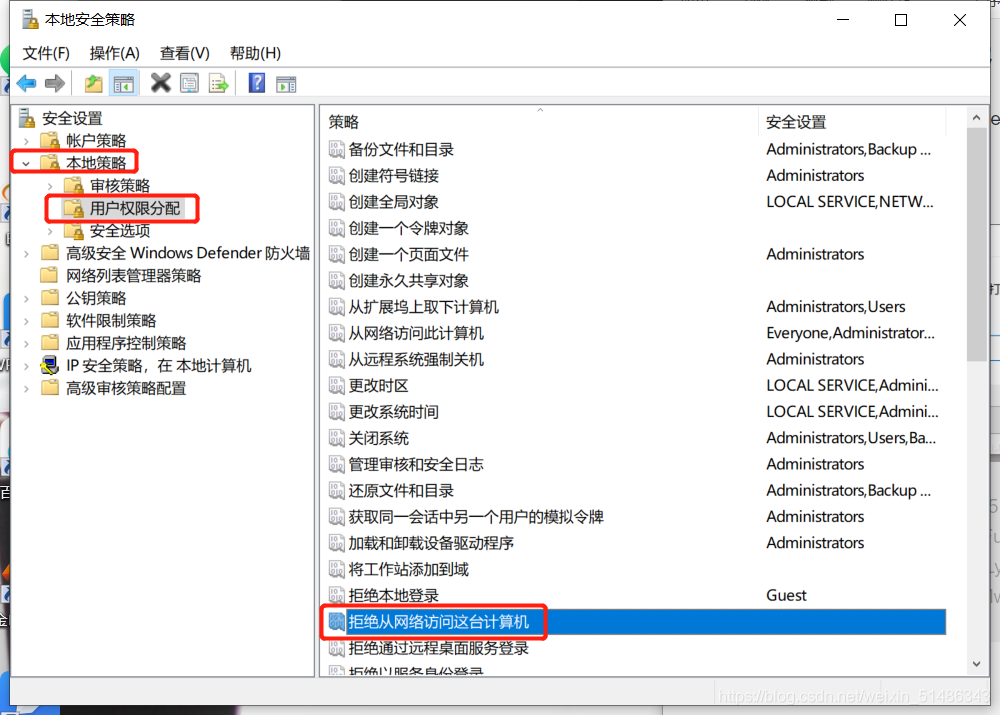
打开命令框(窗口键+R)——>输入secpol.msc——>选择本地策略——>用户权限分配——>拒绝从网络访问这台计算机——>删除Guest用户
安全选项——>网络访问:本地账户的共享和安全模型——>选择:仅来宾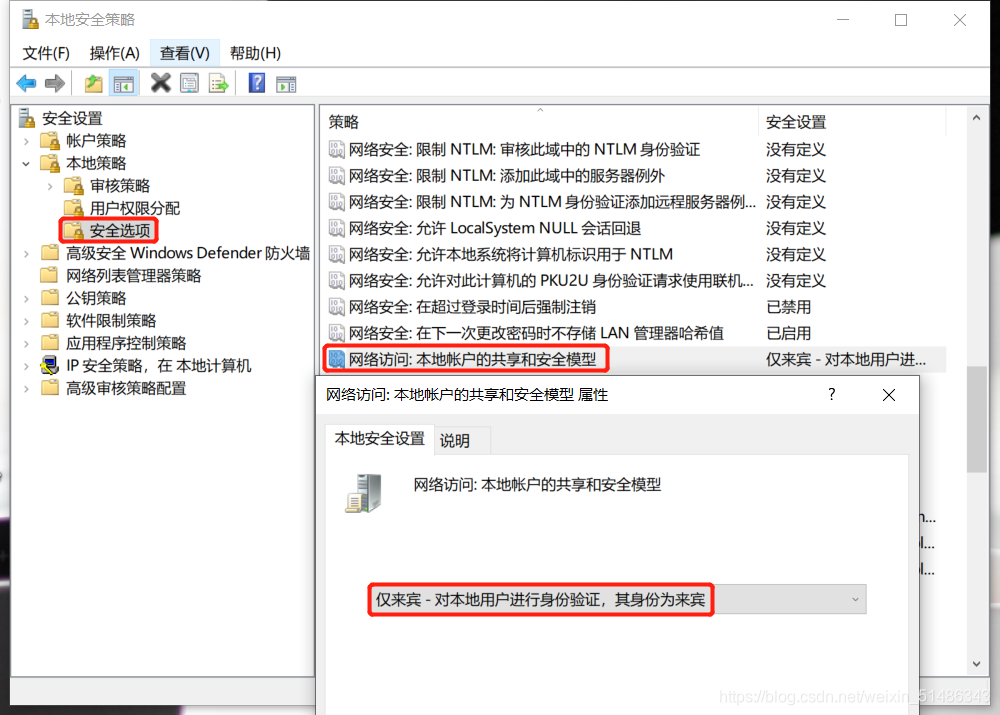
控制面板——>程序——>程序和功能——>启用或关闭 Windows 功能——>勾上所示选项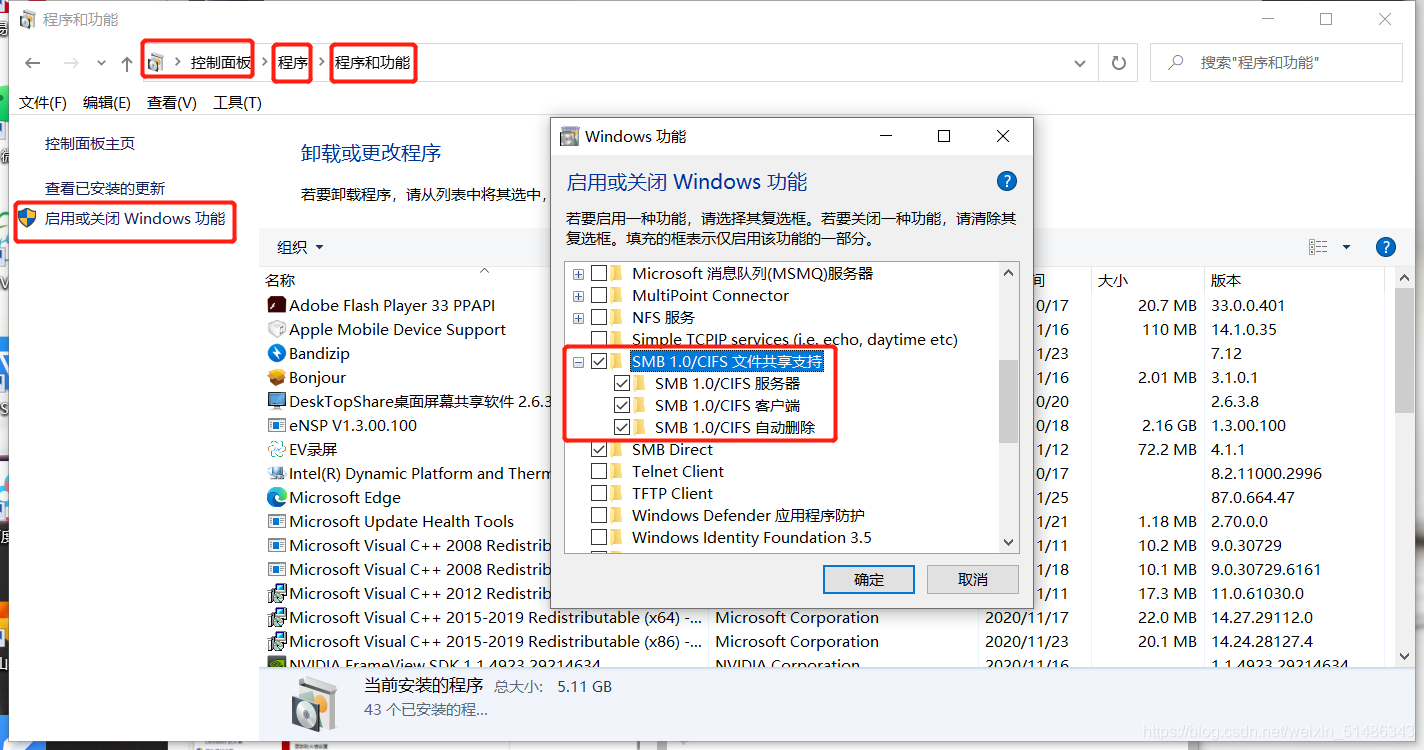
设置完后会重启
四、关闭防火墙
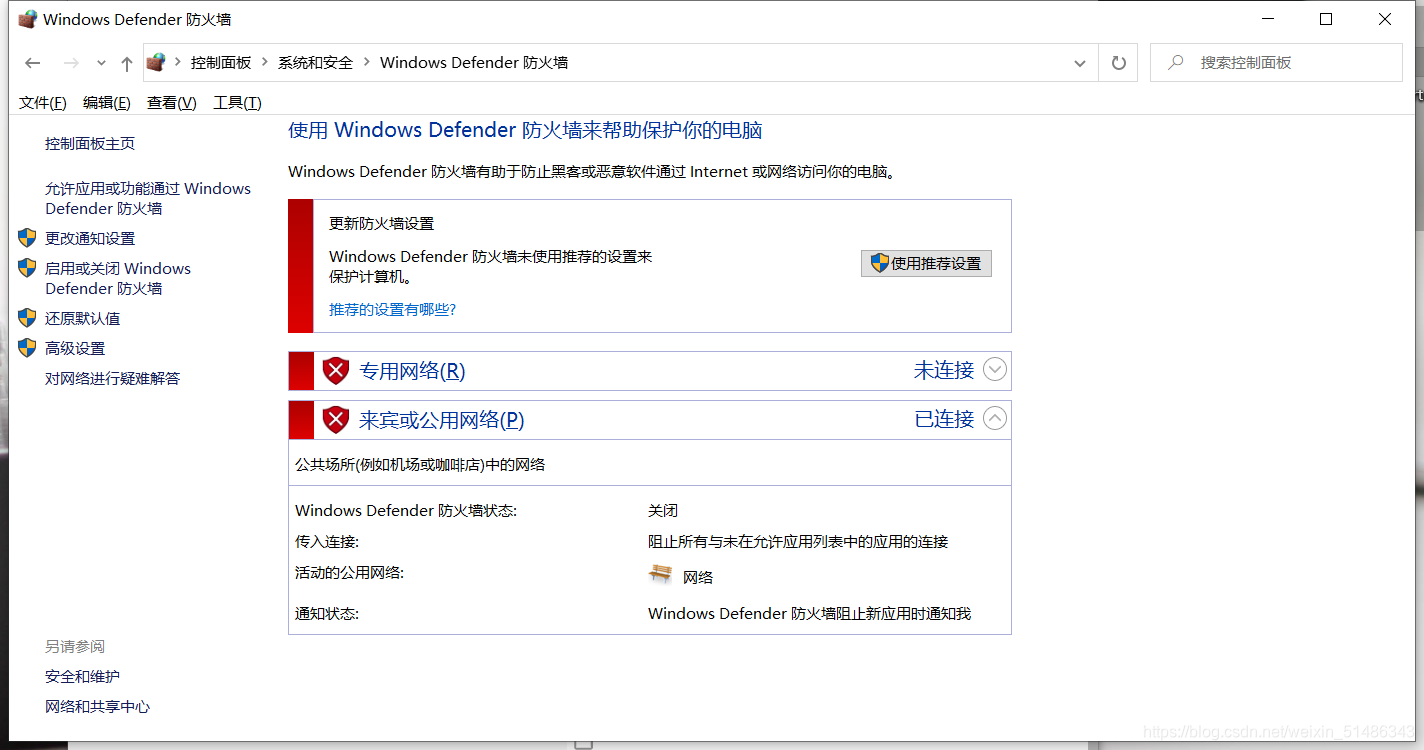
要想实现文件共享,你得确定windws和Linux的防火墙处于关闭状态
1.关闭系统防火墙
2.关闭Linux防火墙
-
[root@localhost /]# systemctl stop firewalld -
[root@localhost /]# setenforce 0
- 1
- 2
五、Linux挂载端
1.扫描共享目录
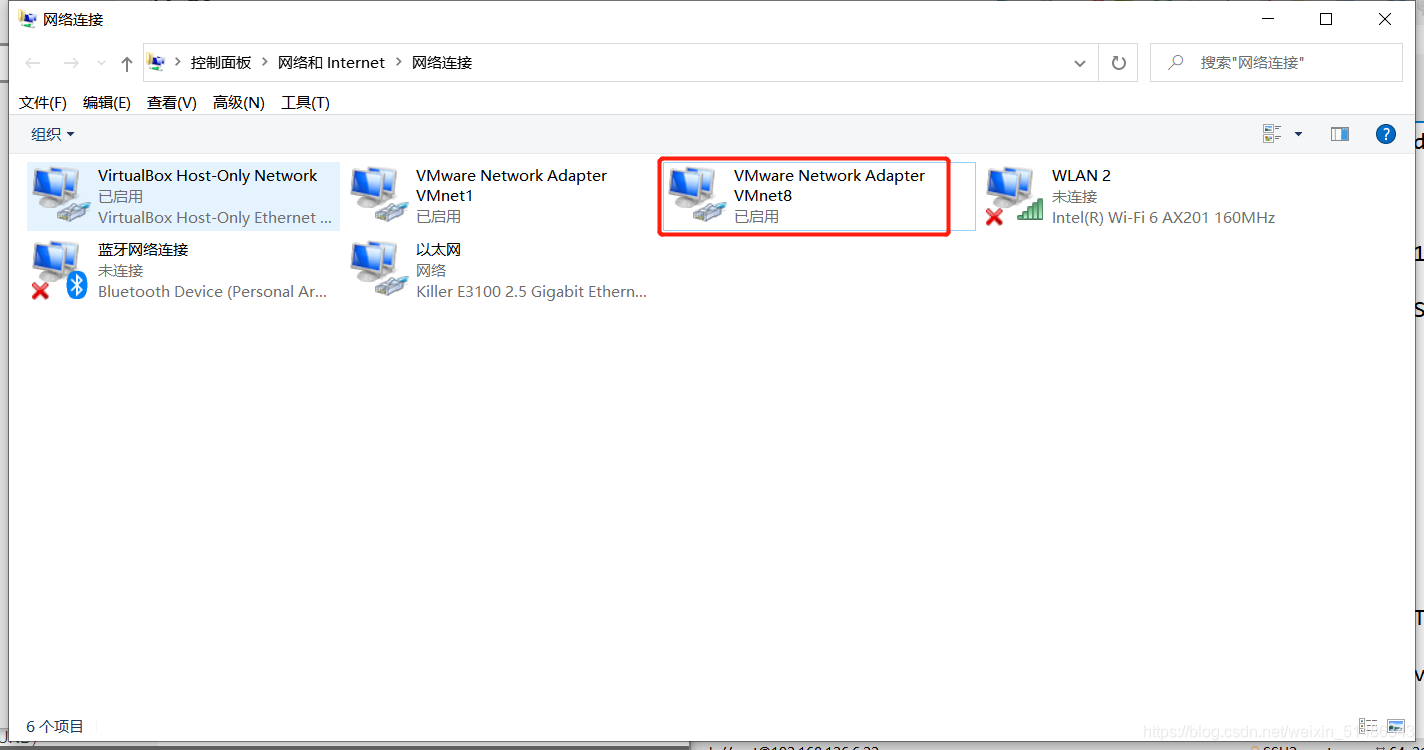
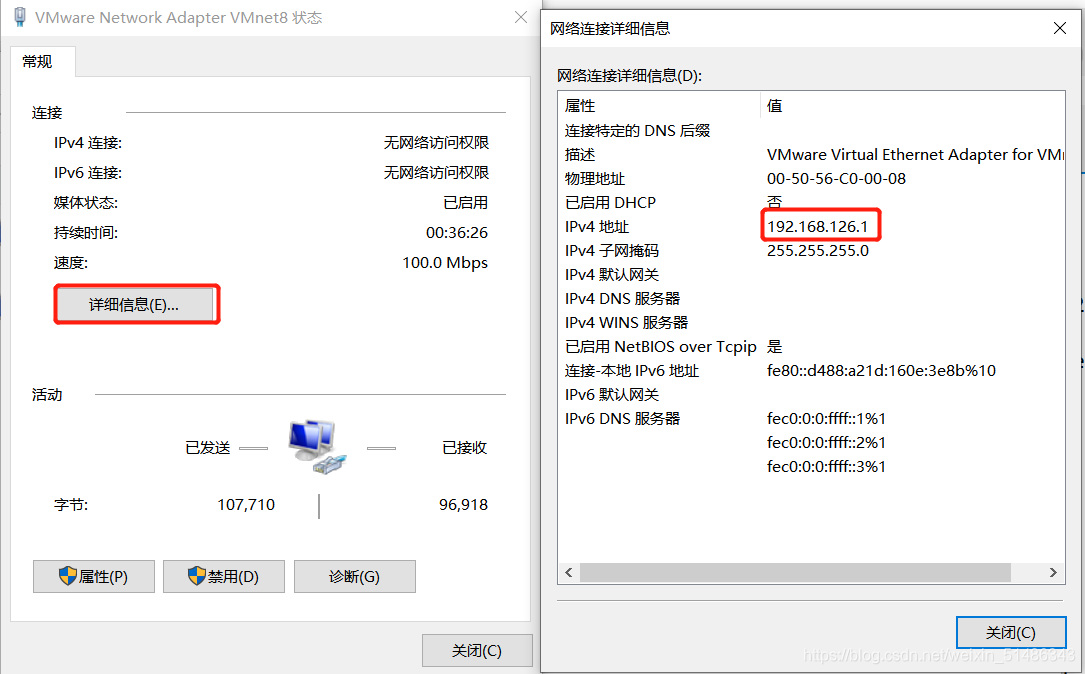
首先看一下自己的虚拟网卡IP地址
-
[root@localhost ~]# smbclient -L //192.168.126.1 ##这里填之前查到的IP地址 -
Enter SAMBA\root's password: ##不用设置密码,直接回车 -
OS=[Windows 10 Pro for Workstations 18363] Server=[Windows 10 Pro for Workstations 6.3] -
Sharename Type Comment -
--------- ---- ------- -
ADMIN$ Disk 远程管理 -
bin Disk -
C$ Disk 默认共享 -
D$ Disk 默认共享 -
IPC$ IPC 远程 IPC -
Connection to 192.168.126.1 failed (Error NT_STATUS_RESOURCE_NAME_NOT_FOUND) -
NetBIOS over TCP disabled -- no workgroup available
- 1
- 2
- 3
- 4
- 5
- 6
- 7
- 8
- 9
- 10
- 11
- 12
- 13
2.挂载共享目录
-
[root@localhost ~]# rpm -q cifs-utils ##查看cifs-utils软件是否安装 -
cifs-utils-6.2-10.el7.x86_64
- 1
- 2
-
[root@localhost ~]# yum -y install cifs-utils ##如若没有则安装一下 -
已加载插件:fastestmirror, langpacks -
base | 3.6 kB 00:00 -
extras | 2.9 kB 00:00 -
updates | 2.9 kB 00:00 -
(1/4): extras/7/x86_64/primary_db | 222 kB 00:00 -
(2/4): base/7/x86_64/group_gz | 153 kB 00:00 -
(3/4): updates/7/x86_64/primary_db | 3.7 MB 00:01 -
(4/4): base/7/x86_64/primary_db | 6.1 MB 00:01 -
Determining fastest mirrors -
* base: mirrors.ustc.edu.cn -
* extras: mirrors.ustc.edu.cn -
* updates: mirrors.ustc.edu.cn -
软件包 cifs-utils-6.2-10.el7.x86_64 已安装并且是最新版本 -
无须任何处理
- 1
- 2
- 3
- 4
- 5
- 6
- 7
- 8
- 9
- 10
- 11
- 12
- 13
- 14
- 15
-
[root@localhost ~]# cd .. -
[root@localhost /]# mkdir /data ##创建目录/data
- 1
- 2
-
[root@localhost ~]# mount.cifs //192.168.126.1/bin /data/ ##挂载共享目录 -
Password for root@//192.168.126.1/bin: -
[root@localhost ~]# cd /data/ -
[root@localhost data]# ls -
docker-machine-driver-vmware.exe vctl.exe





 扫一扫
扫一扫


 被折叠的 条评论
为什么被折叠?
被折叠的 条评论
为什么被折叠?
 到【灌水乐园】发言





