centos7 安装 nginx (复制粘贴系列)

【安装】Nginx从已安装机器拷贝,免安装 从已安装ngxin的系统拷贝压缩 #到你的ngxin目录上一层打包 tar -zxcf nginx-green.tar.gz nginx 压缩包拷贝到需要安装的机器 解压 tar -zxvf nginx-green.tar.gz 至此Ngin安装完成。 您可以直接启动(也可以修改ngxin.conf等配置): 启动nginx的命令(/usr/local 为您安装ngxin路径) /usr/local/nginx/sbin/nginx 停止nginx的命令(/usr/local 为您安装ngxin路径 阅读详情

1.创建基础目录(已经有的话,请跳过)

# 用来存储我们下载好的一些文件或者软件
mkdir -p /home/service
# 用来存储配置文件
mkdir -p /home/config
# 用来存储日志
mkdir -p /home/logs
# sh脚本
mkdir -p /home/sh

2. 下载解压nginx(复制全部,粘贴运行就好了)

# 没有wget 的话,yum install wget
yum install -y wget
cd /home/service
wget http://nginx.org/download/nginx-1.18.0.tar.gz
tar -xzvf nginx-1.18.0.tar.gz
cd nginx-1.18.0

3. 执行安装(复制全部,粘贴运行就好了)

yum install -y gcc pcre pcre-devel zlib openssl openssl-devel
cd /home/service/nginx-1.18.0
./configure --prefix=/home/service/nginx --with-http_ssl_module
make install

4. 设置nginx自启文件(复制全部,粘贴运行就好了)

mkdir -p /home/config/nginx
cat <<'EOF'> /home/config/nginx/nginx.service
[Unit]
Description=nginx
After=network.target

[Service]
Type=forking
ExecStart=/home/service/nginx/sbin/nginx -c /home/service/nginx/conf/nginx.conf
ExecReload=/home/service/nginx/sbin/nginx restart
ExecStop=/home/service/nginx/sbin/nginx  stop
PrivateTmp=true
[Install]
WantedBy=multi-user.target
EOF

cp /home/config/nginx/nginx.service /lib/systemd/system/nginx.service

5. 编写nginx配置(复制全部,粘贴运行就好了)

mkdir -p /home/logs/nginx
mkdir -p /home/config/nginx/
mkdir -p /home/config/nginx/conf.d
cat <<'EOF'> /home/service/nginx/conf/nginx.conf
#user nginx nginx;
#user root;
worker_processes  auto;

error_log  /home/logs/nginx/error.log warn;
#pid        /var/run/nginx.pid;

worker_rlimit_nofile 65535;
events {
    use epoll;
        worker_connections  65535;
}


http {
    include       mime.types;
    default_type  application/octet-stream;
    fastcgi_intercept_errors on;

    log_format  main  '$remote_addr - $remote_user [$time_local] "$request" '
                      '$status $body_bytes_sent "$http_referer" '
                      '"$http_user_agent" "$http_x_forwarded_for"';
    access_log  /home/logs/nginx/access.log  main;
    limit_conn_zone $binary_remote_addr zone=conn:10m;
    limit_req_zone $binary_remote_addr zone=allips:10m rate=50r/s;

    server_names_hash_bucket_size 128;
    client_header_buffer_size 128k;
    large_client_header_buffers 4 128k;
    client_max_body_size 20m;
    client_body_timeout 120;
    server_tokens off;
    sendfile        on;
    tcp_nopush     on;

    keepalive_timeout  65;
    fastcgi_connect_timeout 300;
    fastcgi_send_timeout 300;
    fastcgi_read_timeout 300;
    fastcgi_buffer_size 64k;
    fastcgi_buffers 4 64k;
    fastcgi_busy_buffers_size 128k;
    fastcgi_temp_file_write_size 128k;
    gzip on;
    gzip_min_length  1k;
    gzip_buffers     4 16k;
    gzip_comp_level 2;
    gzip_vary on;
    gzip_types text/plain application/javascript application/x-javascript text/css application/xml text/javascript application/x-httpd-php image/jpeg image/gif image/png;
    
    include /home/config/nginx/conf.d/*.conf;
}
EOF

# 软链
ln -s /home/service/nginx/conf/nginx.conf /home/config/nginx/

6. 编写80监听转发配置(复制全部,粘贴运行就好了)

cat <<'EOF'> /home/config/nginx/conf.d/nginx.conf
#此配置文件为websocket
map $http_upgrade $connection_upgrade {
    default upgrade;
    '' close;
}

#upstream dist {
    #server  127.0.0.1:8123;
#}

#80端口转向443
#server {
  #listen 80;
  #server_name 域名.com,www.域名.com;
  #return 301 https://www.域名.com$request_uri;
#}

#非www重定向www
#server {
 #listen 443;
 #server_name 域名.com;
 #return 301 https://www.域名.com$request_uri;
#}

server {
        listen       80;
        #listen       443 default_server ssl;
        #server_name  www.域名.com;
        server_name  localhost;
        root /home/service/nginx/html;
        index index.html index.htm;
        
        #location ~*\.(gif|jpg|jpeg|png|bmp|swf|css|js|html)$ {
        #   root /home/service/nginx/html;
        #}
 
        #下载目录
        #location /download {
            #rewrite ^/download/(.*)$ /$1 break;
            #add_header   Content-Type     "application/octet-stream;charset=utf-8";
            #add_header   Content-Disposition "attachment; filename*=utf-8'zh_cn'$arg_n";
            #root /home/www/html/downloadF;
            #autoindex on;
            #autoindex_exact_size off;
        #}

         #配置https
         #ssl_certificate /home/config/nginx/sslfile/1_www.域名.com_bundle.crt;
         #ssl_certificate_key /home/config/nginx/sslfile/2_www.域名.com.key;
         #ssl_protocols TLSv1 TLSv1.1 TLSv1.2;
         #ssl_ciphers EECDH+CHACHA20:EECDH+AES128:RSA+AES128:EECDH+AES256:RSA+AES256:EECDH+3DES:RSA+3DES:!MD5;
         #ssl_prefer_server_ciphers on;
         #ssl_session_cache   shared:SSL:10m;
         #ssl_session_timeout 10m;
         #ssl_buffer_size 1400;

location /api {
                 proxy_http_version 1.1;
                 proxy_set_header Connection "";
                 proxy_connect_timeout 60s;
                 proxy_read_timeout 60s;
                 proxy_send_timeout 60s;
                 proxy_buffer_size 512k;
                 proxy_buffering  on;
                 proxy_buffers   8 512k;
                 proxy_busy_buffers_size 1024k;
                 proxy_max_temp_file_size 100M;
                 proxy_pass http://127.0.0.1:8080; #http://dist
                 proxy_redirect              off;
                 proxy_set_header            Host $host;
                 proxy_set_header            X-real-ip $remote_addr;
                 proxy_set_header            X-Forwarded-For $proxy_add_x_forwarded_for;
                 proxy_set_header Upgrade $http_upgrade;
                 proxy_set_header Connection 'upgrade';
                 proxy_set_header Origin "";
                 #限制TCP并发连接数100/s
                 limit_conn conn 100;
         }
}
EOF

systemctl enable nginx.service
systemctl start nginx.service
service nginx status

7. 防火墙开启80端口(复制全部,粘贴运行就好了)

yum -y install firewalld
systemctl start firewalld.service
chkconfig --level 35 firewalld on
firewall-cmd --zone=public --add-port=22/tcp --permanent
firewall-cmd --zone=public --add-port=80/tcp --permanent
firewall-cmd --zone=public --add-port=443/tcp --permanent
firewall-cmd --reload
firewall-cmd --list-ports

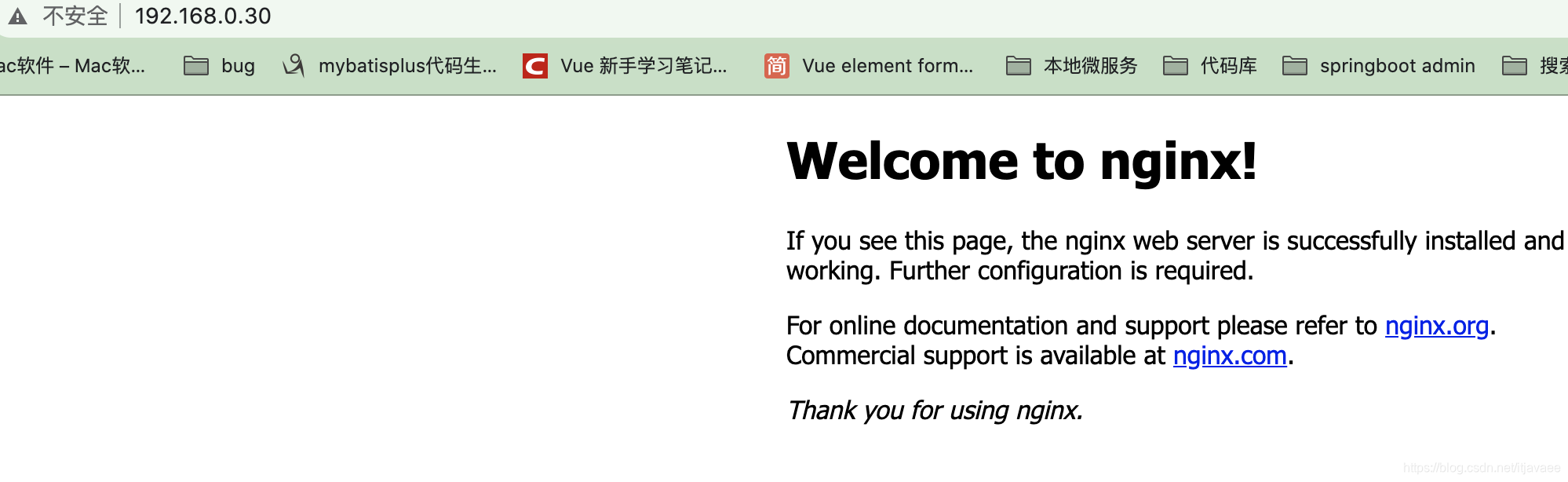
8. 测试访问
 

CentOS7 安装nodejs,redis,nginx CentOS7安装nodejs,redis,nginx及配置 阅读详情

相关推荐

centos7安装配置nginx

我安装的是nginx-1.18.0,如需要安装别的版本去官网看 http://nginx.org/en/download.html 如果服务器没安装过ng的,下面的命令按顺序复制粘贴执行就ok 1:yum install -y gcc-c++pcre pcre-develzlib zlib-developenssl openssl-devel 2:wget http://nginx.org/download/nginx-1.18.0.tar.gz 3:tar zxvf nginx-1.1...

kaola_l的博客 3466

为什么nginx和php直接拷过来就能用?尤其是php!

nginx的压缩包里包含了启动nginx的脚本,所以不用安装,只需要通过该脚本进行启动即可。        php从别人那里拷贝过来,拷贝的是编译过的php,我们平常的安装就是下载下来,编译之后就能用了,所以直接把别人编译的php拷贝过来就能用。 这只是我个人的理解,如果有哪位大佬有更好的理解,请赐教。跪求!

less_cold的博客 996

全网最详细源码安装nginx

Nginx的源码安装方式 本次实验基于centos7.9 实验过程在xshell中执行 1.nginx安装的前置工作: 虚拟机联网,关防火墙和selinux,配置地址等 2.安装前提软件环境 yum -y install gcc gcc-c++ make libtool zlib zlib-devel pcre pcre-devel openssl openssl-devel 3.复制ngi

m0_73679210的博客 2388

nginx配置示例

  #user nobody; worker_processes 8; #error_log logs/error.log; #error_log logs/error.log notice; #error_log logs/error.log info; #pid logs/nginx.pid; events { worker...

ydlmlh的专栏 221

CentOS 7 安装 Nginx 的完整排错与生产配置指南

Nginx 是一款高性能的 HTTP 服务器与反向代理工具,其核心原理基于事件驱动的异步非阻塞模型,通过 master-worker 进程架构实现高并发处理能力。在企业级 Linux 发行版中,CentOS 7 因其长期支持特性被广泛用于生产环境,但其默认软件源不包含主线 Nginx 包,需依赖 EPEL 仓库扩展;同时 systemd 服务管理机制与传统 SysV init 存在本质差异,导致 systemctl 启动失败、PID 文件异常等典型问题频发。技术价值体现在可审计的服务生命周期管理、细粒度的

weixin_34195546的博客 395

nginx 安装(下载解压就行,免安装)

nginx 安装(下载解压就行,免安装)

Docker安装nginx部署vue项目,并移植到其他服务器

初学Docker,所以特意记录下使用过程,文中有错误之处望指出。 一、本文目的 在有网络的情况下centos上安装nginx比较方便,但有时生产环境不允许连接外部网络或者进行网络限制。所以只能在开发环境中先将nginx的容器打包成镜像文件然后移植到生产环境。 二、开发环境安装Nginx 1、查找 Docker Hub 上的 nginx 镜像 [root@localhost ~]# docker search nginx 2、拉取官方的Nginx镜像 [root@localho...

zyf_maple的专栏 1230

Cadence 16.6与17.4双版本共存避坑指南:从安装顺序到环境变量配置

本文是一份详细的Cadence 16.6与17.4双版本共存实战指南。针对硬件工程师和PCB设计者同时处理新旧项目的需求,文章深入剖析了版本冲突根源,并提供了从安装顺序、环境隔离到故障排查的完整解决方案。核心在于通过环境变量精细化管理与脚本控制,实现两个版本的稳定共存与无缝切换,有效解决了文件关联混乱、交互布局失效等常见问题。

html8的博客 972

Nginx 机器迁移

Nginx 机器迁移。

wangsaidi的博客 1120

Flutter for web 首次加载过慢问题优化

Flutter web 加载慢优化

Bright_TY的专栏 7834

Win11系统下Notepad++右键菜单失效?3种修复方法实测有效(附注册表备份指南)

本文针对Windows 11系统中Notepad++右键菜单失效的常见问题,提供了三种经过实测有效的修复方法。核心解决方案包括使用官方NppShell.dll重新注册、手动修复注册表项以及系统级问题排查,并详细说明了操作前的注册表备份指南,确保修复过程安全可靠。

m2n3b4v5c6的博客 328

CentOS 7 源码包安装Nginx

源码 → 编译 → 安装,记住“下载、解压、配置、编译、安装”5步,所有Linux源码包都能套用这个流程。本次实操的核心成果:用源码包安装了Nginx,部署了一个静态网站,理解了“源码编译”的过程,为后续学习后端部署、运维打下基础。重点注意:配置时指定安装路径(–prefix)、启动前检查端口占用、报错时先排查依赖和锁冲突,新手就能少踩坑。作为IT学生,多动手实操几次,就能熟练掌握源码包安装——这是区别于“一键安装”的核心技能,也是后续面试、工作中常用的知识点。

2401_82759083的博客 822

Win10平台下QT6.9.0 OpenCV 4.10.0从入门到精通

我最近开发一个视觉项目,我们从0开始记录在windows 10下 用QT6.9+OpenCV 4.10.0搞定整个项目的开发过程。以抛砖引玉,大家共同进步。

fds111111的博客 1711

centos7.2安装nginx

查看CentOS的版本 使用一下命令来查看一下当前系统的版本 ? 1 2 [root@localhost ~]# cat /etc/redhat-release CentOS Linux release 7.2.1511 (Core) ...

184

第十届MathorCup高校数学建模挑战赛-B题:养老服务床位需求预测与运营模式研究

当养老床位数增加时存在的商机,提出了相应的养老服务床位的运营商业模式。就业的可能性,建立多目标规划模型,尽可能同时满足三方面的要求。务床位的需求、制定合理的养老服务床位发展规划,是构建和谐社会、幸福社会。问题一的床位需求与市场类型的分类结果,查找关于国内养老院的相关数据,探。求,又能持续发展养老事业,同时还能促进社会就业的养老服务床位运营的商业。养老服务床位数的增加能够带来的就业方面因素的影响,并对这些因素进行一个。你们的模型及其结论为科学依据,对政府管理部门针对养老床位规划提出合理的。

getusushu的博客 1139

OpenClaw Windows 安装指南

好的,我来一步一步带你在 Windows 上安装 OpenClaw。

m0_60605453的博客 548

从EasyExcel迁移到Apache POI:Java Excel底层控制实战指南

Excel文件处理是Java企业级应用中的高频基础能力,其本质是遵循OOXML(.xlsx)或BIFF(.xls)规范的结构化文档操作。Apache POI作为官方原生SDK,提供对Workbook、Sheet、Cell等核心对象的直接控制,支撑表头动态解析、单元格级样式定制、百万行流式导出及跨格式兼容等深度需求。相比EasyExcel等高层封装,POI牺牲部分开发便捷性,换取在财务报表、数据中台、监管合规等复杂场景下的确定性与可扩展性。本文聚焦Java后端开发者在真实项目中从EasyExcel向Apach

weixin_33910460的博客 271

白皮精读:70页 2025 基于数据空间的金融数据可信流通研究报告【附全文阅读】

金融数据可信流通面临法规、技术与商业模式的挑战。报告分析国内外发展现状,提出基于数据空间的可信流通框架,包含典型场景、技术方案与流通模式。实践案例显示,隐私计算、区块链等技术可提升风控效率与合规性。建议完善数据分类分级、统一技术标准并推动行业试点,以释放数据要素价值,促进数字经济发展。

cdfunlove的博客 847

Centos7下安装Nginx

Nginx(engine x) 是一个高性能的HTTP和反向代理服务器,也是一个IMAP/POP3/SMTP服务器。Nginx是由伊戈尔·赛索耶夫为俄罗斯访问量第二的Rambler.ru站点(俄文:Рамблер)开发的,第一个公开版本0.1.0发布于2004年10月4日。 其将源代码以类BSD许可证的形式发布,因它的稳定性、丰富的功能集、示例配置文件和低系统资源的消耗而闻名。2011年6月1日...

weixin_30362083的博客 76

Camera2Demo

在Camera2 的基础上进行封装,使得Camera2一堆初始化逻辑与Activity分离,降低耦合度,完成预览拍照并保存的操作

文档:亲测可用解决vnc灰屏,黑屏,鼠标大黑叉情况

主要解决vnc-viewer灰屏,黑屏,鼠标大黑叉等现象,详细见文档。

CentOS7.6搭建LNMP环境-CentOS7.6安装nginx-CentOS7.6安装php-CentOS7.6安装mysql-详细完整教程

背景 在安装typecho、wordpress之前,往往需要安装nginx、mysql、php等环境。本文章主要介绍如何在centos7.6上搭建LNMP环境。本文主要参考了腾讯云提供的一些帮助文档,并根据实际情况做了改进,同时将部分镜像优化为清华、北京外国语等国内镜像,可以加速安装和提高成功率! 本文首发于我的学习之路(liguang.wang),欢迎访问! 一、安装nginx 1、执行以下命令,在创建 nginx.repo 文件。 vi /etc/yum.repos.d/nginx.repo 2、敲击

整数浮点 901

jre9下载 jdk9

(Java SE Runtime Environment 9.0) 9.0u175 官方最新版 【x86|x64】

CentOS7 使用yum安装Nginx的方法

1、添加源 默认情况Centos7中无Nginx的源,最近发现Nginx官网提供了Centos的源地址。因此可以如下执行命令添加源: sudo rpm -Uvh http://nginx.org/packages/centos/7/noarch/RPMS/nginx-release-centos-7-0.el7.ngx.noarch.rpm 2、安装Nginx 可以通过yum search ng...

qq_23246179的博客 266

visio安装包

Microsoft Office Visio 是一款专业的制图软件。利用经过更新的形状、协作工具和数据链接图表,创建专业级图表以简化复杂的信息。

centos7 手动安装nginx

nginx使用C语言开发,在安装之前,需要先安装一些一些工具库 gcc-c++:nginx的源码编译需要该环境 pcre:Perl Compatible Regular Expressions,一个Perl库,可以解析正则表达,nginx中的http模块依赖此进行正则表达式的解析 pcre-devel:是pcre的一个二次元开发库 zlib:nginx需要依赖此库对http内容进行gzi......

钢铁之家 905

Linux Centos yum 安装Nginx

安装目录进入官网:1:选择右边的 版本2: 选个最新的版本3:拉到最下面 选linix安装4:选择centos 安装5:按照官方的走6:检查是否成功7:执行yum 安装:8:检查是否成功:9:启动nginx10:配置防火墙端口号: 进入官网: http://nginx.org/ 1:选择右边的 版本 2: 选个最新的版本 3:拉到最下面 选linix安装 上面的部分都是 源码安装的 我们直接拉到下面 4:选择centos 安装 5:按照官方的走 1: 是进行 yum 工具的安装 复制粘贴

Code-zyc的博客 1290

linux centos7安装nginx,并配置开机自启服务

linux(centos7)安装nginx,并设置开机自启动 一.安装环境所需插件 二.安装nginx 三.配置开机启动 四.nginx服务操作命令

www.zoujc.com 的博客 2064

centos7安装nginx

官网安装教程地址:http://nginx.org/en/linux_packages.html#RHEL-CentOS 官网描述如下 RHEL/CentOS Install the prerequisites: sudo yum install yum-utils To set up the yum repository, create the file nam...

weixin_30952535的博客 85
上一篇: 时间复杂度与空间复杂度
下一篇: centos7 安装 MongoDB (复制粘贴系列)
97牛肉面
博客等级 码龄9年 54粉丝 75原创
评论
成就一亿技术人!
拼手气红包6.0元
还能输入1000个字符
 
 条评论被折叠 查看
添加红包

请填写红包祝福语或标题

个

红包个数最小为10个

元

红包金额最低5元

当前余额3.43元 前往充值 >
需支付:10.00元
成就一亿技术人!
领取后你会自动成为博主和红包主的粉丝 规则
hope_wisdom
发出的红包
实付元
使用余额支付
点击重新获取
扫码支付
钱包余额 0

抵扣说明:

1.余额是钱包充值的虚拟货币,按照1:1的比例进行支付金额的抵扣。
2.余额无法直接购买下载,可以购买VIP、付费专栏及课程。

余额充值
