手把手教你如何在Windows11下安装Docker容器

Win11安装Docker 根据官网提示,Windows环境下下载Docker必须满足:Docker for Windows requires 64bit Windows 11 Pro and Microsoft Hyper-V(即需要64位Windows 11 Pro(专业版和企业版都可以)和Microsoft Hyper-V),Hyper-V是微软的虚拟机,在win11上是自带的,我们只需要启动就可以了。点击确定后,系统会自行更新,更新完成后提示是否重启电脑,要选择。到此就可以愉快的再windows上玩Docker了。 阅读详情
AI摘要

本文介绍如何在Windows上通过开启WSL功能安装并配置Docker Desktop,实现快速部署和学习新技术,如Redis、MySQL等。

文章的主要要点:

  1. 为什么使用Docker:Docker可以简化部署过程,特别适合新手或在学习新技能(如Redis、MySQL、消息队列、Nginx等)时使用。

  2. 安装前的准备:在安装Docker之前,需要在Windows中开启一些功能,如Hyper-V或WSL(Windows的Linux子系统)。作者推荐使用WSL,因为它比Hyper-V更快。

  3. 安装Linux子系统:如果尚未安装WSL,可以通过Windows PowerShell运行命令来安装和更新WSL。

  4. 安装Docker Desktop:从Docker官网下载并安装Docker Desktop。安装后可能需要重启电脑。

  5. 配置Docker Desktop:配置Docker Desktop时,需要开启远程连接和使用WSL作为Docker的运行系统。

安装之前

在安装之前,我们实现需要将Windows的某些设置开启一下。
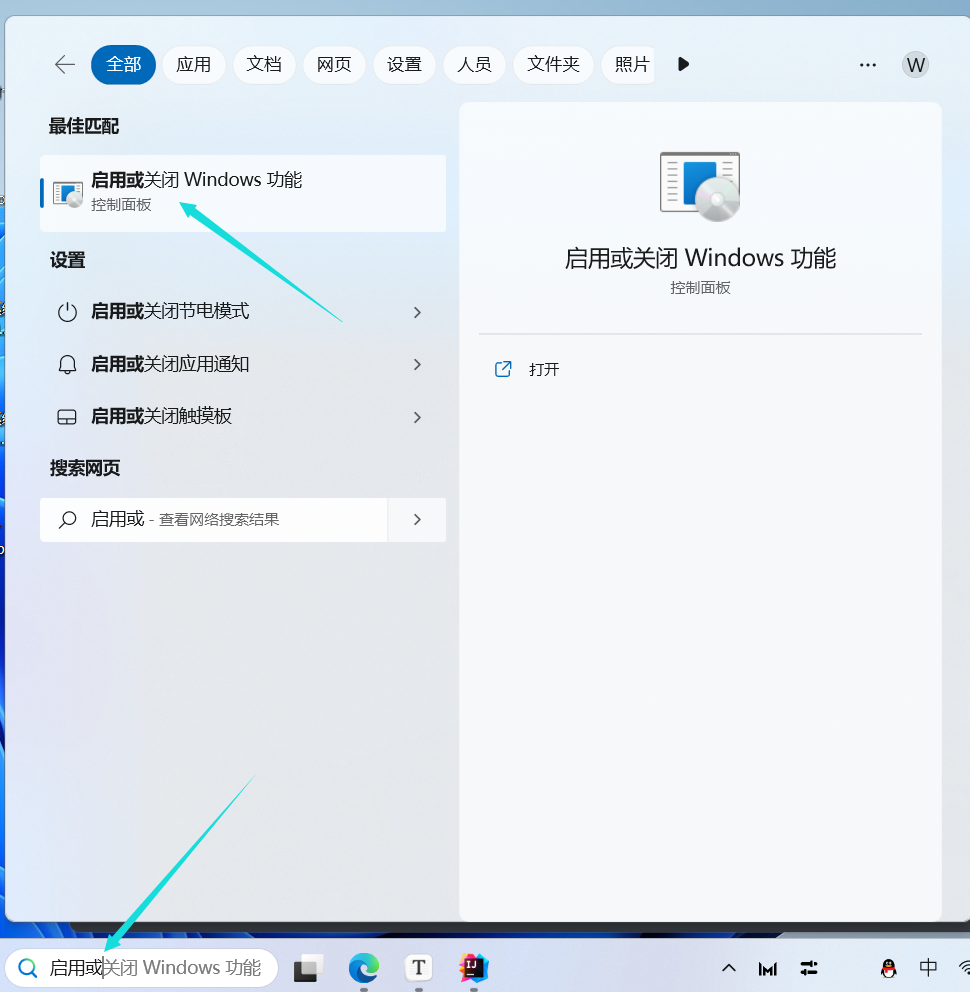
我们搜索“启用或关闭Windows功能”,去开启我们Docker所需要的选项。

Windows中的Docker它可以依赖于两种环境,分别是:Hyper-V、WSL。

第一种是一个虚拟环境,也就是虚拟机,第二中是Windows的Linux子系统

我选择WSL,毕竟虚拟机肯定是没用子Linux系统的反应快。
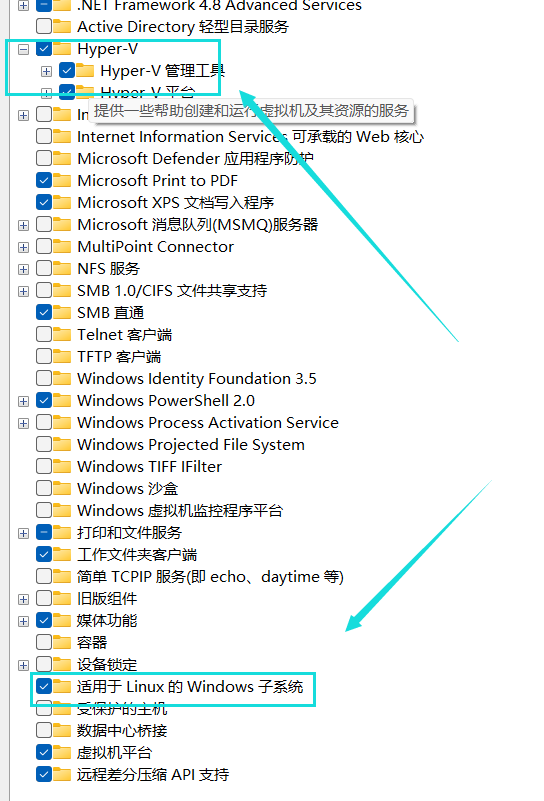
我因为以前用过虚拟环境,所以两个都开了,请自行选择。

那我这里就默认选择Windows的Linux子系统了,Hyper-V我不是很推荐,相信我直接选择WSL吧,WSL好很多,Hyper-V直接不去看。

开启后应该会提示重启哦!

安装Linux子系统

代码语言:

# 下载或者更新
wsl --update
# 重新启动
wsl --shutdown
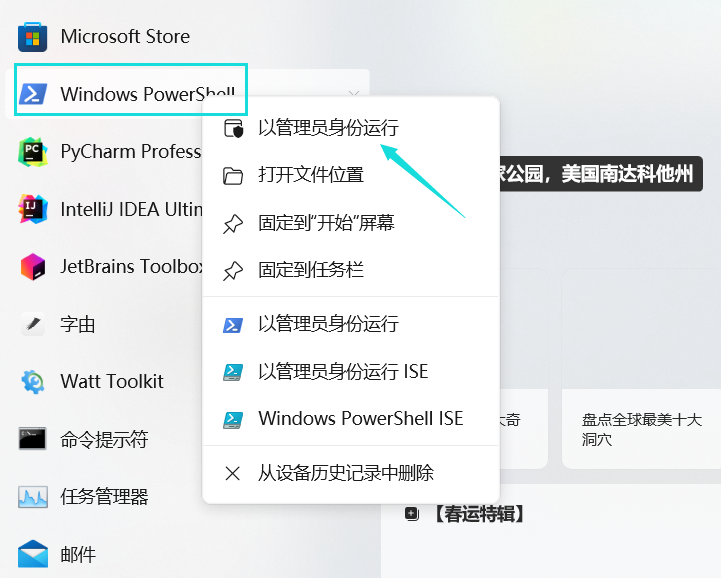
管理员运行PowerShell,运行开头的两段命令,如果没安装过子系统,他会帮你安装,也会自动更新。
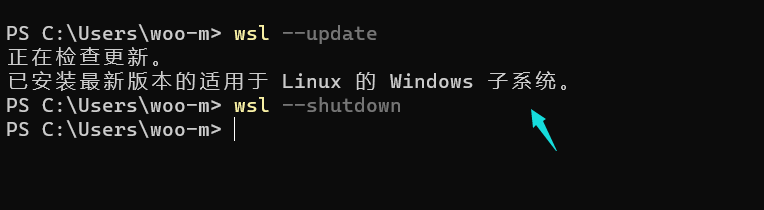
我已经安装过了,没安装的可能要等他下载一阵子。

WSL还有好处就是,你学习Linux时候,不需要安装虚拟机了,以前用VM也就是vmware workstation虚拟机来玩Linux,老占资源了。

安装DockerDesktop

废话不多说,我们直接安装Docker桌面版本。

去搜索进入Docker Desktop官网,下载一下安装包。
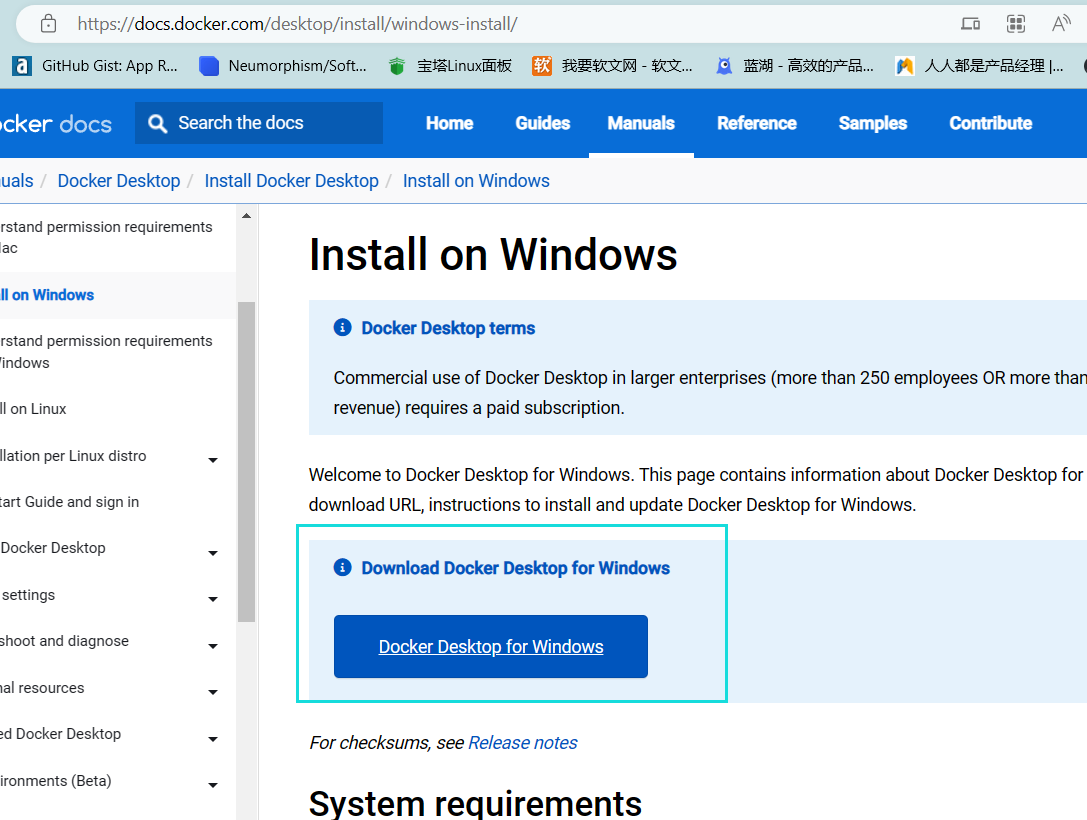
然后安装。

docker的官网下载太慢了也可以使用我上传的网盘资源

网盘下载:
链接:夸克网盘分享夸克网盘是夸克推出的一款云服务产品,功能包括云存储、高清看剧、文件在线解压、PDF一键转换等。通过夸克网盘可随时随地管理和使用照片、文档、手机资料,目前支持Android、iOS、PC、iPad。icon-default.png?t=N7T8https://pan.quark.cn/s/eba4fa833a15

安装完可能需要重启电脑。

桌面版本是英文的,英语不好的小伙伴请使用翻译。

进入DockerDesktop后我们可以注册个账户登录一下。

配置DockerDesktop
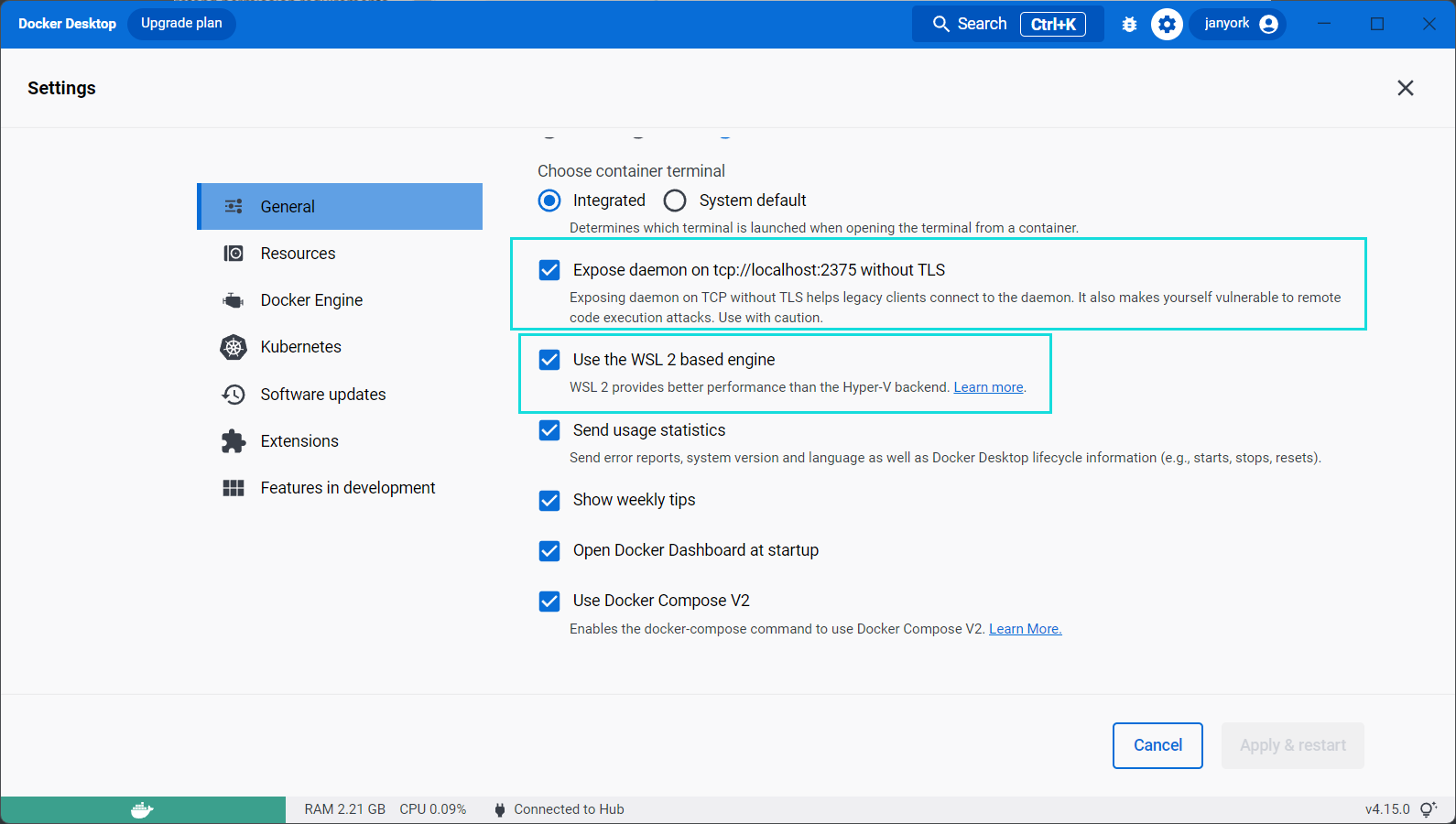
我们需要开启至少这两个选项,其他默认或者开启,。

到这里,docker就安装好了

【Docker】掌握 Docker魔法:Windows 11 平台上的完美容器部署终极指南 【Docker】掌握 Docker魔法:Windows 11 平台上的完美容器部署终极指南 一文搞懂什么是 Docker?分析容器的工作原理、容器的架构、Docker的优势、使用 Docker的原因。 全程手把手教你Docker的安装与使用,配置阿里云镜像加速、容器常用命令! 阅读详情

相关推荐

【Docker】- Windows11 安装和配置

Docker 的安装和配置

前鼻音的博客 2000

2024 windows11 docker安装(纯教程,包成功!)

docker安装,包教包会!

weixin_44006686的博客 1万+

在Windows11中的Docker Desktop创建的容器内使用GPU

在Windows11中的Docker Desktop创建的容器内使用GPU PS:由于自己的智商掉线,此过程持续了近三天的时间,非常痛苦,记录一下,以明我不再犯错的决心之志/(ㄒoㄒ)/~~ 系统与软件版本 win11 版本:专业版22000.258 WSL2 Docker Desktop 版本:4.7.1 (77678) CUDA driver for WSL 版本:512.15 宿主机上的CUDA版本为11.0、对应cudnn版本为8.0.5(因为写代码使用的是tensorflow2.4.0) 配置

LTC_013的博客 7308

【Docker】Windows11操作系统下安装、使用Docker保姆级教程_docker windo11

在初步认识了解了后,下面正式进入使用环节!首先先到Docker官网下载最新官方Docker for Windows链接:Docker下载 进入设置的页面 点击 运用并重启即可 如果我们本地没有 镜像,我们可以使用命令来载入 镜像: 查看所有镜像源: 以下命令使用 镜像启动一个容器,参数为以命令行模式进入该容器: 所以,更常用的是这种后台启动的方式: 参数说明:运行容器,一般是指定容器内的端口和容器的名字(不能与之前的名字重复):编辑容器内的端口:编辑容器的名字最后的 为镜像源 删除容器 运

df2551的博客 1万+

如何在 Windows 11 或 10 上通过 PowerShell 安装 Docker Desktop

在 Windows 11 或 10 上,可以通过 PowerShell 或命令提示符安装 Docker CLI 和 Docker Desktop GUI,无需手动下载安装程序。首先,确保系统满足要求,如启用 WSL 和虚拟机平台。然后,使用 Winget 包管理器安装 Docker Desktop,该工具会自动安装 Docker CLI。安装完成后,重启系统并启动 Docker Desktop GUI 进行图形化管理,或通过命令行使用 Docker 命令管理容器和镜像。若需卸载,同样可通过 Winget 完

山岚的运维笔记 1825

3,Windows11安装docker保姆级教程

本文详细介绍了在Windows系统上配置Hyper-V虚拟化环境并安装Docker的完整流程。主要内容包括:1)通过不同方法启用Hyper-V(专业版通过功能/命令启用,家庭版通过批处理脚本强制安装);2)BIOS中开启虚拟化支持;3)安装配置WSL 2;4)Docker的安装步骤(特别注意安装路径设置);5)配置国内镜像源加速;6)通过Nginx镜像测试Docker功能,包括容器启停、端口映射等基本操作。文章提供了详细的命令行操作指南和常见问题的解决方案,适用于Windows各版本用户搭建容器化开发环境。

qq_53545309的博客 4837

Windows11,安装docker保姆级教程

不装虚拟机、不买Mac!Windows白嫖Docker的终极姿势

Mchi 1万+

nupkg 本地安装_使用Nuget安装离线包nupkg

一:Nuget简介:NuGet 是免费、开源的包管理开发工具,专注于在 .NET 应用开发过程中,简单地合并第三方的组件库。当需要分享开发的工具或是库,需要建立一个Nuget package,然后把这个package放到Nuget的站点。如果想要使用别人已经开发好的工具或是库,只需要从站点获得这个package,并且安装到自己的Visual Studio项目或是解决方案里。NuGet能更方便地把一...

weixin_34460380的博客 1万+

超详细Windows11家庭中文版系统安装Docker-20230401

最近在学习DinD,先安装一下docker,docker在windows10以上可以安装了,我的系统是windows11家庭版的,就以本系统为例子安装。3、等待一会后会出现下图所示,1说明安装成功,2说明必须重启电脑才能成功安装,3代表关闭这个界面重启电脑。选择√代表同意添加快捷键到桌面,如果不勾选就说明不创建快捷键,大家根据自己需求选择就行。2、双击打开下载好的文件Docker Desktop Installer.exe,,选择download for windows下载。1、官网下载docker文件。

m0_37802038的博客 6万+

STM32中断实战:用ITR9606红外传感器DIY转速计数器(附完整代码)

本文详细介绍了如何使用STM32中断机制和ITR9606红外传感器DIY高精度转速计数器。从传感器选型、中断配置到抗干扰设计,提供完整的实战指南和优化代码,特别适合嵌入式开发者和硬件工程师快速实现工业级转速检测系统。

weixin_29159613的博客 288

拆解博世、大陆的EMB方案:自增力机构如何省下83%的能耗?

本文深度解析了博世和大陆的电子机械制动(EMB)技术,重点探讨了自增力机构如何实现83%的能耗节省。通过对比电机直驱型和自增力型EMB的技术参数,揭示了自增力机构在能量优化和系统集成方面的创新优势,为汽车电动化和智能化提供了关键技术支持。

weixin_42665725的博客 390

手把手教你在Windows上通过Docker运行MacOS,超炫酷!

本文主要介绍了如何在Window11中开启Linux子系统(WSL),并配置WSL,以及在Windows11上安装Docker,并在Docker中运行MacOS。当然,这个只能用来体验MacOS,还远远不能拿来作为生产力工具,大家感兴趣的话可以折腾一下~

2401_85375298的博客 1万+

无人机+消防车:高楼灭火系统技术详解

传统的消防设备,如登高车、车载水枪、水炮和高喷车,在50米以上高度的火源面前往往力不从心,100米以上高层火灾则更加依赖消防员“爬楼”灭火,效率低下且风险极高。消防水带:采用聚乙烯丝材质,超轻、耐腐蚀、强度高,能够携带大量水或灭火泡沫进行高空喷水灭火作业。“无人机+消防车”高楼灭火系统主要由消防车和无人机两部分组成,通过机车联动实现高效灭火。高效灭火:无人机能够快速到达高层建筑顶部或指定位置进行灭火作业,大大提高了灭火效率。空压泡沫系统:配备超大水箱,支持长时间供应灭火泡沫,满足无人机灭火剂的需求。

专注多旋翼、复合翼无人机技术研究,从事低空经济行业。 1667

基于docker的Windows11

因项目需要,测试基于docker-win11环境下运行多核OpenMP程序,以下记录docker中安装windows11过程。

Vagrant-Benz 3364

海思Hi3559A/CV100 DDR4参数配置经验分享

海思Hi3559A/CV100 DDR4参数配置方法 Hi3559AV100 DDR4 驱动配置说明 1.1 Hi3559AV100 DDR4 CLK/AC 驱动配置方法 寄存器地址 DDR PHY0:0x1206d0bc DDR PHY1:0x1206f0bc 寄存器描述 − Bit[5:3]:CLK 驱动 − Bit[14:12]:2T 驱动 − Bit[20:18]:1T 驱动 驱动大小定义 − 000:Disable − 001:240ohm − 010: 120ohm − 011:80ohm −

WeChat_zhanggong345的博客 2878

STM407ZET6+OV5640调试心得

最近一个项目用了STMF407ZET6 +OV5640,调试了好几天做些总结; STMF407ZET6 开发板用的是正点原子的开发板,OV5640摄像头用的是秉火摄像头; 这其中有一个大坑,开发板的DCMI接口跟摄像头的接口不一样,要重新用杜邦线进行连接; 本人是在正点原子的“”15,ATK-OV5640摄像头模块“”源码上进行修改的。

kingseacjh的专栏 8325

手把手教你在Win11下安装docker

打开设置在搜索框内搜索并选择:“可选功能”下滑到底部,点击“更多 Windows 功能”勾选“适用于 Linux 的Windows 子系统”和有关虚拟机的设置点击确定后,等待安装完成后重新启动。

博客来源实践 1万+

CSP-J 入门级第一轮认证 2025 详细解析

2025年CSP-J入门级第一轮认证模拟赛提供10套免费试题,含选择题与解析。选择题涉及计算机科学基础,如32位无符号整数最大值计算(约42.9亿,选A)、C++位运算(255&254=254,选B)、递归函数分析(calc(5)=6,选B)、哈夫曼树构造(带权路径长度186,选B)等。其他题目涵盖图论(有向图边数等于入度/出度和,选B)、组合数学(120种选法,选C)、布尔逻辑(选项C不恒等)、模运算周期性(f[2025]=6,选D)、C++字符串特性(支持string+char,选B)及引用传参

lan_in的博客 2938

【Docker】手把手教你使用Docker安装kafka【详细教程】

手把手教你使用Docker安装kafka

m0_64210833的博客 4万+

产品路线图的三种模型(RICE/MoSCoW/Kano),教你如何对需求进行优先级排序

RICE/MoSCoW/Kano三种模型,教你如何对需求进行优先级排序。 也许你会让业务提供一份ROI,记得前不久参加过一场立项会评审,一位很有意思的小产品在会上讲不清楚ROI,评审们要求会后重新梳理,小产品表达不要为难业务方干一些他们不擅长的事了。这个看似笑话的经历,背后隐藏着价值判断已经流于形式。 也许你会要求业务方直接给出需求优先级列表,把任务分为P0到P5,这样的划分除了按需求本质的优先级还同时考虑了开发资源、开发难度等问题。毫不夸张地说,我曾经拿到一张全是P0级别的需求清单,如果一切任务都是高

wenyusuran的专栏 5538

计算机控制技术及应用

《计算机控制技术及应用》通过总结作者的科研成果和吸收国内外的先进理论、方法和技术,以计算机控制系统的网络化、开放化、智能化和集成化发展趋势为主线索,主要介绍计算机控制系统的基本概念和计算机控制系统的典型形式,计算机控制系统的数学描述与基本分析方法,以及数字PID控制器、最少拍控制系统、达林算法、状态变量设计法等设计方法及其各种改进算法。重点突出计算机控制系统输入输出通道接口的设计方法和典型控制系统的设计案例与实现方法等。

Windows11安装Docker Desktop教程

首先确保虚拟化的开启,打开任务管理器后查看:确保图中的虚拟化是已启用,没有开启的需要通过BIOS进行开启,这去取决于每个人的电脑,不同的品牌操作起来不一样在设置中查找在最下方选择更多Windows功能在其中勾选下图俩个功能然后就是重启电脑确保配置生效。

luming的博客 1万+

OV9734 DATASHEET,完整规格书

OV9734完整规格书,包括电气参数,尺寸规格,寄存器配置表等

Windows 11家庭版安装 Docker容器超详细步骤(附加详细操作截屏)

Windows 11家庭版安装 Docker

weixin_61635597的博客 4897

RU DOS版、EFI版32bit/64bit BIOS常用工具

DOS版、EFI版的RU工具,可用来查看IO、MEM、PCI、SMBIOS等资源。亲测在EFI SHELL下可用。

Windows11 下安装Docker

Docker 是一个开源的应用容器引擎,是虚拟化的一种轻量级替代技术。Docker 可以让开发者打包他们的应用以及依赖包到一个轻量级、可移植的容器中,然后发布到任何流行的 Linux 机器上,也可以实现虚拟化。(2).启动快:docker是个容器,是个进程,既然是进程所以启动比虚拟机(操作系统)快。(1).资源占用多:虚拟机运行需要大量的内存、硬盘和CPU,而且是独占这些资源。然后点击ta,第一次进来需要设置账号密码,下面是我的账号密码。(2).启动慢:虚拟机也是个操作系统,启动很慢。

makaixuan_的博客 5305

【愚公系列】2022年01月 Docker容器 Windows11安装Docker Desktop

Windows10安装Docker Desktop 在Windows系统上安装Docker不再需要先安装虚拟机,然后在虚拟机上安装Linux系统,最后在虚拟机上的Linux系统安装Docker了。Docker for Windows的出现使得我们在Windows系统上使用Docker也非常的简单。如果是Win10以下的系统则需要安装Docker Toolbox,本文只介绍Win10环境下Docker Desktop的安装。 对操作系统的要求 Windows 10 64位:Pro,Enterprise或Ed

愚公智库 29万+

Windows 11 家庭版 安装Docker教程

本文介绍了Windows家庭版安装Docker的完整步骤。首先需检查系统版本和虚拟化支持,然后通过创建.cmd脚本启用Hyper-V功能。安装完成后,详细说明了WSL(Windows子系统Linux)和Docker Desktop的安装配置方法,包括镜像源优化设置。最后以安装Neo4j容器为例,演示了从镜像拉取到容器运行的完整流程,验证Docker环境搭建成功。整个流程包含系统配置、核心组件安装和实际应用三个主要环节。

qq_36344652的博客 4434

手把手教你如何在Windows 电脑上安装并使用Docker

更具体的玩法我也没有往后研究了,有需要的小伙伴自己折腾吧。在Windows上安装并使用Docker还是需要花费一些功夫的,并且个人觉得相比NAS上的Docker方案还是麻烦很多,真有需求还不如来一台NAS更直接~

qq_63499861的博客 5702
上一篇: Docker Desktop Installer For Windows 国内下载地址
下一篇: Stable Diffusion 3 如何下载安装使用及性能优化
mayo的自留地
博客等级 码龄5年 300粉丝 48原创
评论
成就一亿技术人!
拼手气红包6.0元
还能输入1000个字符
 
 条评论被折叠 查看
添加红包

请填写红包祝福语或标题

个

红包个数最小为10个

元

红包金额最低5元

当前余额3.43元 前往充值 >
需支付:10.00元
成就一亿技术人!
领取后你会自动成为博主和红包主的粉丝 规则
hope_wisdom
发出的红包
实付元
使用余额支付
点击重新获取
扫码支付
钱包余额 0

抵扣说明:

1.余额是钱包充值的虚拟货币,按照1:1的比例进行支付金额的抵扣。
2.余额无法直接购买下载,可以购买VIP、付费专栏及课程。

余额充值