


概述
本文为理解Silverlight中的变换(Transformations)第一部分,在Silverlight中提供了四种基本变换:旋转变换(RotateTransform )、缩放变换(ScaleTransform)、倾斜变换(SkewTransform)、移动变换(TranslateTransform)和两种复杂的变换:变换组(TransformGroup)、矩阵变换(MatrixTransform ),这些变换可以运用到任何控件或者图形图像。
旋转变换(RotateTransform )
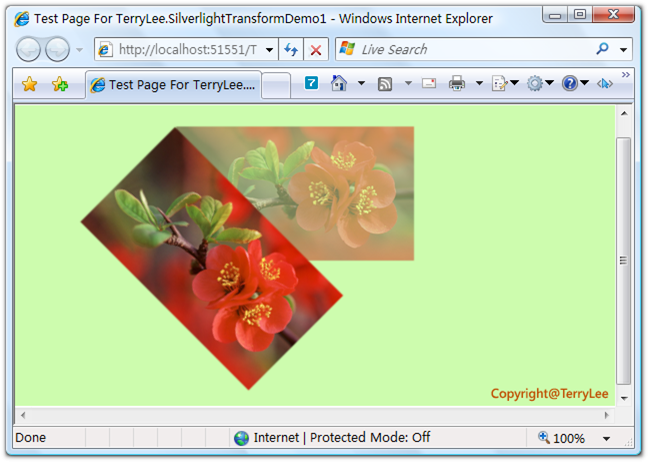
RotateTransform允许我们对元素围绕一个点对元素进行一个给定角度的旋转,默认情况下,将围绕左上角点(0,0)处进行旋转。可以通过元素的RenderTransform属性来指定Transform,如下面的例子,我们在同一位置放置两张图片,对其中一张进行旋转:
Canvas Background="#CDFCAE">
    Image Source="a1.png" Canvas.Left="160" Canvas.Top="20" Opacity="0.5">
    Image>
    Image Source="a1.png" Canvas.Left="160" Canvas.Top="20">
        Image.RenderTransform>
            RotateTransform Angle="45">RotateTransform> Image.RenderTransform> Image> Canvas>
运行后将围绕(0,0)旋转45°角:
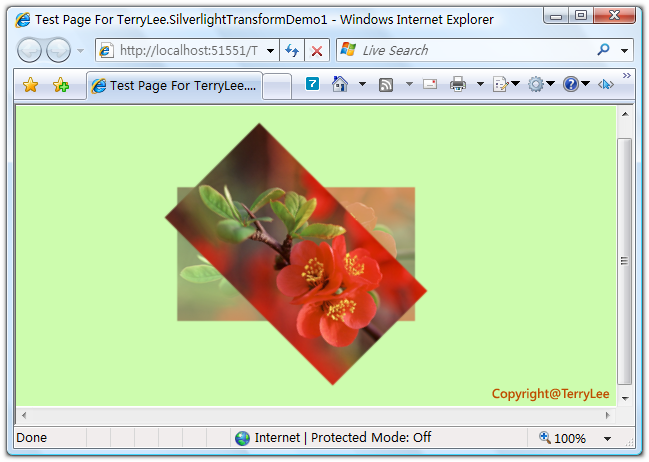
如果我们想指定旋转点的话,可以通过属性CenterX和CenterY两个属性进行控制,如下代码所示:
Canvas Background="#CDFCAE">
    Image Source="a1.png" Canvas.Left="160" Canvas.Top="80" Opacity="0.5">
    Image>
    Image Source="a1.png" Canvas.Left="160" Canvas.Top="80">
        Image.RenderTransform>
            RotateTransform Angle="45" CenterX="120" CenterY="68">RotateTransform> Image.RenderTransform> Image> Canvas>
缩放变换(ScaleTransform)
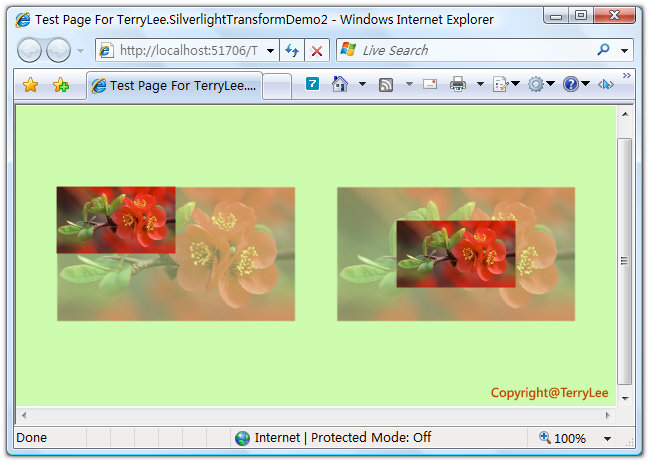
缩放变换ScaleTransform允许我们对元素进行缩放,通过属性ScaleX和ScaleY来分别指定在X轴和Y轴上的缩放比例,同样也可以使用属性CenterX和CenterY来指定缩放中心。如下面的示例:
Canvas Background="#CDFCAE">
    Image Source="a1.png" Canvas.Left="40" Canvas.Top="80" Opacity="0.5">
    Image>
    Image Source="a1.png" Canvas.Left="40" Canvas.Top="80">
        Image.RenderTransform>
            ScaleTransform ScaleX="0.5" ScaleY="0.5">ScaleTransform> Image.RenderTransform> Image> Image Source="a1.png" Canvas.Left="320" Canvas.Top="80" Opacity="0.5"> Image> Image Source="a1.png" Canvas.Left="320" Canvas.Top="80"> Image.RenderTransform> ScaleTransform ScaleX="0.5" ScaleY="0.5" CenterX="120" CenterY="68">ScaleTransform> Image.RenderTransform> Image> Canvas>
倾斜变换(SkewTransform)
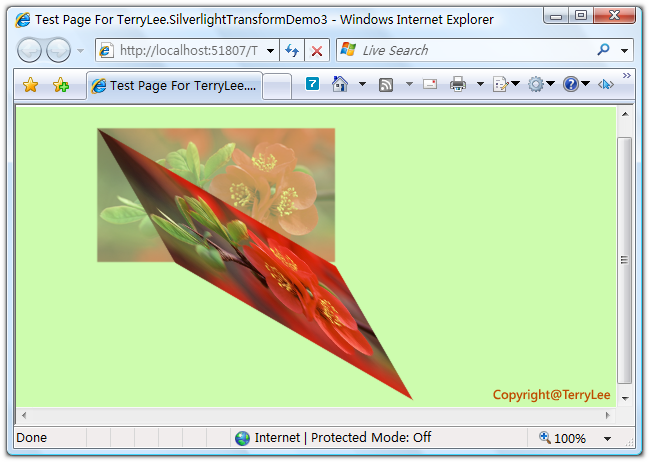
倾斜变换SkewTransform允许我们对元素围绕一点进行一定角度的倾斜,可以通过属性AngleX和AngleY分别设置在X轴和Y轴上倾斜角度,以及CenterX和CenterY来指定一个变换中心点。如下面的例子:
Canvas Background="#CDFCAE">
    Image Source="a1.png" Canvas.Left="80" Canvas.Top="20" Opacity="0.5">
    Image>
    Image Source="a1.png" Canvas.Left="80" Canvas.Top="20">
        Image.RenderTransform>
            SkewTransform AngleX="30" AngleY="30">SkewTransform> Image.RenderTransform> Image> Canvas>
运行后的效果如下:
移动变换(TranslateTransform)
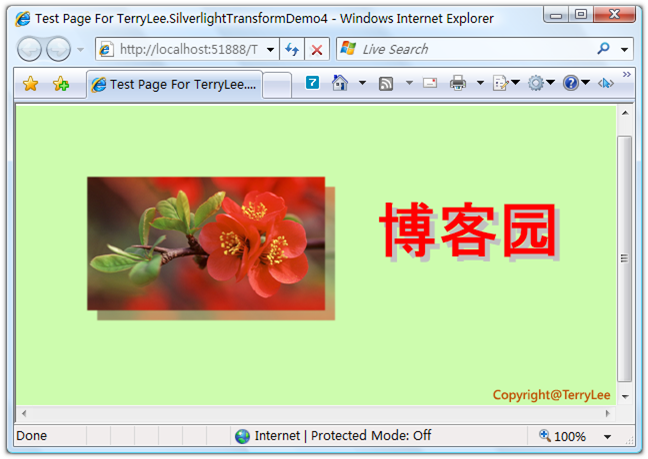
移动变换TranslateTransform允许我们对元素在X轴和Y轴上做一定位置的移动,通过属性X和Y两个属性来指定,如下面的例子,对图片和文字做一些移动变换,使其显示出阴影效果:
Canvas Background="#CDFCAE">
    Image Source="a1.png" Canvas.Left="80" Canvas.Top="80" Opacity="0.5">
    Image>
    Image Source="a1.png" Canvas.Left="80" Canvas.Top="80">
        Image.RenderTransform>
            TranslateTransform X="-10" Y="-10">TranslateTransform> Image.RenderTransform> Image> TextBlock Canvas.Top="80" Canvas.Left="360" FontWeight="Bold" Text="博客园" FontSize="60" Foreground="#C1C1C1"> TextBlock.RenderTransform> TranslateTransform X="5" Y="5">TranslateTransform> TextBlock.RenderTransform> TextBlock> TextBlock Canvas.Top="80" Canvas.Left="360" FontWeight="Bold" Text="博客园" FontSize="60" Foreground="#FF0000">TextBlock> Canvas>
运行后效果如下所示:
变换组(TransformGroup)
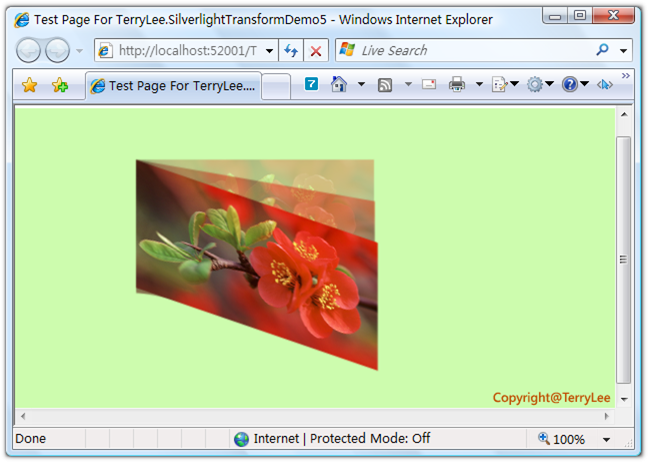
变换组TransformGroup其实就把几种变换组合在一起,使用起来比较简单,最终实现的效果如何就看各人的审美观了:),如下面的例子:
Canvas Background="#CDFCAE">
    Image Source="a1.png" Canvas.Left="120" Canvas.Top="50" Opacity="0.3">
    Image>
    Image Source="a1.png" Canvas.Left="120" Canvas.Top="50" Opacity="0.5">
        Image.RenderTransform>
            TransformGroup> RotateTransform Angle="5">RotateTransform> SkewTransform AngleX="5" AngleY="5">SkewTransform> TransformGroup> Image.RenderTransform> Image> Image Source="a1.png" Canvas.Left="120" Canvas.Top="50"> Image.RenderTransform> TransformGroup> RotateTransform Angle="10">RotateTransform> SkewTransform AngleX="10" AngleY="10">SkewTransform> TransformGroup> Image.RenderTransform> Image> Canvas>
结束语
本文介绍了Silverlight中四种基本变换和变换组。





 扫一扫
扫一扫


 653
653

 被折叠的 条评论
为什么被折叠?
被折叠的 条评论
为什么被折叠?
 到【灌水乐园】发言





