


 本文介绍如何为模拟器配置网络,使其能够通过PC的网络连接访问互联网。提供了两种配置方法:一种是通过模拟器的文件菜单设置绑定到PC的网卡端口;另一种是通过ActiveSync方式进行网络共享。
虽然是老话题,但是还是使用图示的方式记录下让你能快速配置,不必到处去查找。
最简单的方法是从模拟器的“文件”菜单里面设置绑定到你PC的网卡端口上,如下图:
![clip_image002[5]](http://images.cnblogs.com/cnblogs_com/wangkewei/WindowsLiveWriter/PC_E61B/clip_image002%5B5%5D.jpg "clip_image002[5]")
这时可能提示你没有安装Virtual PC 2007,你可以到这里 下载。
再重新配置第一步,并在模拟器中的“设置”->“连接”->“高级”->“选择网络”中配置为下图所示,打开模拟器的浏览器即可访问网页了。

因为我使用的是电信提供的2M带宽,然后我自己的PC通过使用路由器自动分配的IP地址方式上网。如果你不是可能设置更麻烦点,你可以参照这篇文章 。
另外还可以通过ActiveSync方式上网。
首先打开ActiveSync配置如下:
![clip_image002[7]](http://images.cnblogs.com/cnblogs_com/wangkewei/WindowsLiveWriter/PC_E61B/clip_image002%5B7%5D.jpg "clip_image002[7]")
打开设备仿真器管理器,这个Visual Studio有集成:
![clip_image002[9]](http://images.cnblogs.com/cnblogs_com/wangkewei/WindowsLiveWriter/PC_E61B/clip_image002%5B9%5D.jpg "clip_image002[9]")
插入底座:
![clip_image002[13]](http://images.cnblogs.com/cnblogs_com/wangkewei/WindowsLiveWriter/PC_E61B/clip_image002%5B13%5D.jpg "clip_image002[13]")
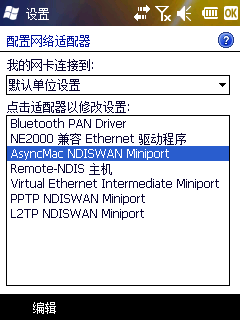
这时发现AcitiveSync与模拟器连上了,并可以同步数据。此时在“开始”->“设置”->“连接”->“网卡”中设置如下:

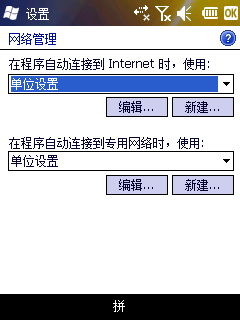
最后还得在“设置”->“连接”->“高级”->“选择网络”设置为下图:
这时移除底座再重新插入底座后模拟器即可上网:





 扫一扫
扫一扫


 1万+
1万+

 被折叠的 条评论
为什么被折叠?
被折叠的 条评论
为什么被折叠?
 到【灌水乐园】发言





