详解如何将 Android 手机投屏在 Ubuntu 上

Ubuntu20.04下用Scrcpy投屏安卓手机:从adb配置到避坑全记录 本文详细记录了在Ubuntu20.04系统上配置和使用Scrcpy进行安卓投屏的全过程。内容涵盖从adb安装、udev规则配置、设备识别授权,到常见问题(如设备未授权、连接失败)的深度排错指南,旨在帮助用户彻底理解原理并实现稳定流畅的投屏体验。 阅读详情

你知道如何将Android手机投屏到Linux系统吗?本文就以 Scrcpy 软件为例,来讲解一下如何将Android手机投屏到Ubuntu系统。

1

Scrcpy 介绍

首先,我们来认识一下Scrcpy。

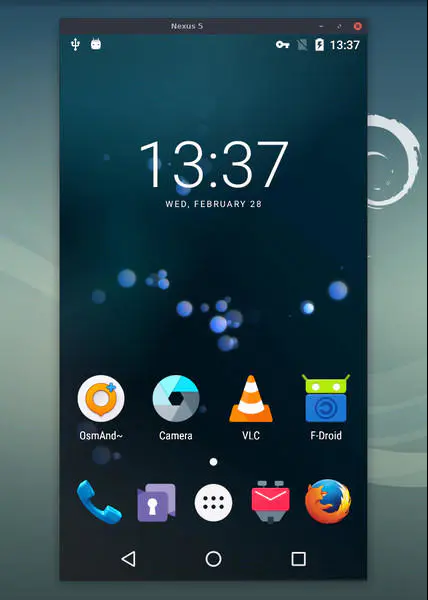
Scrcpy 是一个开源的命令行工具软件,被设计用于使计算机用户能通过android adb或通过usb数据线控制其Android设备,支持通过鼠标和键盘对Android设备操作,更重要的是无需root权限。
e4015c32de60f6edf3116de8d8b0e3ba.png

▲ Control Android Phone from Linux Desktop

2

Scrcpy 主要特点

  • 免费开源 

  • 无需root权限 

  • 可以运行在Linux,Window和Mac系统上 

  • 可以共享剪贴板 

  • 轻量 (原生,仅显示设备屏幕) 

  • 性能 (30~60fps) 

  • 质量 (分辨率可达1920x1080或更高) 

  • 低延迟 (35-70ms) 

  • 快速启动 (数秒内即能开始显示) 

  • 无侵入性 (不需要在安卓设备上安装任何程序)

3

使用要求

  • 安卓设备系统版本需要在Android 5.0(API 21)或以上。

  • 确保您在设备上开启了adb调试。

  • 在某些设备上,你还需要开启额外的选项以用鼠标和键盘进行控制。

4

在 Ubuntu 上安装 Scrcpy

通过默认软件仓库安装,命令如下:

sudo apt-get install scrcpy

当然你也可以下载源码自行编译安装,命令如下:

# runtime dependencies
sudo apt install ffmpeg libsdl2-2.0-0 adb

# client build dependencies
sudo apt install gcc git pkg-config meson ninja-build \
                 libavcodec-dev libavformat-dev libavutil-dev \
                 libsdl2-dev

# server build dependencies
sudo apt install openjdk-8-jdk

5

在 Ubuntu 上运行 Scrcpy

用USB链接电脑和安卓设备,并执行:

scrcpy

支持带命令行参数执行,查看参数列表:

scrcpy --help

6

Scrcpy 功能介绍

1. 画面设置

(1). 缩小分辨率

有时候,将设备屏幕镜像分辨率降低可以有效地提升性能。

我们可以将高度和宽度都限制在一定大小内(如 1024):

scrcpy --max-size 1024
scrcpy -m 1024  # short version

较短的一边会被按比例缩小以保持设备的显示比例。这样,1920x1080 的设备会以 1024x576 的分辨率显示。

(2). 修改画面比特率

默认的比特率是8Mbps。如果要改变画面的比特率 (比如说改成2Mbps):

scrcpy --bit-rate 2M
scrcpy -b 2M  # short version

(3). 限制画面帧率

画面的帧率可以通过下面的命令被限制:

scrcpy --max-fps 15

这个功能仅在Android 10和以后的版本被Android官方支持,但也有可能在更早的版本可用。

(4). 画面裁剪

设备画面可在裁切后进行镜像,以显示部分屏幕。

这项功能可以用于,例如,只显示Oculus Go的一只眼睛。

scrcpy --crop 1224:1440:0:0   # 1224x1440 at offset (0,0)

如果--max-size在同时被指定,分辨率的改变将在画面裁切后进行。

(5). 锁定屏幕朝向

scrcpy --lock-video-orientation 0   # 自然朝向
scrcpy --lock-video-orientation 1   # 90° 逆时针旋转
scrcpy --lock-video-orientation 2   # 180°
scrcpy --lock-video-orientation 3   # 90° 顺时针旋转

该设定影响录制。

2. 屏幕录制

可以在屏幕镜像的同时录制视频:

scrcpy --record file.mp4
scrcpy -r file.mkv

在不开启屏幕镜像的同时录制:

scrcpy --no-display --record file.mp4
scrcpy -Nr file.mkv
# 按Ctrl+C以停止录制

在显示中“被跳过的帧”会被录制,虽然它们由于性能原因没有实时显示。在传输中每一帧都有 时间戳 ,所以 包时延变化 并不影响录制的文件。

3. 连接方式

(1). 无线

Scrcpy 使用adb来与安卓设备连接。同时,adb能够通过TCP/IP连接到安卓设备:

  • 将您的安卓设备和电脑连接至同一Wi-Fi。 

  • 获取安卓设备的IP地址(在设置-关于手机-状态信息)。 

  • 打开安卓设备的网络adb功能adb tcpip 5555。 

  • 将您的设备与电脑断开连接。 

  • 连接到您的设备:adb connect DEVICE_IP:5555(用设备IP替换 DEVICE_IP)。

  • 运行scrcpy。 

降低比特率和分辨率可能有助于性能:

scrcpy --bit-rate 2M --max-size 800
scrcpy -b2M -m800  # short version

(2). 多设备

如果多个设备在执行adb devices后被列出,您必须指定设备的序列号 :

scrcpy --serial 0123456789abcdef
scrcpy -s 0123456789abcdef  # short version

如果设备是通过TCP/IP方式连接到电脑的:

scrcpy --serial 192.168.0.1:5555
scrcpy -s 192.168.0.1:5555  # short version

您可以同时启动多个 scrcpy 实例以同时显示多个设备的画面。

(3). 在设备连接时自动启动

您可以使用 AutoAdb:

autoadb scrcpy -s '{}'

(4). SSH 连接

本地的 adb 可以远程连接到另一个 adb 服务器(假设两者的adb版本相同),来远程连接到设备:

adb kill-server    # 关闭本地5037端口上的adb服务器
ssh -CN -L5037:localhost:5037 -R27183:localhost:27183 your_remote_computer
# 保持该窗口开启

从另一个终端:

scrcpy

为了避免启动远程端口转发,你可以强制启动一个转发连接(注意-L和-R的区别:

adb kill-server    # kill the local adb server on 5037
ssh -CN -L5037:localhost:5037 -L27183:localhost:27183 your_remote_computer
# 保持该窗口开启

从另一个终端:

scrcpy --force-adb-forward

和无线网络连接类似,下列设置可能对改善性能有帮助:

scrcpy -b2M -m800 --max-fps 15

4. 窗口设置

(1). 标题

窗口的标题默认为设备型号。您可以通过如下命令修改它:

scrcpy --window-title 'My device'

(2). 位置和大小

您可以指定初始的窗口位置和大小:

scrcpy --window-x 100 --window-y 100 --window-width 800 --window-height 600

(3). 无边框

关闭边框:

scrcpy --window-borderless

(4). 保持窗口在最前面

您可以通过如下命令保持窗口在最前面:

scrcpy --always-on-top

(5). 全屏

您可以通过如下命令直接全屏启动scrcpy:

scrcpy --fullscreen
scrcpy -f  # short version

全屏状态可以通过MOD+f实时改变。

(6). 旋转

通过如下命令,窗口可以旋转:

scrcpy --rotation 1

可选的值有:

  • 0: 无旋转 

  • 1: 逆时针旋转90° 

  • 2: 旋转180° 

  • 3: 顺时针旋转90° 

这同样可以使用MOD+← (左) 和 MOD+→ (右) 的快捷键实时更改。

需要注意的是, scrcpy 控制三个不同的朝向:

  • MOD+r 请求设备在竖屏和横屏之间切换(如果前台应用程序不支持所请求的朝向,可能会拒绝该请求)。 

  • --lock-video-orientation 改变镜像的朝向(设备镜像到电脑的画面朝向)。这会影响录制。 

  • --rotation (或MOD+←/MOD+→) 只旋转窗口的画面。这只影响显示,不影响录制。

5. 其它镜像设置

(1). 只读

关闭电脑对设备的控制(如键盘输入、鼠标移动和文件传输):

scrcpy --no-control
scrcpy -n

(2). 显示屏

如果有多个显示屏可用,您可以选择特定显示屏进行镜像:

scrcpy --display 1

您可以通过如下命令找到显示屏的id:

adb shell dumpsys display   # 在回显中搜索“mDisplayId=”

第二显示屏可能只能在设备运行Android 10或以上的情况下被控制(它可能会在电脑上显示,但无法通过电脑操作)。

(3). 保持常亮

防止设备在已连接的状态下休眠:

scrcpy --stay-awake
scrcpy -w

程序关闭后,设备设置会恢复原样。

(4). 关闭设备屏幕

在启动屏幕镜像时,可以通过如下命令关闭设备的屏幕:

scrcpy --turn-screen-off
scrcpy -S

或者在需要的时候按MOD+o。

要重新打开屏幕的话,需要按MOD+Shift+o.

在Android上,电源按钮始终能把屏幕打开。

为了方便,如果按下电源按钮的事件是通过 scrcpy 发出的(通过点按鼠标右键或MOD+p),它会在短暂的延迟后将屏幕关闭。

物理的电源按钮仍然能打开设备屏幕。

同时,这项功能还能被用于防止设备休眠:

scrcpy --turn-screen-off --stay-awake
scrcpy -Sw

(5). 渲染超时帧

为了降低延迟, scrcpy 默认渲染解码成功的最近一帧,并跳过前面任意帧。

强制渲染所有帧(可能导致延迟变高):

scrcpy --render-expired-frames

(6). 显示触摸

在展示时,有些时候可能会用到显示触摸点这项功能(在设备上显示)。

Android在 开发者设置 中提供了这项功能。

Scrcpy 提供一个选项可以在启动时开启这项功能并在退出时恢复初始设置:

scrcpy --show-touches
scrcpy -t

请注意这项功能只能显示 物理 触摸(要用手在屏幕上触摸)。

(7). 关闭屏保

Scrcpy 不会默认关闭屏幕保护。

关闭屏幕保护:

scrcpy --disable-screensaver

6. 输入控制

(1). 旋转设备屏幕

使用MOD+r以在竖屏和横屏模式之间切换。

需要注意的是,只有在前台应用程序支持所要求的模式时,才会进行切换。

(2). 复制黏贴

每次Android的剪贴板变化的时候,它都会被自动同步到电脑的剪贴板上。

所有的 Ctrl 快捷键都会被转发至设备。其中:

  • Ctrl+c 复制 

  • Ctrl+x 剪切 

  • Ctrl+v 黏贴 (在电脑到设备的剪贴板同步完成之后) 

这通常如您所期望的那样运作。

但实际的行为取决于设备上的前台程序。例如 Termux 在Ctrl+c被按下时发送 SIGINT, 又如 K-9 Mail 会新建一封新邮件。

在这种情况下剪切复制黏贴(仅在Android >= 7时可用):

  • MOD+c 注入 COPY(复制) 

  • MOD+x 注入 CUT(剪切) 

  • MOD+v 注入 PASTE(黏贴)(在电脑到设备的剪贴板同步完成之后) 

另外,MOD+Shift+v可以将电脑的剪贴板内容转换为一串按键事件输入到设备。在应用程序不接受黏贴时(比如 Termux ),这项功能可以排上一定的用场。需要注意的是,这项功能可能会导致非ASCII编码的内容出现错误。

警告:将电脑剪贴板的内容黏贴至设备(无论是通过Ctrl+v还是MOD+v) 都需要将内容保存至设备的剪贴板。如此,任何一个应用程序都可以读取它。您应当避免将敏感内容通过这种方式传输(如密码)。

(3). 捏拉缩放

模拟 “捏拉缩放”:Ctrl+按住并移动鼠标。

更准确的说,您需要在按住Ctrl的同时按住并移动鼠标。在鼠标左键松开之后,光标的任何操作都会相对于屏幕的中央进行。

具体来说, scrcpy 使用“虚拟手指”以在相对于屏幕中央相反的位置产生触摸事件。

(4). 文字注入偏好

打字的时候,系统会产生两种事件:

  • 按键事件 ,代表一个按键被按下/松开。

  • 文本事件 ,代表一个文本被输入。

程序默认使用按键事件来输入字母。只有这样,键盘才会在游戏中正常运作(尤其WASD键)。

但这也有可能造成问题。如果您遇到了这样的问题,您可以通过下列操作避免它:

scrcpy --prefer-text

(这会导致键盘在游戏中工作不正常)

(5). 按键重复

当你一直按着一个按键不放时,程序默认产生多个按键事件。在某些游戏中这可能会导致性能问题。微信搜索公众号:信安黑客技术,回复:黑客 领取资料 。

避免转发重复按键事件:

scrcpy --no-key-repeat

7. 文件传输

(1). 安装APK

如果您要安装APK,请拖放APK文件(文件名以.apk结尾)到 scrcpy 窗口。

该操作在屏幕上不会出现任何变化,而会在控制台输出一条日志。

(2). 将文件推送至设备

如果您要推送文件到设备的 /sdcard/,请拖放文件至(不能是APK文件)scrcpy 窗口。

该操作没有可见的响应,只会在控制台输出日志。

在启动时可以修改目标目录:

scrcpy --push-target /sdcard/foo/bar/

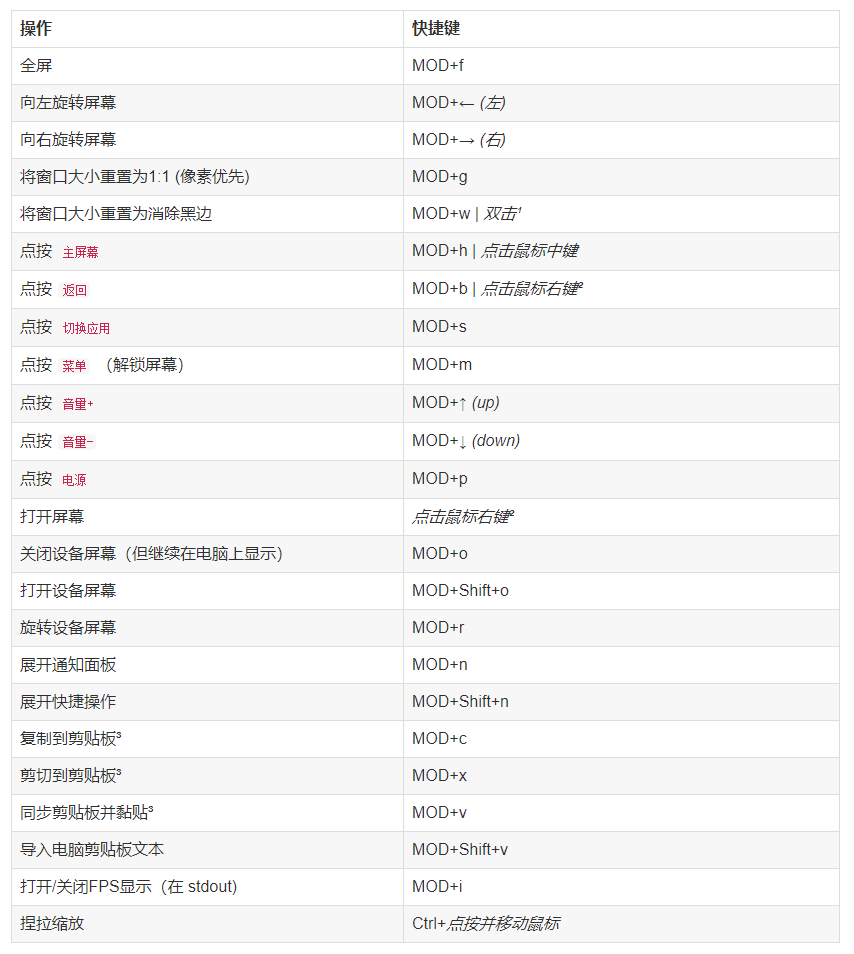
(3). 热键

在下列表格中, MOD 是热键的修饰键。默认是(左)Alt或者(左)Super。

您可以使用 --shortcut-mod后缀来修改它。可选的按键有lctrl、rctrl、 lalt、ralt、lsuper和rsuper。如下例:

# 使用右侧的Ctrl键
scrcpy --shortcut-mod=rctrl

# 使用左侧的Ctrl键、Alt键或Super键
scrcpy --shortcut-mod=lctrl+lalt,lsuper

一般来说,Super就是Windows或者Cmd。
e0c3d982ef1932e8b02f516d566cab5b.png

  1. 双击黑色边界以关闭黑色边界

  2. 点击鼠标右键将在屏幕熄灭时点亮屏幕,其余情况则视为按下 返回键 。

  3. 需要安卓版本 Android >= 7。

所有的 Ctrl+按键 的热键都是被转发到设备进行处理的,所以实际上会由当前应用程序对其做出响应。

(4). 自定义路径

为了使用您想使用的 adb ,您可以在环境变量 ADB中设置它的路径:

ADB=/path/to/adb scrcpy

如果需要覆盖scrcpy-server的路径,您可以在 SCRCPY_SERVER_PATH中设置它。

来源:一口Linux

--完--


读到这里说明你喜欢本公众号的文章,欢迎 置顶(标星)本公众号 Linux技术迷,这样就可以第一时间获取推送了~


在本公众号 Linux技术迷,后台回复:Linux,领取2T学习资料 !
推荐阅读
1. Linux 中 find 命令的 35 个实际例子
2. 运维必备的《网络端口大全》,看这一份就够了
3. Linux 学习指南 (收藏篇)
4. 2万字系统总结,带你实现Linux命令自由
Android手机投屏到PC(Ubuntu) 有时想将手机内容投屏到PC上看(比如付费电子书,只能在手机相关软件看); 可以借助scrcpy工具。 (前提:adb已安装、手机adb连接电脑成功、手机开发者权限已开 (这些都是常用办公环境,就不在这里赘述了)) ubuntu上安装scrcpy sudo snap install scrcpy 启动scrcpy scrcpy 此时若返回手机相关信息了,代表手机已连接成功(若手机有权限弹窗,记得点击确认) INFO: scrcpy 1.16 <https://github.com/Gen 阅读详情

相关推荐

Ubuntu20.04安装Scrcpy实现安卓投屏

Ubuntu20.04安装Scrcpy实现安卓投屏 一、环境准备 PC:Ubuntu20.04 Android:Realme Q 手机开启USB调试,USB开启文件传输 安装scrcpy 和 adb,默认安装1.18版本 sudo snap install scrcpy sudo apt-get install android-tools-adb scrcpy --versino 二、相关配置 lsusb 可以看到realme设备ID位22d9:2765 mkdir ~/.android echo 0

m0_46275020的博客 5039

无线投屏手机(安卓)屏幕到 Linux(ubuntu 22.04)桌面

无线投屏安卓手机到 ubuntu

小猪爱拱地 6343

Ubuntu配置Scrcpy:三步实现Android手机低延迟投屏与无线控制

Android Debug Bridge(ADB)是连接计算机与Android设备的核心调试工具,它通过USB或网络协议建立通信链路,实现对设备的深度控制与数据传输。在Linux生态中,ADB与FFmpeg等多媒体框架的深度集成,为高效屏幕捕获与编码提供了技术基础。这种技术组合的价值在于,它能够实现无需在手机端安装额外客户端的原生级投屏体验,广泛应用于应用调试、演示展示、移动办公等场景。本文聚焦于在Ubuntu系统上,利用Scrcpy这一开源工具,结合ADB工具链,通过清晰的三个步骤——安装配置ADB、部署

diaoju3333的博客 500

ubuntu上Android设备投屏

ubuntu上Android设备投屏

月山知了的博客 1357

ubuntu下android投屏工具,解压可用

ubuntu下的android虚拟投屏软件。 安装及使用: # runtime dependencies sudo apt install ffmpeg libsdl2-2.0.0 sudo mkdir usr/local/share/scrcpy sudo cp scrcpy /usr/local/bin/ sudo cp scrcpy-server.jar /usr/local/share/scrcpy/ 确定/usr/local/bin/scrcpy执行权限 执行scrcpy即可

临床预测模型R语言全流程实战:从建模到Bootstrap验证的完整代码

临床预测模型是利用患者特征预测疾病结局发生概率的重要统计工具,其核心在于通过Logistic回归或Cox比例风险模型建立风险函数,并借助ROC曲线、校准曲线等指标评估模型的区分度与校准度。Bootstrap内部验证和DCA决策曲线分析则是当前审稿人关注的焦点,前者用于校正过拟合带来的乐观估计,后者用以判断模型在临床决策中的实际净获益。在肿瘤预后、慢病风险评估等场景中,基于R语言的模型构建与列线图可视化已成为论文发表的关键环节。本文以survival包自带肺癌数据为例,系统展示从数据预处理、变量筛选到多因素建

weixin_33483304的博客 244

【合作原创】使用Termux搭建可以使用的生产力环境(十)

Android手机使用Termux搭建可以使用的生产力环境大功已成,这篇将介绍Termux-X11配合Debian的xfce4桌面最终达到的效果。

DCTANT的博客 2361

强网杯Web题ezphp解题全记录:利用PHP反序列化与条件竞争拿下服务器

本文详细解析了强网杯Web题目ezphp的解题过程,通过PHP反序列化与条件竞争漏洞的组合利用,成功获取服务器权限。文章深入剖析了反序列化链的构造、文件上传绕过技巧以及条件竞争的实际应用,为CTF选手和Web安全研究者提供了宝贵的实战经验。

weixin_29006187的博客 384

Ubantu安装电脑控制手机投屏软件screen copy

ubantu的命令安装手机投屏软件是旧版本的,可能会有一些问题,而且无法做到实时更新,比如scrcpy新版本发布了,使用上面的方法是无法更新到最新版本的,所以本文将介绍一种源码安装的方式。

知识应该共享,创造才应收费 1445

配置VS Code使用Linux服务器上的Matlab

0、需求 Linux服务器上安装有Matlab 无图形界面,只能使用命令行工具,编辑文件不方便 1、VS Code插件安装 在扩展商店中搜索matlab,会出现Matlab Extension Pack,里面有整理好的matlab扩展 这里只安装了第一排的三个扩展 2、设置(Windows、Mac的设置类似,只是不同系统的文件路径不同) 安装好扩展,重启VS Code后,进行设置 打开:文件→首选项→设置(或快捷键ctrl+,),搜索matlab,结果如下图所示;直接打开完整json配置文件(图

赵彬的博客 5009

Windows下Nginx发布DEM地形瓦片数据全流程(含Cesium调用避坑指南)

本文详细介绍了在Windows环境下使用Nginx发布DEM地形瓦片数据的完整流程,并提供了Cesium前端调用的详细配置与避坑指南。重点讲解了Nginx的核心配置、跨域问题解决以及CesiumTerrainProvider的关键参数设置,帮助开发者快速搭建本地地形服务,实现高效的三维地形可视化。

weixin_29212867的博客 435

scrcpy实现手机屏幕与ubuntu共享、推流、实时分割(wifi环境下)

有些时候我们需要将手机上的视频投到ubuntu上并进行处理,scrcpy就是一个非常低延时并且可以wifi共享的工具,本文主要针对其源码进行修改,实现ubuntu上实时分割手机画面

RUBBi_SH的博客 3551

如何用ggplot2绘制专业级双侧柱状图展示GO富集结果(附完整代码)

本文详细介绍了如何使用R语言的ggplot2包绘制专业级双侧柱状图展示GO富集结果,包括数据预处理、基础图形构建、高级样式定制和出版级细节调整。通过完整的代码示例和实用技巧,帮助生物信息学研究人员高效可视化高通量数据,提升学术图表的质量和可读性。

weixin_30342209的博客 77

闲置服务器别吃灰!手把手教你打造专属“云手机”

《闲置服务器变身云手机:Redroid安卓云服务搭建指南》 本文介绍了如何利用开源项目Redroid将闲置Linux服务器改造成高性能云手机。文章从项目简介、服务器配置要求讲起,详细提供了Ubuntu系统下的Docker安装、内核模块配置、Redroid容器部署等完整搭建流程,包含x86架构兼容性优化方案和常见问题解决方法。同时分享了通过Scrcpy实现远程投屏控制的方法,以及屏幕参数、GPU加速等进阶配置技巧。该方案支持多安卓版本运行,能有效解决手机性能不足、自动化任务等需求,让闲置服务器重新焕发价值。文

星哥玩云 841

一文读懂:CAN总线Bus-Off的触发条件与自动恢复机制

本文详细解析CAN总线Bus-Off状态的触发条件与自动恢复机制。根据ISO 11898-1标准,当发送错误计数器(TEC)超过255时节点进入Bus-Off状态,并通过检测128次总线空闲条件实现自动恢复。文章结合实战案例,探讨硬件故障、软件配置及电磁干扰等常见触发场景,并提供快慢恢复策略与调试方法,帮助工程师快速定位并解决CAN网络故障。

rgv234567的博客 361

渗透测试面试题

渗透测试面试题 一.思路流程 1.信息收集 服务器的相关信息(真实ip,系统类型,版本,开放端口,WAF等) 网站指纹识别(包括,cms,cdn,证书等),dns记录 whois信息,姓名,备案,邮箱,电话反查(邮箱丢社工库,社工准备等) 子域名收集,旁站,C段等 google hacking针对化搜索,pdf文件,中间件版本,弱口令扫描等 扫描网站目录结构,爆后台,网站banner,测试文件,...

千寻的博客 12万+

Ubuntu安卓手机投屏

之前还在用windows的时候,360有自带的手机管家可以将手机屏幕投放在电脑屏幕上,而切了Ubuntu之后,这个需求就一直无法实现。 其实解决方案很简单,只需要使用scrcpy框架就可以了,然而如果按照"Ubuntu","安卓手机投屏"这几个关键词去搜,搜出来的往往是不够实用或者是无关的信息,我也是偶然看到微信公众号的推送才知道有这个神器的,用它不仅仅可以实现投屏,甚至可以在电脑上操作手机,结合...

zekdot的博客 1万+

SXU-软件项目管理-朱少民-第九章 项目监控与控制 第十章 项目收尾 附相关习题

软件项目管理-朱少民-第九章 项目监控与控制 附相关习题

weixin_63597914的博客 1489

如何把安卓手机投屏到电脑:scrcpy 免费开源投屏与远程控制完整教程

scrcpy 是一款免费开源的安卓投屏工具,免 root、免装 App,用电脑键盘鼠标直接控制手机。读完本文,你能在 5 分钟内完成首次 USB 投屏,并掌握录屏、无线连接和画质调优。 [![scrcpy 安卓投屏效果:Debian 桌面窗口中显示手机屏幕](https://raw.gitcode.com/GitHub_Trending/sc/scrcpy/raw/693ee7aa367587d

gitblog_00360的博客 1079

WINCC7.3破解文件

WINCC7.3硬件够破解文件,有需要的下载!WINCC7.3硬件够破解文件,有需要的下载!

Outlook Express 6 (OE6) for Win7/Win8/Win10

英文版 Outlook Express6.0, 兼容Win7/Win10/WinXP,解压就可用。

手机投屏电脑竟然这么简单?scrcpy安卓投屏从0到1实战指南

你是不是也有过这样的瞬间:微信里蹦出一长串文件,只想在电脑大屏上慢慢看;想给同事演示手机里的某个App,却只能举着手机让大家凑过来;打游戏打到关键局,手机烫得能煎蛋,恨不得把画面甩到显示器上……这些场景,其实都被同一个小工具解决了——**scrcpy**。它是一款免费开源的安卓投屏软件,能把Android设备屏幕"复制"到电脑上,延迟低至35~70毫秒,全程不需要手机装任何App,更不用Root,

gitblog_01098的博客 730

老版QQ原生表情gif动态

这是老版的QQ表情,不过全是动态的的,Windows照片查看器是不会动的,可以右击用浏览器打开查看,再说一遍是老版的,只是分享给宁愿用老版也要动态的人。

Trino 空间索引:空间 JOIN 快 10 倍的开关,你真的设对了吗?

凌晨两点,同事盯着一条 Trino 地理空间连接查询:500 万个 POI 点匹配 3 万个区县级多边形,跑了 38 分钟还在转。把执行计划拉出来一看——Cross Join 上面压着一个 `ST_Contains` 过滤,500 万 × 3 万 = 1.5 亿次几何判断,一次都没省。最后定位下来:数据量不是问题,是空间索引压根没生效。 ## 先看你中招了没:执行计划里藏着什么 空间 JOIN

gitblog_00958的博客 916

LinePhone3.2.7(android端最新版本) sip客户端

SIP客户端For android:LinePhone3.2.7(最新版本),官网地址:http://www.linphone.org/

ADB投屏_如何将 Android 手机投屏在 Ubuntu/LinuxMint/Debian 上

你知道如何将 Android 手机投屏到Linux系统吗?本文就以 Scrcpy 软件为例,来讲解一下如何将Android手机投屏到Ubuntu系统。Scrcpy 介绍首先,我们来认识一下Scrcpy。Scrcpy 是一个开源的命令行工具软件,被设计用于使计算机用户能通过android adb或通过usb数据线控制其Android设备,支持通过鼠标和键盘对Android设备操作,更重要的是无需ro...

weixin_39817176的博客 1024

scrcpy 安卓投屏完整教程:把手机屏幕镜像到电脑,用键盘鼠标操作

在电脑前打字时,手机弹进来一条微信消息,不必起身拿手机,直接在自己的屏幕上回复。开源免费的工具 scrcpy 做的就是安卓投屏:把手机屏幕显示在电脑窗口里,再用键盘和鼠标直接操作这台手机。 ## scrcpy 和常见投屏方案的区别 多数投屏方案要在手机上先装一个配套 App,画面经过云端中转,画质和延迟都很看网络脸色。scrcpy 的路线不同:手机端不装任何额外应用,由 adb 推送的设备端进

gitblog_00612的博客 847

scrcpy 手机投屏到电脑:3 分钟上手、无线投屏与调参避坑全指南

半夜想处理几条工作消息,手机屏幕小得手指乱点;给客户演示一个 App,对着手机拍屏幕总拍歪。这两个场景,scrcpy 都能用一条命令解决:它是免费开源的安卓投屏工具,把手机画面实时镜像到电脑窗口,还让键盘鼠标直接反向控制手机,全程无需 Root。 ## 30 秒跑通第一条投屏 安装分两条路,看你用的是什么系统: - **Linux**:大多数发行版直接走包管理器,Debian/Ubuntu

gitblog_00776的博客 976

免费安卓投屏 3 步搞定:把手机画面无线投到电脑,还能用键鼠操控

如果你正被"手机屏幕太小"困扰,无论是想在电脑上玩手游、开会展示手机内容,还是调试安卓应用,这篇文章都能帮你快速解决问题。QtScrcpy 是一款免费开源的手机投屏电脑工具,无需 root,用一根 USB 线或同一个 WiFi 就能完成安卓投屏。下面是我从零上手、逐步跑通的全过程,按这套方法操作,3 步就能看到手机画面出现在电脑上。 先说说我的真实经历。去年冬天我窝在沙发里打手游,屏幕只有巴掌大

gitblog_00562的博客 1020

BepInEx 6.0.0 IL2CPP 互操作配置终极指南:辨运行时、稳缓存、追日志,让插件一次加载成功

游戏升完级,所有 Mod 集体罢工;第一次启动又卡在加载画面多出十几秒。这是 BepInEx 6.0.0 跑在 IL2CPP 构建游戏上最常见的两个坑:互操作程序集没生成或没跟上,插件就静默失效。本文给出一份可照做的配置与排障清单,按"判构建 → 拆启动链路 → 过配置项 → 查日志"展开。 ## 一、如何判断游戏是 Mono 还是 IL2CPP 构建 先讲机制。IL2CPP 构建会把全部 C

gitblog_00061的博客 998
上一篇: 为什么索引可以让查询变快?终于有人说清楚了!
下一篇: 7 款颜值当道的 Linux 操作系统 !
编程IT圈
博客等级 码龄6年 1130粉丝 544原创
评论
成就一亿技术人!
拼手气红包6.0元
还能输入1000个字符
 
 条评论被折叠 查看
添加红包

请填写红包祝福语或标题

个

红包个数最小为10个

元

红包金额最低5元

当前余额3.43元 前往充值 >
需支付:10.00元
成就一亿技术人!
领取后你会自动成为博主和红包主的粉丝 规则
hope_wisdom
发出的红包
实付元
使用余额支付
点击重新获取
扫码支付
钱包余额 0

抵扣说明:

1.余额是钱包充值的虚拟货币,按照1:1的比例进行支付金额的抵扣。
2.余额无法直接购买下载,可以购买VIP、付费专栏及课程。

余额充值