 Git深度解析:分布式版本控制与IDEA实战指南


文章目录
前言
根据最近几天对于Git的学习,做出了以下的总结。
一、Git概述
1.1Git历史
-
Git 诞生于一个极富纷争大举创新的年代。Linux 内核开源项目有着为数众多的参与者。 绝大多数的 Linux 内核维护工作都花在了提交补丁和保存归档的繁琐事务上(1991-2002年间)。 到 2002 年,整个项目组开始启用一个专有的分布式版本控制系统 BitKeeper 来管理和维护代码。
-
到了 2005 年,开发 BitKeeper 的商业公司同 Linux 内核开源社区的合作关系结束,他们收回了 Linux 内核社区免费使用 BitKeeper 的权力。 这就迫使 Linux 开源社区(特别是 Linux 的缔造者 Linus Torvalds)基于使用 BitKeeper 时的经验教训,开发出自己的版本系统。
他们对新的系统制订了若干目标:
- 速度
- 简单的设计
- 对非线性开发模式的强力支持(允许成千上万个并行开发的分支)
- 完全分布式
- 有能力高效管理类似 Linux 内核一样的超大规模项目(速度和数据量)
1.2Git与SVN对比
- SVN是集中式版本控制系统,版本库是集中放在中央服务器的,而开发人员工作的时候,用的都是自己的电脑,所以首先要从中央服务器下载最新的版本,然后开发,开发完后,需要把自己开发的代码提交到中央服务器。
集中式版本控制工具缺点:
- 服务器单点故障
- 容错性差
Git是分布式版本控制系统(Distributed Version Control System,简称 DVCS) ,分为两种类型的仓库:
本地仓库和远程仓库
- 本地仓库:是在开发人员自己电脑上的Git仓库
- 远程仓库:是在远程服务器上的Git仓库
- Clone:克隆,就是将远程仓库复制到本地
- Push:推送,就是将本地仓库代码上传到远程仓库
- Pull:拉取,就是将远程仓库代码下载到本地仓库
1.3 Git工作流程
1.从远程仓库中克隆代码到本地仓库
2.从本地仓库中checkout代码然后进行代码修改
3.在提交前先将代码提交到暂存区
4.提交到本地仓库。本地仓库中保存修改的各个历史版本
5.修改完成后,需要和团队成员共享代码时,将代码push到远程仓库
二、Git常用命令
2.1环境配置
设置用户信息 :
-
git config --global user.name “itcast”
-
git config --global user.email “hello@itcast.cn”
查看配置信息:
-
git config --list
-
git config user.name
通过上面的命令设置的信息会保存在~/.gitconfig文件中
2.2获取Git仓库
在本地初始化一个Git仓库:
-
1.在电脑的任意位置创建一个空目录(例如repo1)作为我们的本地Git仓库
-
2.进入这个目录中,点击右键打开Git bash窗口
-
3.执行命令git init
如果在当前目录中看到.git文件夹(此文件夹为隐藏文件夹)则说明Git仓库创建成功
从远程仓库克隆:
可以通过Git提供的命令从远程仓库进行克隆,将远程仓库克隆到本地
命令形式为:git clone 远程Git仓库地址
2.3工作目录、暂存区以及版本库概念
-
版本库:前面看到的.git隐藏文件夹就是版本库,版本库中存储了很多配置信息、日志信息和文件版本信息等
-
工作目录(工作区):包含.git文件夹的目录就是工作目录,主要用于存放开发的代码
-
暂存区:.git文件夹中有很多文件,其中有一个index文件就是暂存区,也可以叫做stage。暂存区是一个临时保存修改文件的地方
2.4Git工作目录下文件的两种状态
Git工作目录下的文件存在两种状态:
-
untracked 未跟踪(未被纳入版本控制)
-
tracked 已跟踪(被纳入版本控制)
Unmodified 未修改状态
Modified 已修改状态
Staged 已暂存状态
2.5本地仓库操作
- git status 查看文件状态
- git add 将未跟踪的文件加入暂存区
- git reset 将暂存区的文件取消暂存
- git commit 将暂存区的文件修改提交到本地仓库
- git rm 删除文件
- git log 查看日志记录
2.6远程仓库操作
- git remote 查看远程仓库
- git remote add 添加远程仓库
- git clone [url] 从远程仓库克隆
- git remote rm移除无效的远程仓库
- git fetch从远程仓库中抓取与拉取 (不会自动合并)
- git pull 是从远程仓库获取最新版本并merge到本地仓库
- git git push [remote-name][branch-name]推送到远程仓库
2.7Git分支
列出所有本地分支:
- git branch
列出所有远程分支:
- git branch -r
列出所有本地分支和远程分支:
- git branch -a
三、在IDEA中使用Git
3.1在IDEA中配置Git
安装好IntelliJ IDEA后,如果Git安装在默认路径下,那么idea会自动找到git的位置,如果更改了Git的安装位置则需要手动配置下Git的路径。
选择File→Settings打开设置窗口,找到Version Control下的git选项:
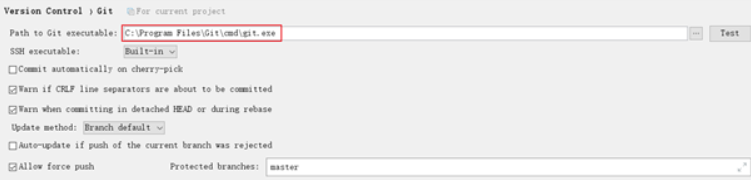
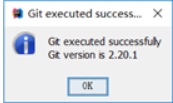
选择git的安装目录后可以点击“Test”按钮测试是否正确配置
3.2在IDEA中创建工程并将工程添加至Git
将项目添加至Git管理后,可以从IDEA的工具栏上看到Git操作的按钮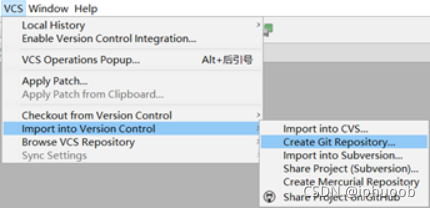
3.3将文件添加到暂存区
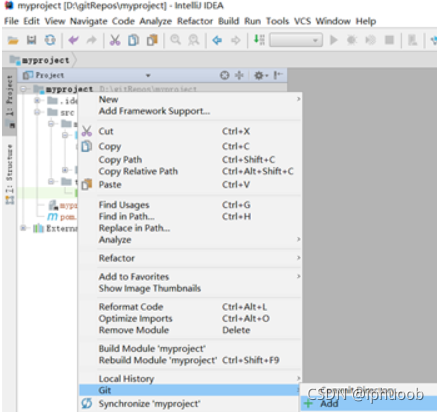
3.4提交文件
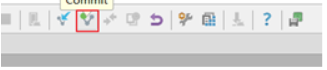
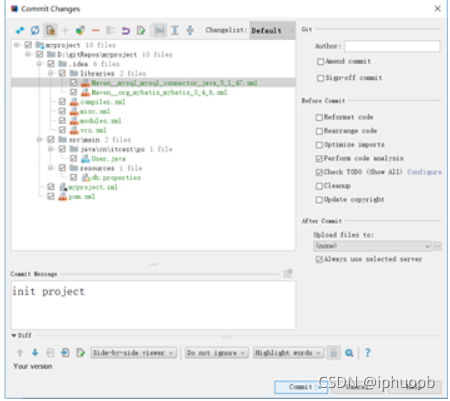
3.5将代码推送到远程仓库

3.6从远程仓库克隆工程到本地
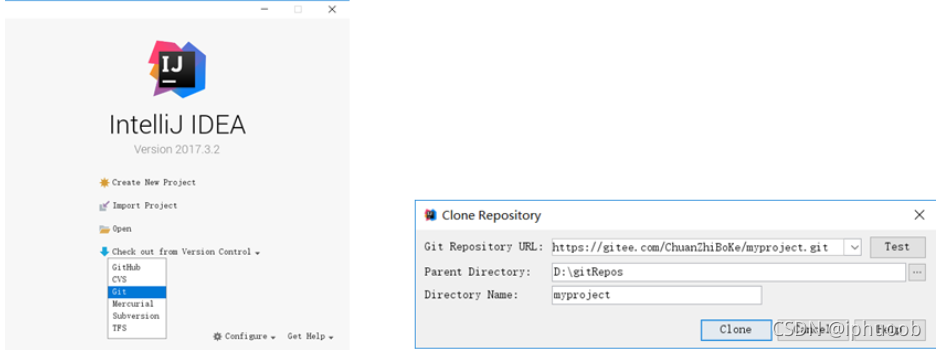
3.7从远程拉取代码
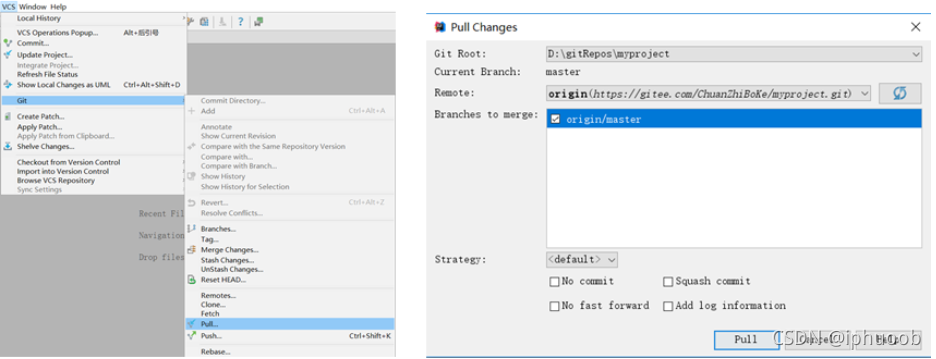
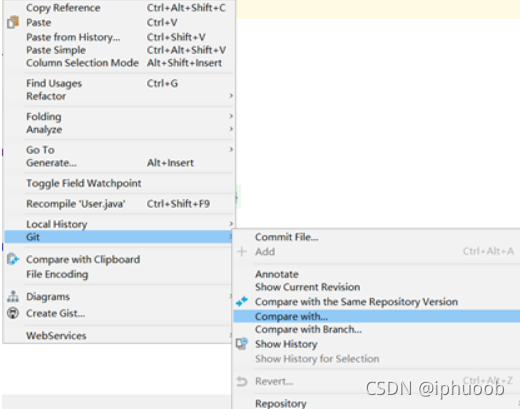
3.8版本对比
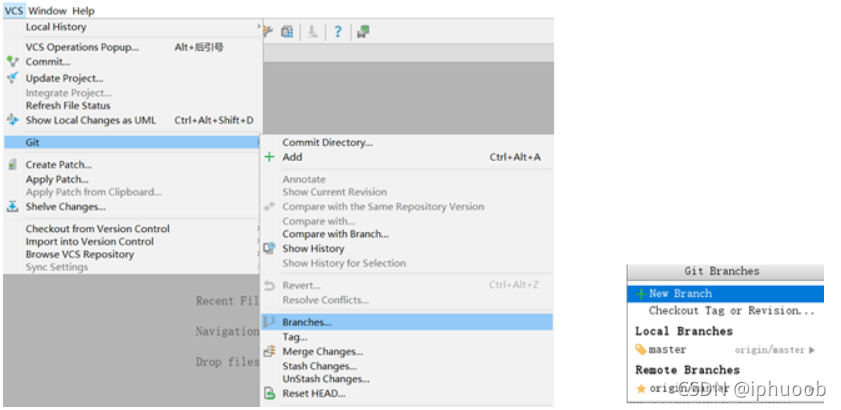
3.9创建分支
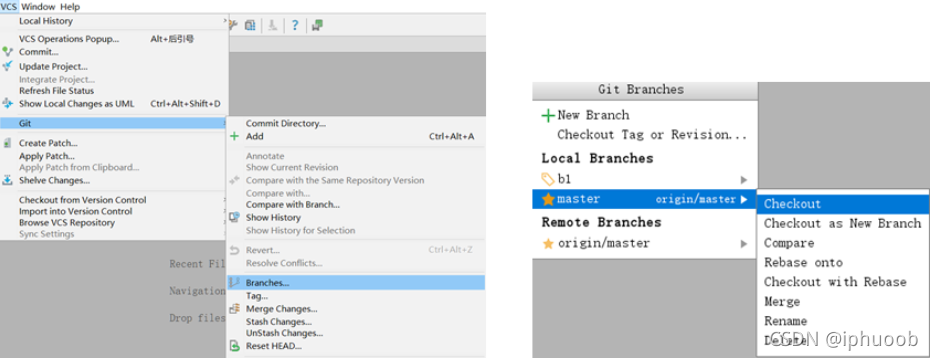
3.10切换分支
3.11分支合并





 扫一扫
扫一扫


 725
725

 被折叠的 条评论
为什么被折叠?
被折叠的 条评论
为什么被折叠?
 到【灌水乐园】发言





