


文章以Ubuntu18.04.6为例,来搭建samba服务器,以实现Windows主机可以像访问本地文件一样访问虚拟机中的文件。
一、安装samba服务器
sudo apt install samba
二、配置samba
先切换到root用户:
sudo su
修改samba配置文件:
vim /etc/samba/smb.conf
在配置文件末尾加上下面内容:(后面中文记得去掉)
[share]								# 文件夹显示的名字,自定义即可
comment = ubuntu_server_180406_64	# 注释
path = /home/coder_in				# 需要共享的文件夹路径
writeable = yes						# 添加可写权限
browseable = yes					# 添加可浏览权限
valid user = coder_in				# 此台ubuntu的用户名
设置完samba配置文件后就可以先退出root用户了:
exit
三、添加samba用户
添加samba用户:coder_in(自行设置,用于在windows映射网络驱动器时登录)
设置密码:(自行设置,最好与root密码一致,方便记忆)
sudo smbpasswd -a coder_in
-
终端输出信息
New SMB password,接下来输入你想要的密码,然后回车(密码与root是输入密码一样不会显示出来); -
接着终端输出信息
Retype new SMB password,再次确认输入你的密码,然后回车; -
终端输出信息
Add user 你的用户名,表示添加samba用户完成。
重启服务器:(每次修改完配置文件后,必须重启samba服务才生效!!!)
service smbd restart
接着输入当前用户的密码即可。
四、映射网络驱动器
先查看虚拟机IP地址:
ifconfig
然后再Windows里打开cmd,看能否ping通虚拟机,能ping通就行:
ping [你的虚拟机地址]
在“此电脑”文件夹的左侧栏里,右键“此电脑”,选择“映射网络驱动器”。
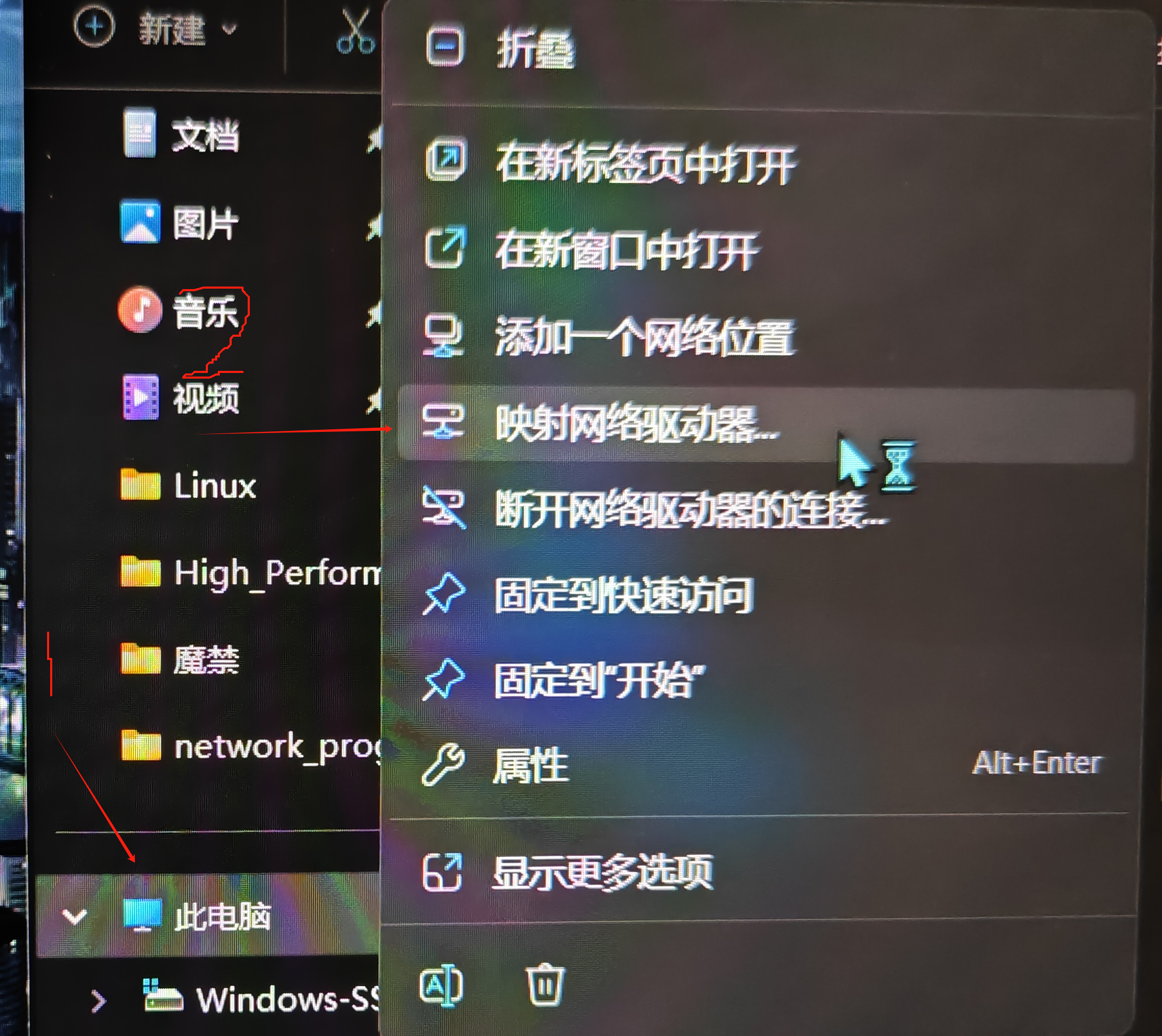
在“文件夹”那一栏输入\\虚拟机地址\共享文件夹的名字,比如我的共享文件夹的名字是上面设置的"share"。
然后输入用户名和密码即可。
大功告成!!!





 扫一扫
扫一扫


 39万+
39万+

 被折叠的 条评论
为什么被折叠?
被折叠的 条评论
为什么被折叠?
 到【灌水乐园】发言





