Android Studio配置Gradle错误问题

本文介绍了解决Android Studio中Gradle下载问题的方法。通过手动下载Gradle压缩包并替换原有文件,可以有效避免初次配置环境时出现的下载错误。

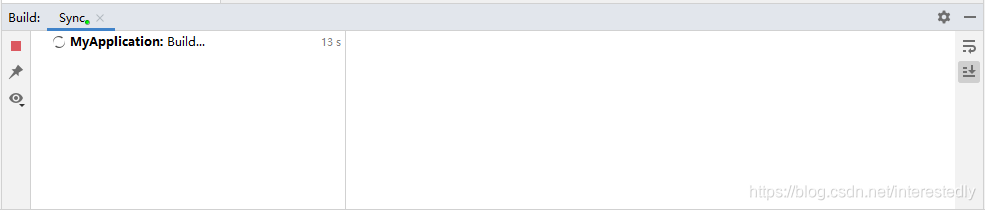
1、在Android Studio正在准备初次环境时,经常报错Gradle下载问题。

在这里插入图片描述

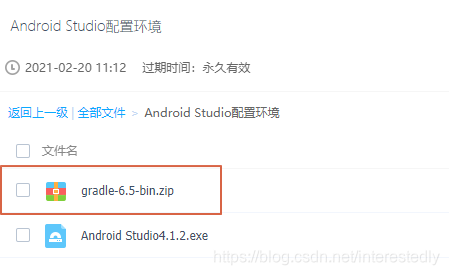
2、先退出Android Studio。然后进行Gradle下载:
百度网盘:链接:https://pan.baidu.com/s/1GlAygzTKr7-EW2QSPVPutA 提取码:bgwb
在这里插入图片描述

3、打开你的用户文件夹。
在这里插入图片描述

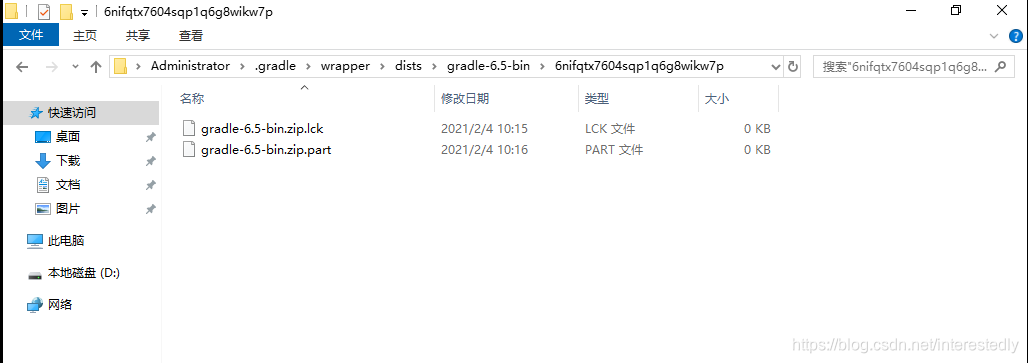
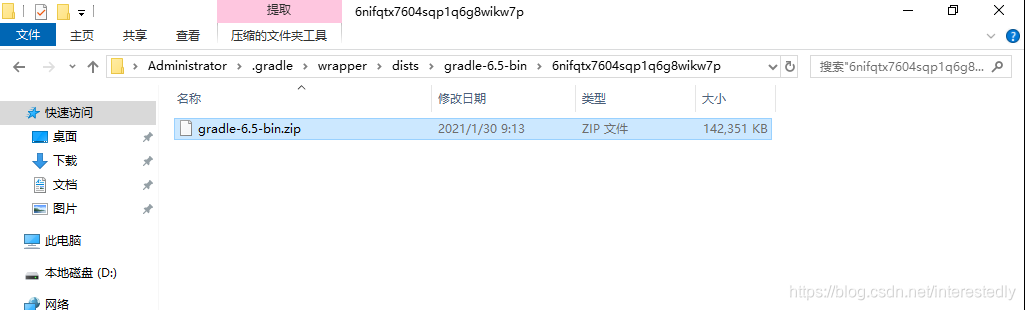
4、然后依次打开.gradle\wrapper\dists\gradle-6.5-bin\6nifqtx7604sqp1q6g8wikw7p
在这里插入图片描述

5、删除下面所有文件,然后将下载好的gradle-6.5-bin.zip拷贝进去。
在这里插入图片描述
6、再次打开Android Studio,程序就能继续配置了。
在这里插入图片描述

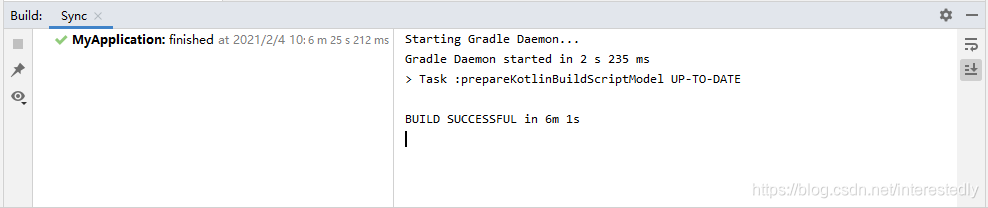
7、然后的配置就没有什么大问题了(期间需要保持联网,会下载文件),配置好后,会显示:
在这里插入图片描述

如果有什么问题,请积极在下方留言。

### Android StudioGradle 的详细配置 #### 1. **Gradle Wrapper 的作用** 在 Android Studio 中,`gradle-wrapper.properties` 是一个非常重要的文件。当打开一个工程时,Android Studio 会先读取此文件来确认所需的 Gradle 版本[^1]。如果指定的 Gradle 版本尚未存在于本地 `GRADLE_USER_HOME` 文件夹中,则会通过 `distributionUrl` 提供的链接自动下载对应的版本。 #### 2. **gradlew 和 gradle 的区别** 除了使用全局安装的 Gradle 外,还可以利用项目的本地化工具——Gradle Wrapper (`gradlew`) 来执行构建任务。这使得不同项目可以独立管理其依赖的 Gradle 版本而无需担心冲突问题[^2]。具体来说,在终端运行如下命令即可查看当前项目所使用的 Gradle 版本及其相关信息: ```bash ./gradlew -v ``` #### 3. **修改 Gradle 版本** 若需调整项目使用的 Gradle 版本,可编辑位于 `<project-root>/gradle/wrapper/gradle-wrapper.properties` 文件中的以下字段: - `distributionUrl`: 定义了用于下载特定版本 Gradle 的 URL 地址。 例如设置为最新稳定版可能看起来像这样: ```properties distributionUrl=https\://services.gradle.org/distributions/gradle-7.0-bin.zip ``` 完成更改后重新同步项目以应用新的配置[^3]。 #### 4. **解决常见错误提示** 有时可能会遇到因 Gradle 版本不匹配而导致无法正常导入库的情况;此时应检查并更新至兼容的新版本或者修正 buildscript 下 classpath 参数值确保二者一致。 --- 以下是基于以上说明的一个简单例子展示如何定义插件及依赖项: ```groovy // File: app/build.gradle plugins { id 'com.android.application' version '7.0.0' apply false } allprojects { repositories { google() mavenCentral() } } ``` --- ###
评论 3
成就一亿技术人!
拼手气红包6.0元
还能输入1000个字符
 
红包 添加红包
表情包 插入表情
 条评论被折叠 查看
添加红包

请填写红包祝福语或标题

红包个数最小为10个

红包金额最低5元

当前余额3.43前往充值 >
需支付:10.00
成就一亿技术人!
领取后你会自动成为博主和红包主的粉丝 规则
hope_wisdom
发出的红包
实付
使用余额支付
点击重新获取
扫码支付
钱包余额 0

抵扣说明:

1.余额是钱包充值的虚拟货币,按照1:1的比例进行支付金额的抵扣。
2.余额无法直接购买下载,可以购买VIP、付费专栏及课程。

余额充值