



1.10 表格的使用
一,插入表格并定义表格结构< table>,< tr>,< td>
基本语法:

< table>:定义表结构
< tr>:定义行结构
< td>:定义列结构
实例代码:
<html>
<head>
<title>设置基本表格结构</title>
</head>
<body>
<table width="470" border="1" align="center">
<tr>
<td> </td>
<td> </td>
<td> </td>
</tr>
<tr>
<td> </td>
<td> </td>
<td> </td>
</tr>
<tr>
<td> </td>
<td> </td>
<td> </td>
</tr>
</table>
</body>
</html>
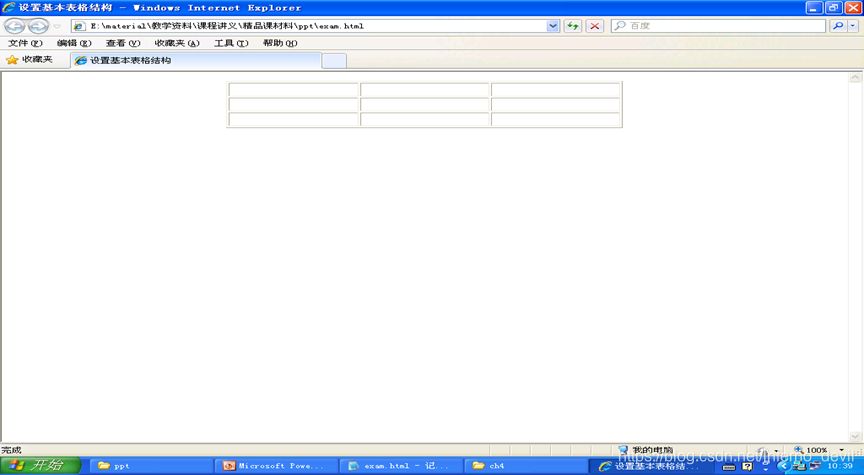
效果:
二,设置表格标题< caption>
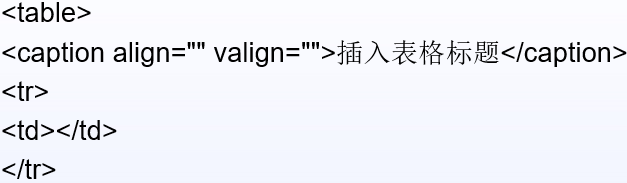
基本语法:
实例代码:
<html>
<head>
<title>插入表格标题</title>
</head>
<body>
<table width="470" border="1" align="center">
 <caption align="center">计算机语言</caption>
    <tr>
     <td>Dreamweaver</td>
     <td>Access</td>
     <td>C++</td>
   </tr>
   <tr>
     <td>FrontPage</td>
     <td>SQL SERVER 2000</td>
     <td>C#</td>
   </tr>
</table>
</body>
</html>
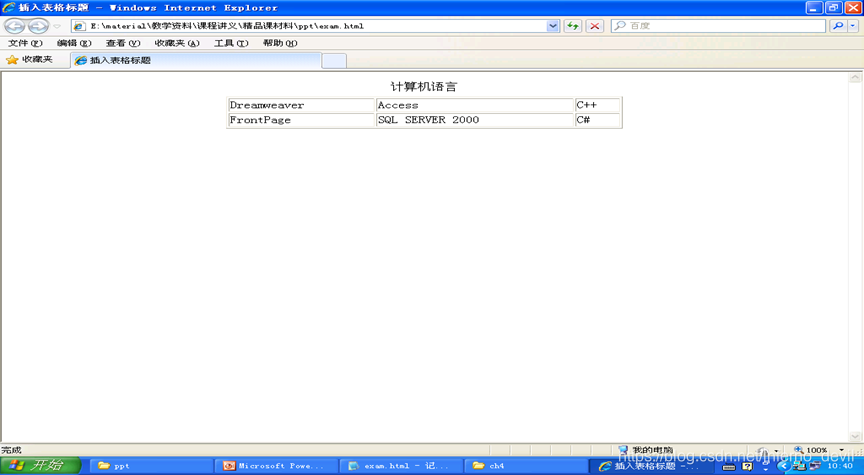
效果:
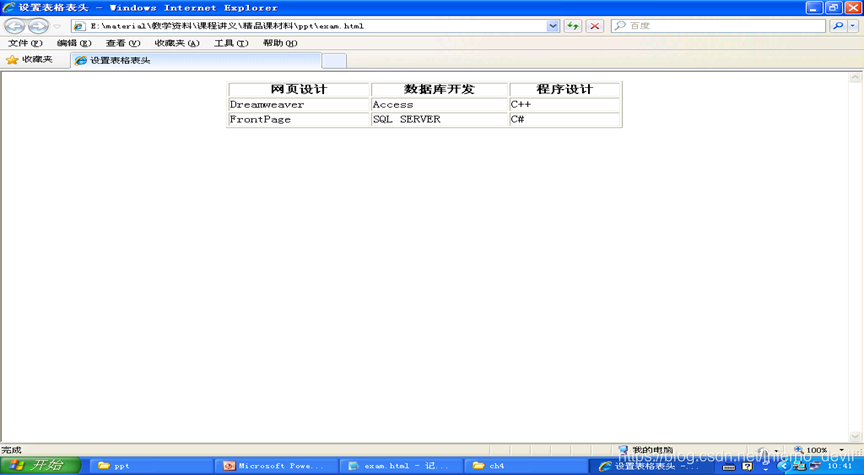
三,设置表格表头< th>
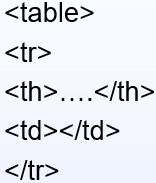
基本语法:
实例代码:
<html>
<head>
<title>设置表格表头</title>
</head>
<body>
<table width="470" border="1" align="center">
    <tr>
      <th>网页设计</th>
      <th>数据库开发</th>
      <th>程序设计</th>
   </tr>
<tr>
     <td>Dreamweaver</td>
     <td>Access</td>
     <td>C++</td>
   </tr>
<tr>
     <td>FrontPage</td>
     <td>SQL SERVER</td>
     <td>C#</td>
   </tr>
</table>
</body>
</html>
效果:
四,设置表格的宽度和高度
基本语法:
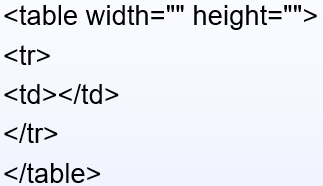
实例代码:
<html>
<head>
<title>设置表格的宽度和高度</title>
</head>
<body>
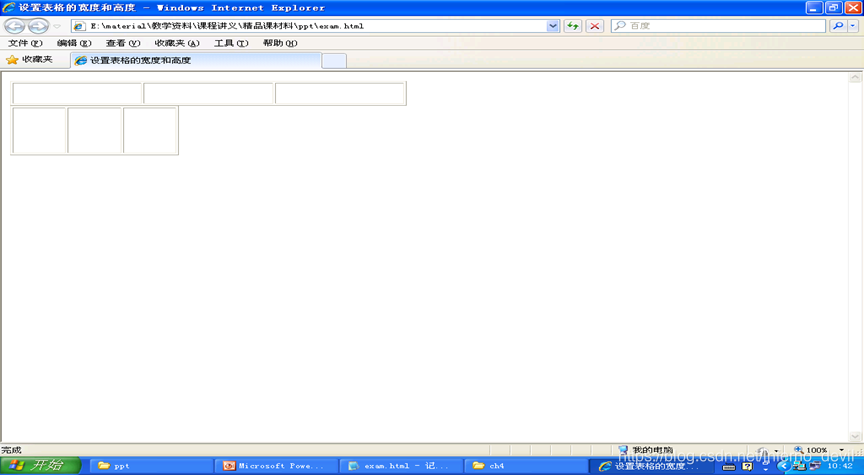
<table width="470" height="40" border="1">
<tr>
<td> </td>
<td> </td>
<td> </td>
</tr>
</table>
<table width="200" height="80" border="1">
<tr>
<td> </td>
<td> </td>
<td> </td>
</tr>
</table>
</body>
</html>
效果:
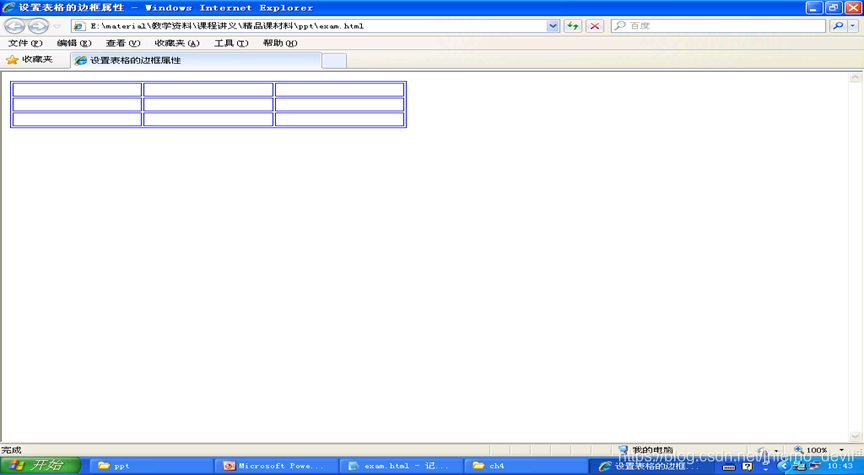
五,设置表格的边框属性
基本语法:
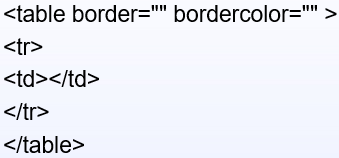
border:边框粗细
bordercolor:边框颜色
实例代码:
<html>
<head>
<title>设置表格的边框属性</title>
</head>
<body>
<table width="470" border="1" bordercolor="#0000FF">
<tr>
<td> </td>
<td> </td>
<td> </td>
</tr>
<tr>
<td> </td>
<td> </td>
<td> </td>
</tr>
<tr>
<td> </td>
<td> </td>
<td> </td>
</tr>
</table>
</body>
</html>
效果:
六,设置单元格边距与间距
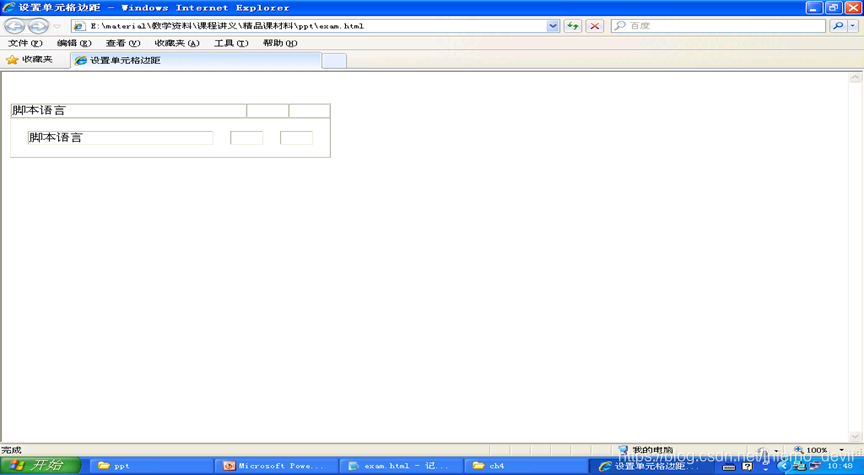
- 间距:< table cellspacing=数值>
- 边距:< table cellpadding=数值>
实例代码:
<html>
<head>
<title>设置单元格间距</title>
</head>
<body>
<table width="380" border="1" cellspacing="0">
<tr>
<td > </td>
<td> </td>
<td> </td>
</tr>
</table>
<table width="380" border="1" cellspacing="5">
<tr>
<td > </td>
<td> </td>
<td> </td>
</tr>
</table>
</body>
</html>
效果:
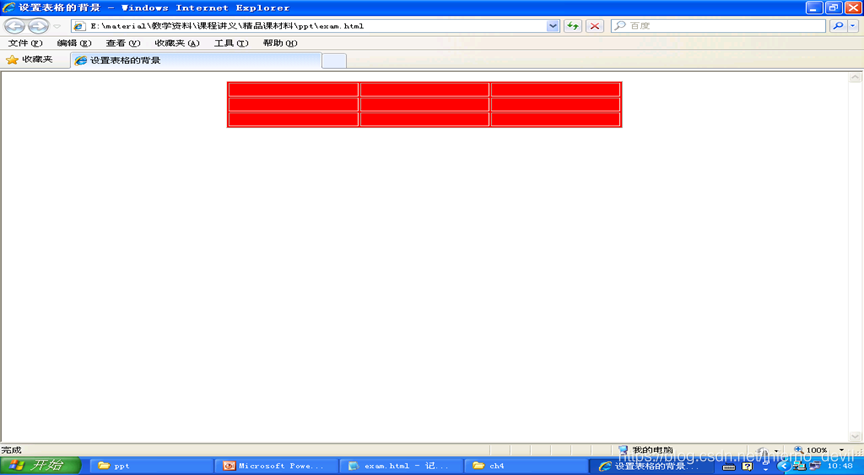
七,设置表格背景
基本语法:

实例代码:
<html>
<head>
<title>设置表格的背景</title>
</head>
<body>
<table width="470" border="1" bgcolor="red" align="center">
<tr>
<td> </td>
<td> </td>
<td> </td>
</tr>
<tr>
<td> </td>
<td> </td>
<td> </td>
</tr>
<tr>
<td> </td>
<td> </td>
<td> </td>
</tr>
</table>
</body>
</html>
效果:
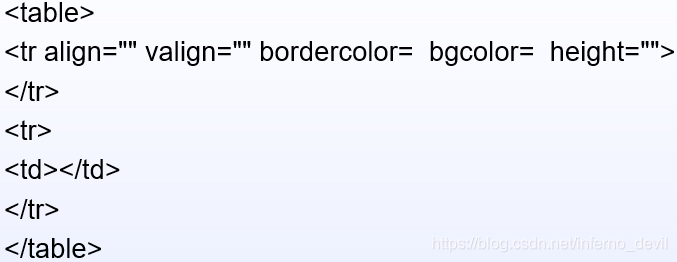
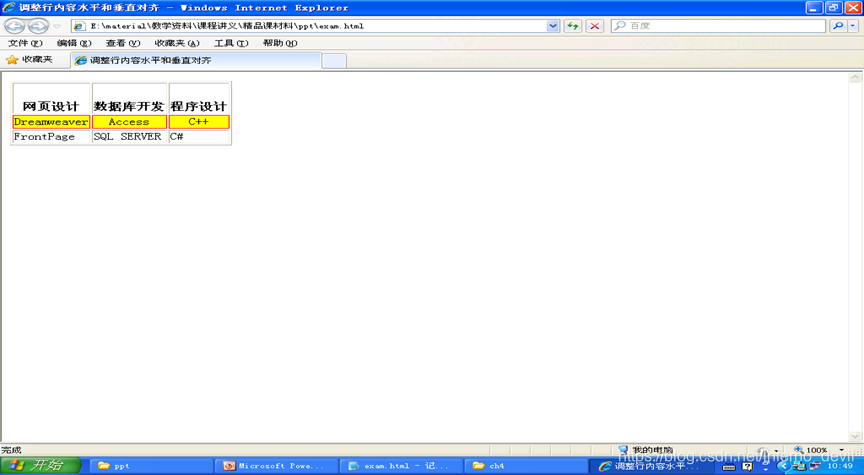
八,设置行内容水平对齐和垂直对齐
基本语法:
实例代码:
<html>
<head>
<title>调整行内容水平和垂直对齐</title>
</head>
<body>
<table border="1">
     <tr align="center" height=50 valign="bottom">
      <th>网页设计</th>
      <th>数据库开发</th>
      <th>程序设计</th>
   </tr>
  <tr align="center" bordercolor=red bgcolor=yellow>
     <td>Dreamweaver</td>
     <td>Access</td>
     <td>C++</td>
   </tr>
<tr>
     <td>FrontPage</td>
     <td>SQL SERVER</td>
     <td>C#</td>
   </tr>
</table>
</body>
</html>
效果:
九,设置跨行跨列
基本语法:
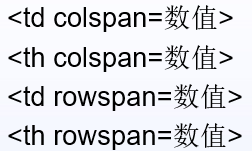
colspan:跨列
rowspan:跨行
实例代码:
<html>
<head>
<title>设置跨行</title>
</head>
<body>
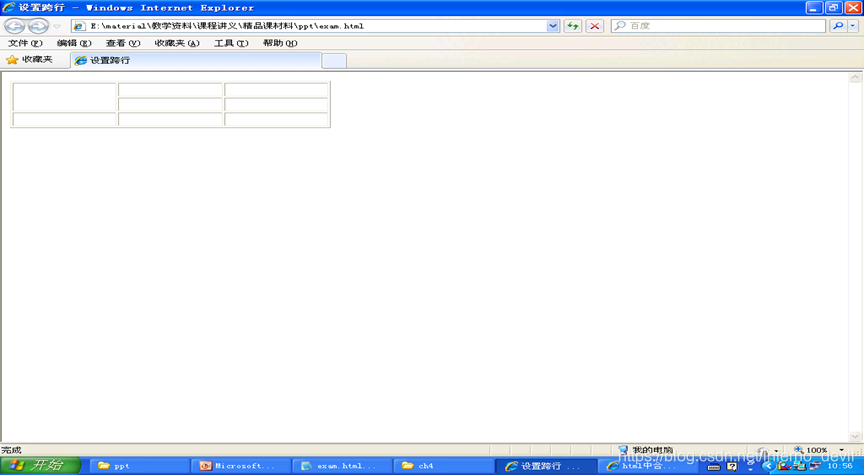
<table width="380" border="1">
<tr>
<td rowspan="2"> </td>
<td> </td>
<td> </td>
</tr>
<tr>
<td> </td>
<td> </td>
</tr>
<tr>
<td> </td>
<td> </td>
<td> </td>
</tr>
</table>
</body>
</html>
效果:





 扫一扫
扫一扫


 被折叠的 条评论
为什么被折叠?
被折叠的 条评论
为什么被折叠?
 到【灌水乐园】发言





