



 本文介绍了Android中FloatingActionButton的设计原则,推荐使用的操作,以及如何在Android5.0及以上版本中正确配置FAB,包括其尺寸、阴影效果和属性设置。此外,还提到了一套全面的Android学习资源,涵盖了基础知识到高级技术,以及面试准备内容。
\1. 56 * 56dp :默认的大小,最常用的尺寸。
\2. 40 * 40 dp :Mini版。
当然也可以改它的大小。
FAB中间的图标,google推荐的大小是:24 * 24dp
三. 哪些操作推荐使用FloatingActionButton
如: 添加,收藏,编辑,分享,导航等,如下图:
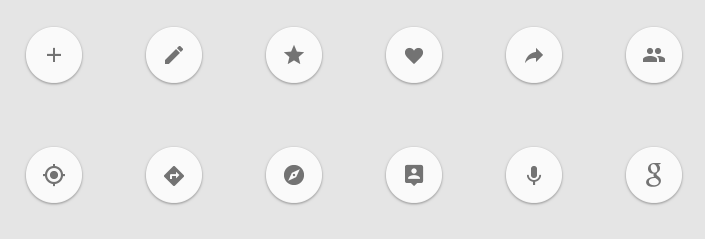
image.png
而如:删除,警告,错误,剪切等操作,则不推荐使用FloatingActionButton。
四. FAB的使用
Android 5.0 中引入Material Design,FAB为Android Design Support Library支持包中的中Material Design控件,要使用FAB,先要引入Design Support Library包,如在build.gradle中加入:
compile 'com.android.support:design:26.0.0'
FAB的继承关系:
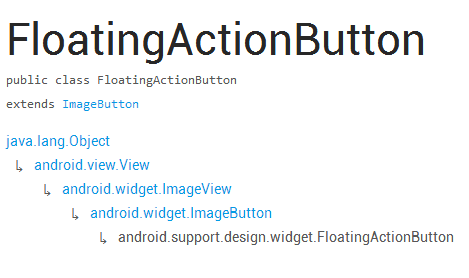
image.png
FAB常用属性
- app:elevation=“8dp”:阴影的高度,elevation是Android 5.0中引入的新属性,设置该属性使控件有一个阴影,感觉该
控件像是“浮”起来一样,这样达到3D效果。对应的方法:setCompatElevation(float)
-
app:fabSize=“normal”:FAB的大小,为normal时,大小为:56 * 56dp ,为mini时,大小为: 40 * 40 dp。
-
app:backgroundTint=“#31bfcf”:FAB的背景颜色。
-
app:rippleColor=“#e7d16b”:点击FAB时,形成的波纹颜色。
-
app:borderWidth=“0dp”:边框宽度,通常设置为0 ,用于解决Android 5.X设备上阴影无法正常显示的问题
-
app:pressedTranslationZ=“16dp”:点击按钮时,按钮边缘阴影的宽度,通常设置比elevation的数值大!
注意:引用上面属性的时候需要在根节点添加
xmlns:app="http://schemas.android.com/apk/res-auto"
示例:
<android.support.design.widget.FloatingActionButton
android:layout_width=“wrap_content”
自我介绍一下,小编13年上海交大毕业,曾经在小公司待过,也去过华为、OPPO等大厂,18年进入阿里一直到现在。
深知大多数Android工程师,想要提升技能,往往是自己摸索成长或者是报班学习,但对于培训机构动则几千的学费,着实压力不小。自己不成体系的自学效果低效又漫长,而且极易碰到天花板技术停滞不前!
因此收集整理了一份《2024年Android移动开发全套学习资料》,初衷也很简单,就是希望能够帮助到想自学提升又不知道该从何学起的朋友,同时减轻大家的负担。
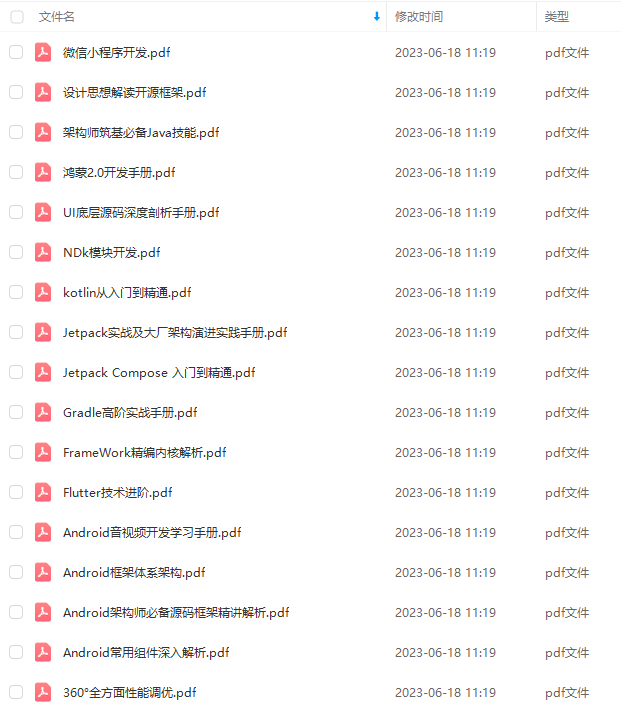
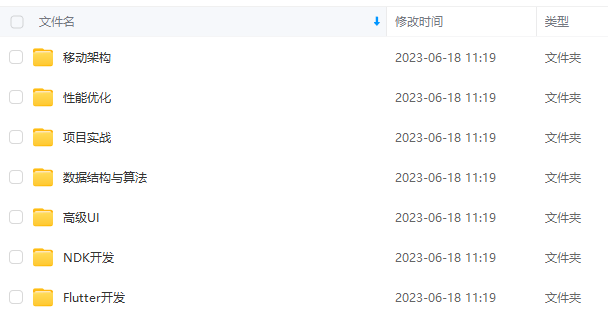

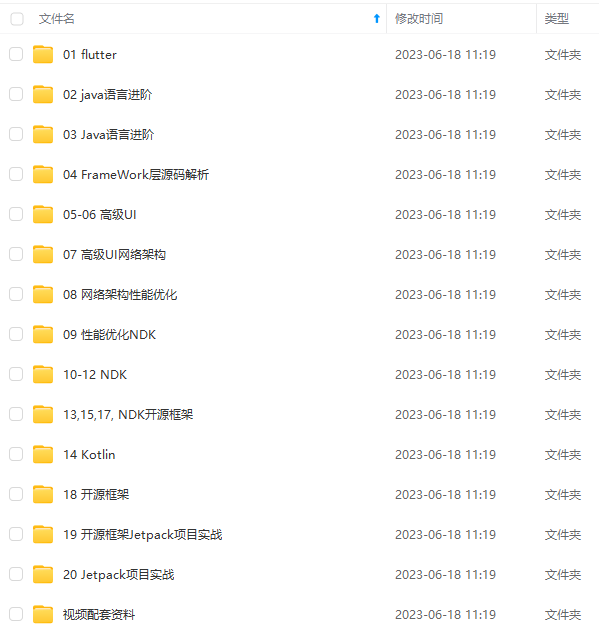
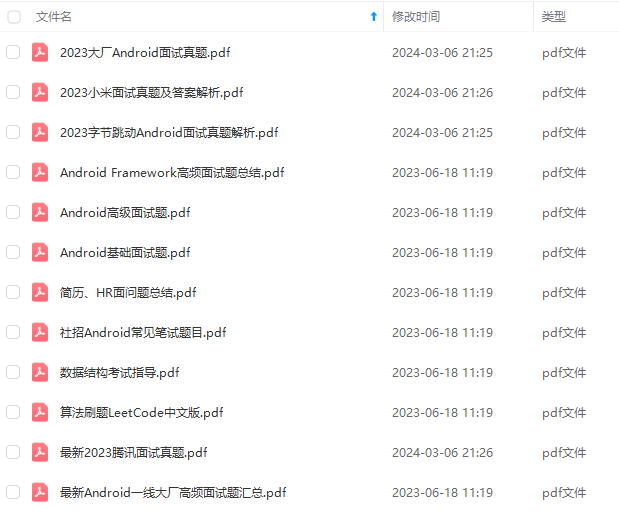
既有适合小白学习的零基础资料,也有适合3年以上经验的小伙伴深入学习提升的进阶课程,基本涵盖了95%以上Android开发知识点,真正体系化!
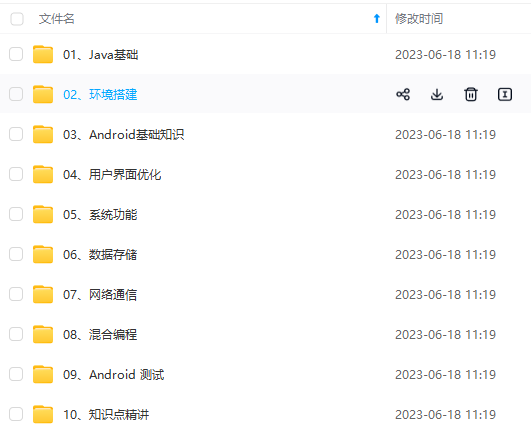
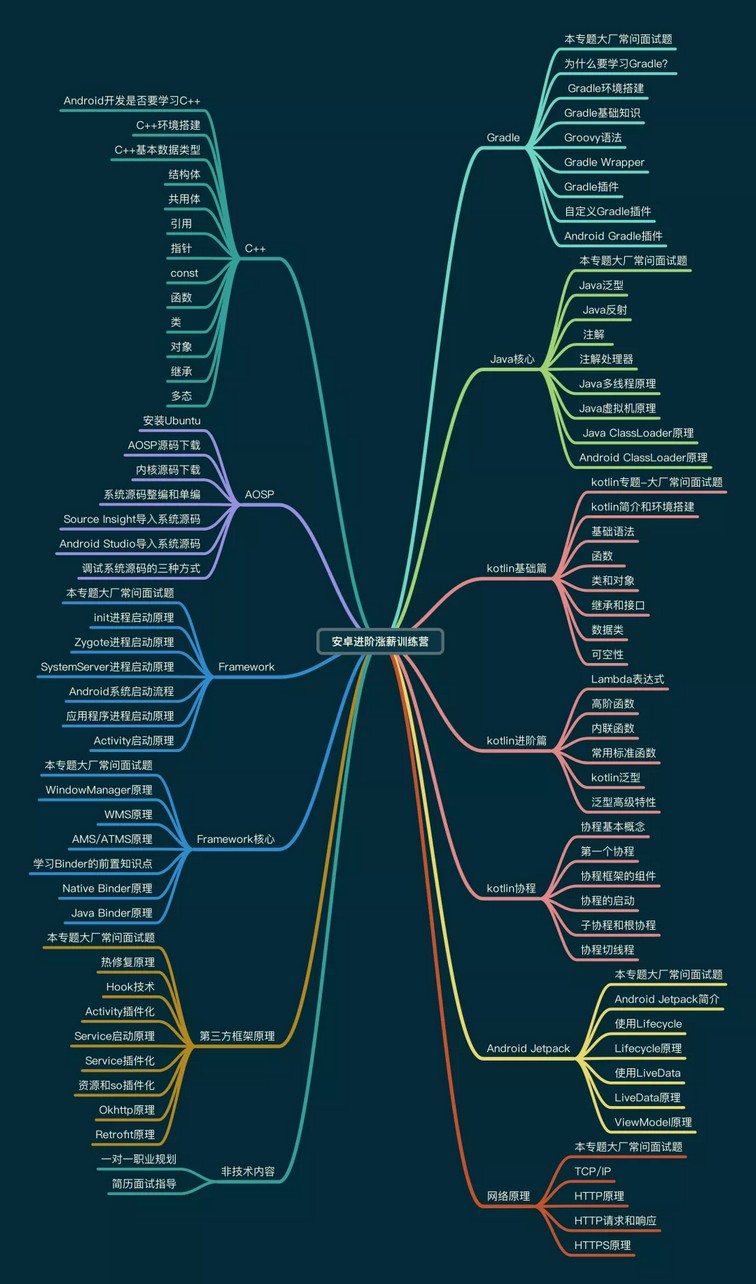
由于文件比较大,这里只是将部分目录大纲截图出来,每个节点里面都包含大厂面经、学习笔记、源码讲义、实战项目、讲解视频,并且后续会持续更新
如果你觉得这些内容对你有帮助,可以添加V:vip204888 备注Android获取(资料价值较高,非无偿)

最后
在这里小编整理了一份Android大厂常见面试题,和一些Android架构视频解析,都已整理成文档,全部都已打包好了,希望能够对大家有所帮助,在面试中能顺利通过。
喜欢本文的话,不妨顺手给我点个小赞、评论区留言或者转发支持一下呗
-MOBvAvfb-1711573213538)]
[外链图片转存中…(img-KreOt0Dw-1711573213538)]
喜欢本文的话,不妨顺手给我点个小赞、评论区留言或者转发支持一下呗





 扫一扫
扫一扫


 2173
2173

 被折叠的 条评论
为什么被折叠?
被折叠的 条评论
为什么被折叠?
 到【灌水乐园】发言





