



 本文详细介绍了Python的安装过程,包括32位和64位系统的安装指导,以及如何通过命令行验证安装成功。此外,还讲解了如何使用pip安装和卸载插件,以及三种运行Python程序的方法:命令行交互式编程、脚本式编程和在脚本中声明解释器。
Python安装和运行
安装Python软件
例子:安装 python-3.6.3
下载:python.org
如果是32位机的,安装python-3.6.3.exe
如果是64位机的,安装python-3.6.3-amd64.exe
查看自己电脑的系统:打开“系统”
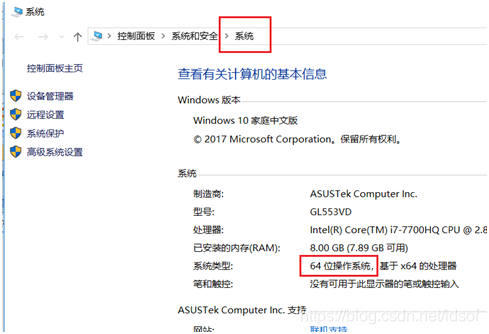
比如我这里就是64位操作系统,则需要安装python-3.6.3-amd64.exe
双击安装
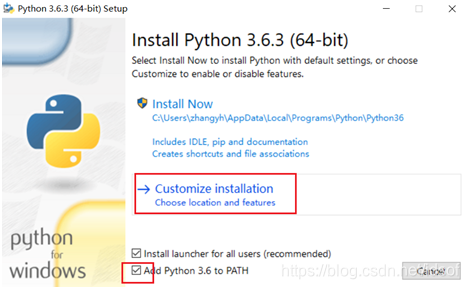
选择:Add Python 3.6 to PATH
然后,点击Customize installation
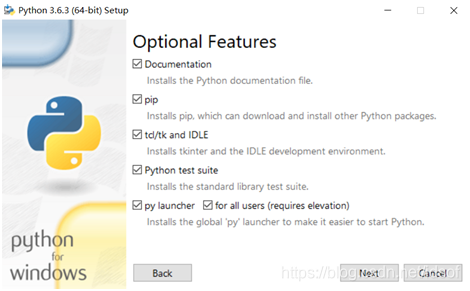
确保该界面下,所有的勾选项都是勾上的。然后点击Next
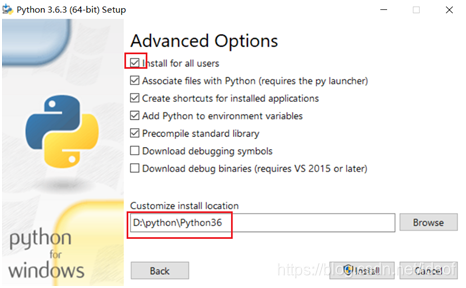
选择:Install for all users
然后在Customize install location中选择自己要安装到的路径
然后,点击Install
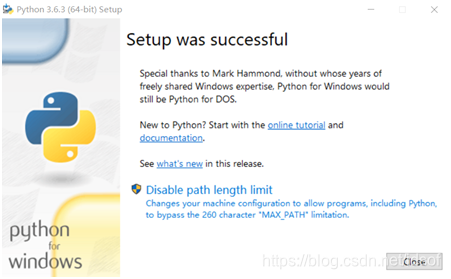
当出现该界面,则表示安装成功。
然后,启动cmd命令行(需要在管理员权限下进入)
在DOS命令行下输入python命令,即可进入python命令行
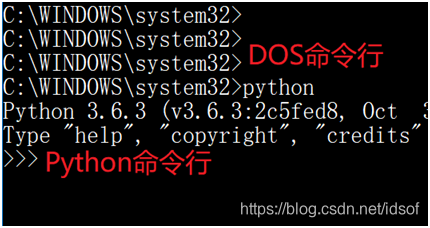
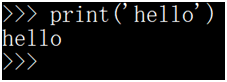
进入python命令行后,打印一条语句看能否正常执行
print('hello')
如果能够正常输出hello字样,则表示python已经安装成功
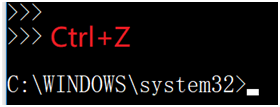
如果要退出Python命令行,回到DOS命令行,按Ctrl+Z即可
安装python插件
如果需要在python中安装插件,需要在DOS命令行输入
pip install 插件名称
比如:
 pip install ipython                                                                 |
#或使用国内镜像
pip install ipython -i http://pypi.douban.com/simple --trusted-host pypi.douban.com
安装完ipython后,在DOS命令行输入ipython,即可进入ipython命令行,与python命令行相比,会有颜色的提示
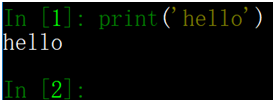
如果要退出ipython命令行,可以输入
exit
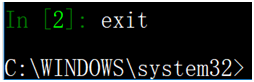
即可退出python命令行,回到DOS命令行
如果想卸载插件,则需要输入
pip uninstall 插件名称
比如
pip uninstall ipython
运行python程序的方式
方式一:python命令行交互式编程
在DOS命令行下输入python命令后,将进行python命令行
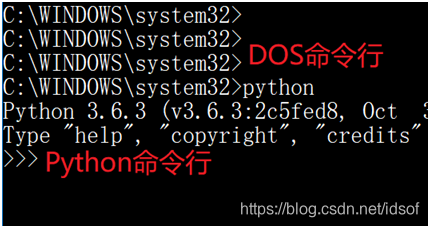
在python命令行下,可以输入简单的python命令
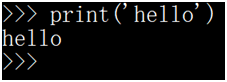
交互式方式一般只适用于简单的程序,比如通过pip
install安装了某个包。通过交互式命令行检测,看是否能正常导入。其余情况尽量少用
方式二:脚本式编程
创建一个后缀名为*.py的脚本文件。在该文件中,编写大量的python程序
print("hello")
print("world")
然后,通过DOS命令行执行该程序,通过
cd /d 文件所在的路径
python 文件名.py
比如:
cd /d d:\python
python hello.py
该方式适合于编写大量的python程序。
方式三:在脚本中声明解释器(Linux环境下使用)
#!/usr/bin/python
print(‘hello’)
然后,在命令行输入
文件名.py
即可。比如:
hello.py





 扫一扫
扫一扫


 1096
1096

 被折叠的 条评论
为什么被折叠?
被折叠的 条评论
为什么被折叠?
 到【灌水乐园】发言





