


 本文介绍了计算机基础知识,包括硬件和软件系统,以及软件的分类。重点讲解了Java的三大版本,强调了Java的跨平台特性。详细阐述了JDK、JRE和JVM之间的关系,并提供了JDK的下载地址。还指导了如何搭建Java开发环境,包括安装JDK、配置环境变量,以及验证安装成功的步骤。最后,推荐了Eclipse作为开发工具,并提供了下载链接和使用建议。
JAVA基础01
计算机基础知识
1.计算机分为硬件系统与软件系统
2.没有安装任何软件的计算机称为裸机
3.软件可以分为两类:
1.1 系统软件:Windows Mac ios
1.2 应用软件:微信 支付宝…
4.计算机语言:
4.1人与计算机进行交互的语言,比如C, C++, JAVA等
5.人机交互的方式:
1)图形化界面–操作简单,易于上手
2)命令行的方式–DOS命令操作
打开方式:win+R->cmd->回车进入
注意:简单了解
6.Java版本:
7.1 JavaSE–标准版基础版
7.2 JavaEE–商务版企业版
7.3 JavaME–微型版
7.后缀:
1.txt 1.jpg 1.docx 1.java
十进制:,逢十进一,组成元素0-9,10个
二进制:逢二进一,组成元素0,1
8.java语言跨平台:一份代码 处处运行
JVM本身不是跨平台的,什么系统就需要安装对应得JVM
9.JDK JRE JVM三者的关系
JDK–Java开发工具包–想编写代码,必须安装
JRE–Java运行时环境
JVM–Java虚拟机–负责运行.class字节码文件
2. 环境搭建
1.准备JDK–一步步安装
1.1初学者建议傻瓜式安装,直接点击下一步即可。
注意: 不建议安装到默认盘一般软件默认安装C盘,C盘是系统盘,安装太多软件系统会卡。(不仅JDK安装如此,一些其他的软件也不建议安装在C盘)
1.2不建议安装到中文目录或者目录带空格
很多国外开发软件不识别中文路径,安装在中文或者带空格的目录会报错,以后安装的软件最好也是如此。
2.配置环境变量–告诉计算机JDK的相关位置
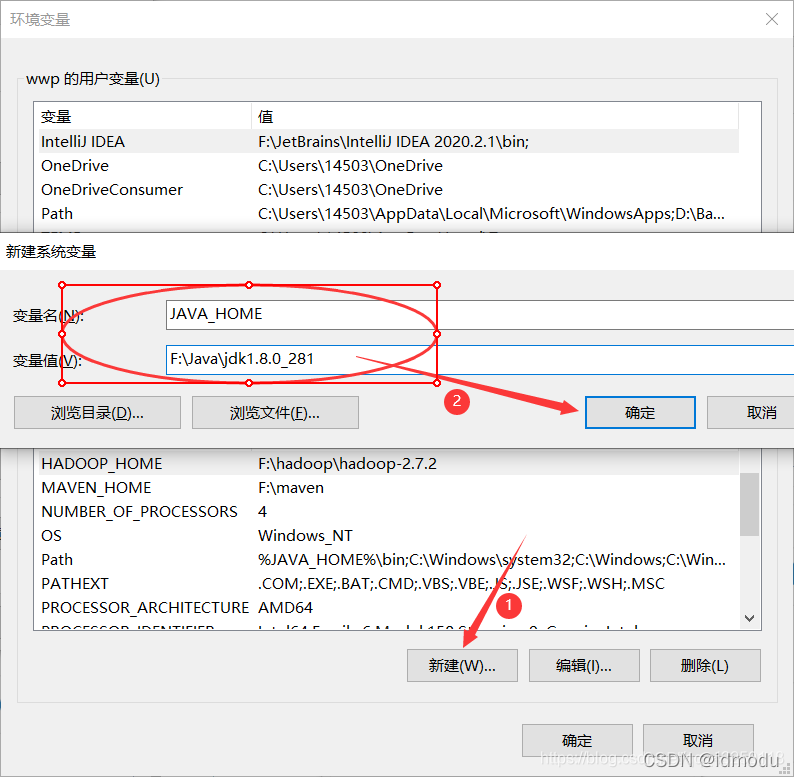
右键点击“我的电脑”,选择属性,选择高级系统设置
新建1:JAVA_HOME
C:\Program Files\Java\jdk1.8.0_291
新建2:CLASS_PATH
C:\Program Files\Java\jdk1.8.0_291\lib;
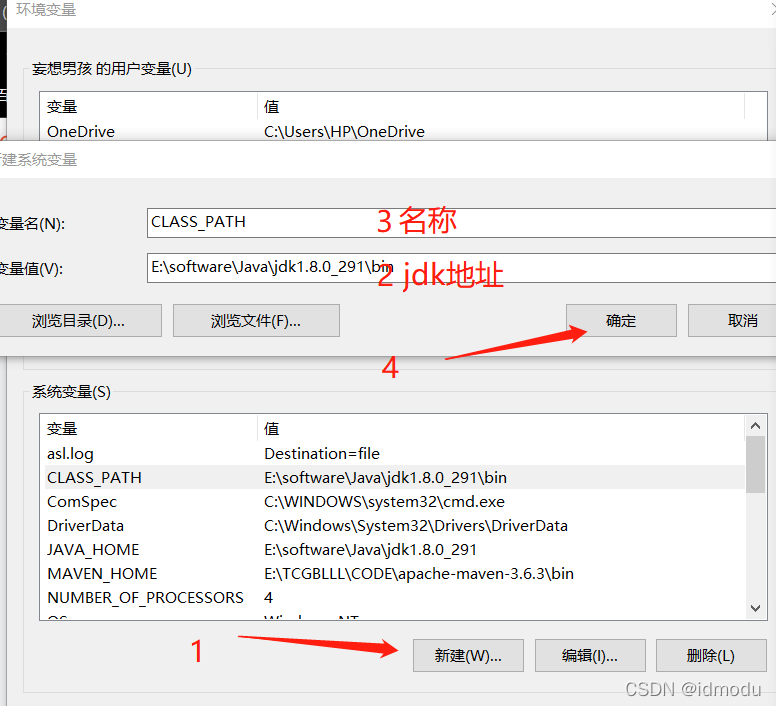
注意: 不需要新建Path
C:\Program Files\Java\jdk1.8.0_291\bin;
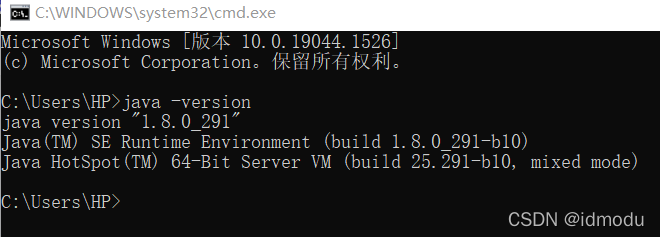
验证是否成功:DOS窗口:java -version->出版本号就正确
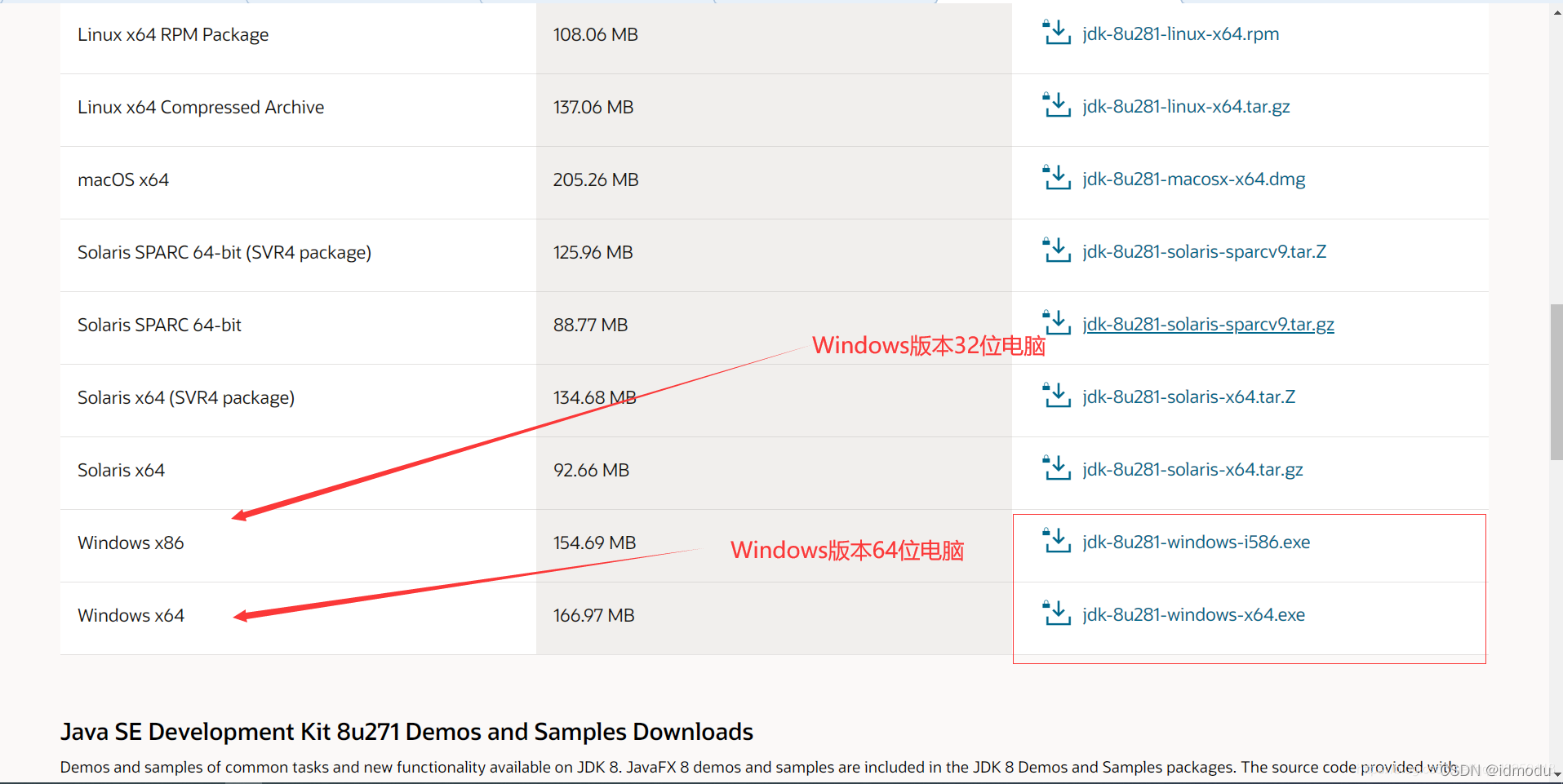
JDK下载地址:
https://www.oracle.com/java/technologies/downloads/#java8-windows
3.使用eclipse进行开发
eclipse下载地址:
https://www.eclipse.org/downloads/
1.点击Download Packages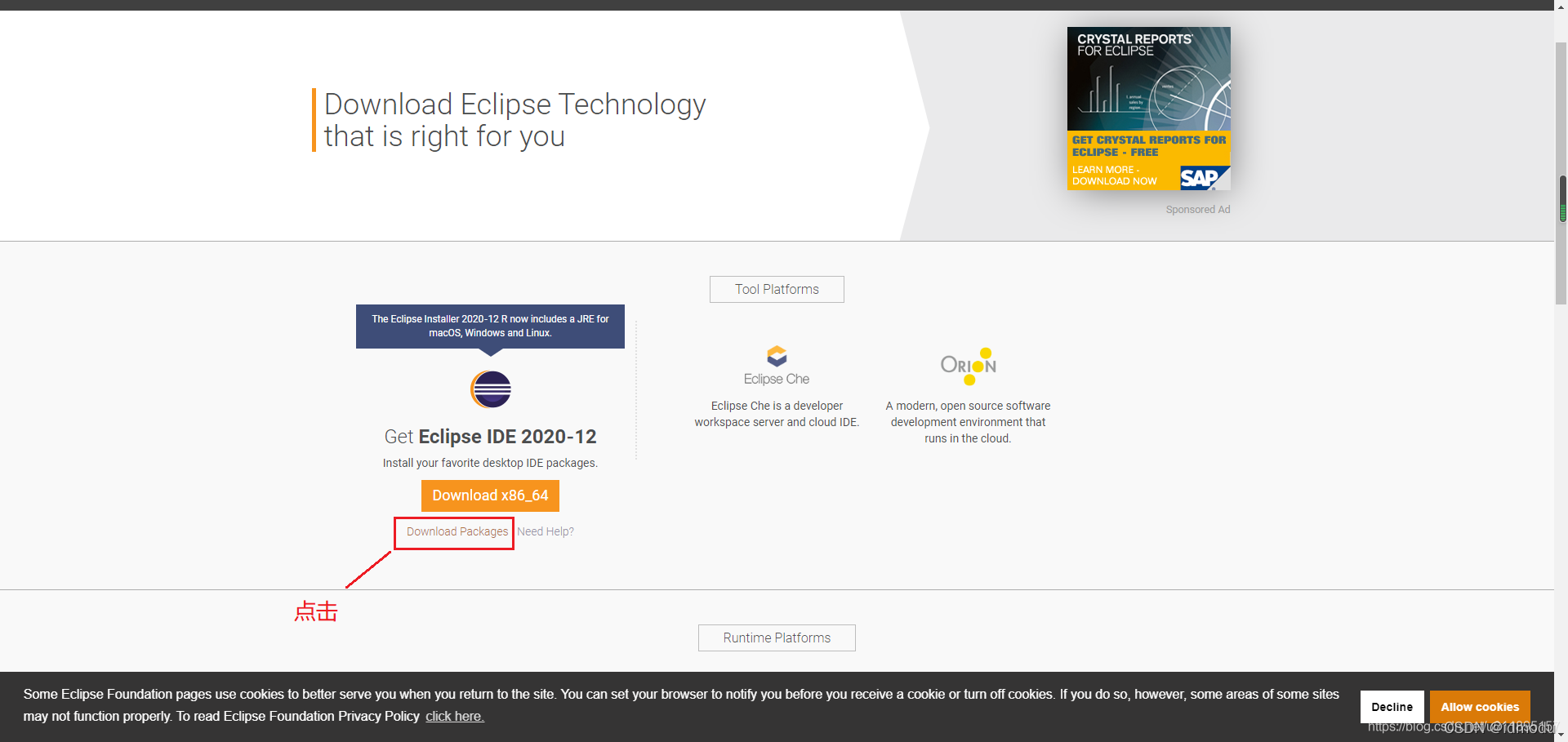
2.选择Eclipse IDE for Java EE Developers,点击Windows x86_64
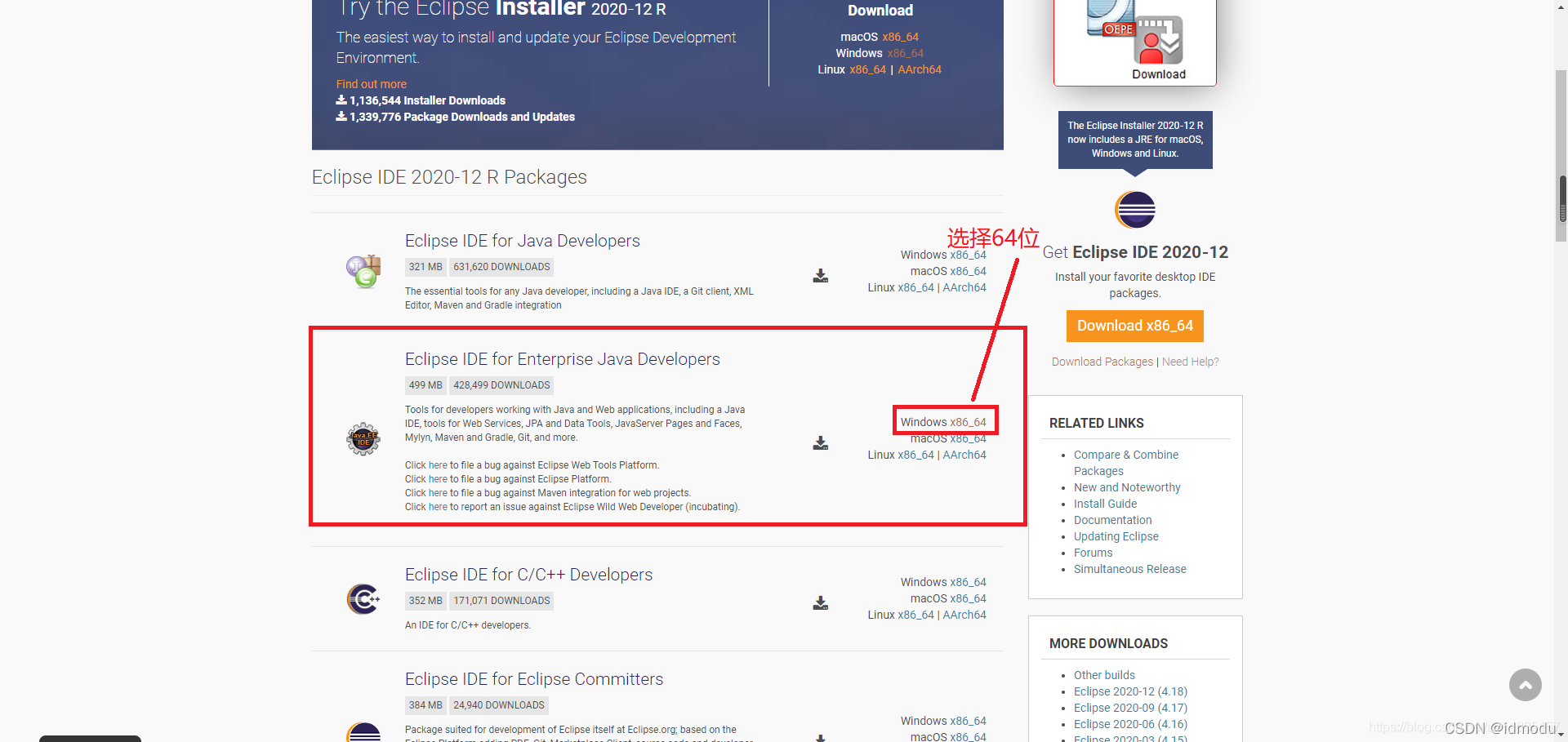
eclipse无需安装,解压就可以使用
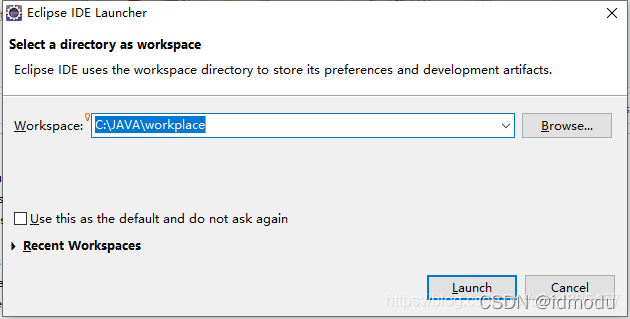
注意:安装软件最好有固定的目录,目录名不能出现中文或者其他的特殊符号
4.练习入门案例
1)创建java project–day01
2) 在src创建包–cn.gyjx.hello
包名:全小写 单词之间用点分隔 公司的域名倒着写
3) 在包里创建了一个类class–HelloWorld
类名:使用驼峰命名法
注意: 每个单词的首字母都要大写





 扫一扫
扫一扫


 被折叠的 条评论
为什么被折叠?
被折叠的 条评论
为什么被折叠?
 到【灌水乐园】发言





