


9.1 DIV+CSS概述
9.1.1 认识DIV
<div> 标签是HTML中的一种块级元素,用于定义文档中的一个分区或区域。它是一个容器,可以包含文本、图像、列表、表格、段落、其他块级元素,甚至是其他 <div> 元素。<div> 标签本身不会在页面上显示任何内容,但它可以作为组织和布局HTML文档的工具
9.1.2 DIV的宽高设置
1 宽高属性
在CSS中,可以通过 width 和 height 属性来设置 <div> 元素的宽度和高度。这两个属性接受长度值(如px, em)或百分比值。例如,可以设置一个 <div> 的宽度为200像素,高度为100像素:
#myDiv {
    width: 200px;
    height: 100px;
}
这样定义的 <div> 会在页面上显示为一个200x100像素的矩形区域。
2 div标签内直接设置宽高
虽然可以直接在 <div> 标签内使用 style 属性来设置宽度和高度,例如:
<div style="width: 200px; height: 100px;"></div>
但这种方法不推荐使用,因为内联样式会使HTML代码变得冗长且难以维护,不利于代码的复用
3 div使用选择器设置宽高
更推荐的方式是通过外部CSS文件或者 <style> 标签来设置 <div> 的宽度和高度。例如,可以为 <div> 设置一个类名 .myDiv,然后在CSS中这样写:
.myDiv {
    width: 200px;
    height: 100px;
}
这样做的好处是可以将样式和结构分离,提高代码的可读性和可维护性
4 div高度的百分比设置问题
当给 <div> 设置百分比高度时,它实际上是相对于其父容器的高度。如果父容器没有明确的高度,则子元素的百分比高度可能不会按预期工作。为了使百分比高度生效,通常需要确保所有祖先元素都有明确的高度设置。例如:
.parent {
    height: 500px; /* 父容器的高度 */
}

.child {
    height: 50%; /* 子元素的高度为父容器高度的50% */
}
在这种情况下,.child 的高度将是250像素
9.2 DIV+CSS的应用
9.2.1 DIV元素的布局技巧
在网页设计中,<div> 元素是最常用的布局工具之一。通过CSS,可以实现各种复杂的布局效果。以下是几种常见的布局技巧:
浮动布局:使用 float 属性可以让 <div> 浮动到页面的左侧或右侧,常用于创建多列布局。例如,可以创建一个两列布局:
<div class="left-column">左边栏</div>
<div class="right-column">右边栏</div>
.left-column {
    float: left;
    width: 30%;
}

.right-column {
    float: right;
    width: 70%;
}
定位布局:通过 position 属性(如 relative, absolute, fixed 或 sticky),可以精确控制 <div> 在页面上的位置。例如,可以创建一个固定在页面顶部的导航栏:
<div class="navbar">导航栏</div>
<div class="content">内容区域</div>
.navbar {
    position: fixed;
    top: 0;
    left: 0;
    width: 100%;
    background-color: #333;
    color: white;
    padding: 10px;
}

.content {
    margin-top: 50px; /* 为内容区域留出导航栏的空间 */
}
Flexbox 布局:Flexbox 是一种一维布局模型,提供了更加灵活的布局方式,能够轻松实现响应式设计。例如,可以创建一个水平居中的容器:
<div class="container">
    <div class="item">项目1</div>
    <div class="item">项目2</div>
    <div class="item">项目3</div>
</div>
.container {
    display: flex;
    justify-content: center;
    align-items: center;
}

.item {
    margin: 10px;
Grid 布局:
概念:Grid 布局是一种二维布局模型,允许开发者以行和列的形式排列项目,非常适合复杂布局的设计。
示例:创建一个3x3的网格布局。
<div class="grid-container">
    <div class="grid-item">1</div>
    <div class="grid-item">2</div>
    <div class="grid-item">3</div>
    <div class="grid-item">4</div>
    <div class="grid-item">5</div>
    <div class="grid-item">6</div>
    <div class="grid-item">7</div>
    <div class="grid-item">8</div>
    <div class="grid-item">9</div>
</div>
.grid-container {
    display: grid;
    grid-template-columns: repeat(3, 1fr);
    grid-template-rows: repeat(3, 1fr);
    gap: 10px;
}

.grid-item {
    background-color: #f0f0f0;
    padding: 20px;
    text-align: center;
}
9.2.2 DIV元素的宽度自适应
使用百分比:
概念:设置 <div> 的宽度为百分比,使其根据父容器的大小自动调整。
示例:
.responsive-div {
    width: 100%;
}
使用 max-width 和 min-width:
概念:这些属性可以限制 <div> 的最大和最小宽度,有助于在不同屏幕尺寸上保持良好的显示效果。
示例:
.responsive-div {
    max-width: 800px;
    min-width: 300px;
    margin: 0 auto;
}
使用 Flexbox 和 Grid:
概念:这两种现代布局技术都支持项目的自适应调整,能够很好地处理不同设备上的布局需求。
示例:使用 Flexbox 创建一个响应式布局。
<div class="flex-container">
    <div class="flex-item">项目1</div>
    <div class="flex-item">项目2</div>
    <div class="flex-item">项目3</div>
</div>
.flex-container {
    display: flex;
    flex-wrap: wrap;
}

.flex-item {
    flex: 1;
    min-width: 300px;
    margin: 10px;
}
9.2.3 DIV内容的居中
水平居中:
概念:对于块级元素,可以设置 margin-left 和 margin-right 为 auto;对于行内元素,可以使用 text-align: center。
示例:
.center-block {
    margin-left: auto;
    margin-right: auto;
    width: 50%;
}

.center-inline {
    text-align: center;
}
垂直居中:
概念:可以利用 Flexbox 的 align-items: center 或者 Grid 的 align-items: center 来实现垂直居中。
示例:
.center-vertical {
    display: flex;
    align-items: center;
    justify-content: center;
    height: 100vh;
}
9.2.4 DIV元素的嵌套
概念:
<div> 元素可以相互嵌套,形成复杂的页面结构。嵌套时需要注意层次关系和CSS的选择器优先级,合理规划布局可以提高页面的可读性和可维护性。
示例:创建一个包含头部、内容和底部的布局。
<div id="main">
    <div class="header">头部</div>
    <div class="content">
        <div class="left-column">左边栏</div>
        <div class="right-column">右边栏</div>
    </div>
    <div class="footer">底部</div>
</div>
#main {
    display: flex;
    flex-direction: column;
    min-height: 100vh;
}

.header {
    background-color: #4CAF50;
    color: white;
    padding: 20px;
    text-align: center;
}

.content {
    flex: 1;
    display: flex;
}

.left-column {
    flex: 1;
    background-color: #f0f0f0;
    padding: 20px;
}

.right-column {
    flex: 2;
    background-color: #ffffff;
    padding: 20px;
}

.footer {
    background-color: #333;
    color: white;
    text-align: center;
    padding: 10px;
}
9.3 DIV+CSS的典型布局
9.3.1 左中右布局
左中右布局是指页面分为三个部分,分别位于页面的左边、中间和右边。这种布局常见于新闻网站或博客首页。可以通过浮动、Flexbox 或 Grid 实现。例如,使用 Flexbox 创建一个左中右布局:
.container {
    display: flex;
}

.left-sidebar {
    flex: 1;
    background-color: #f0f0f0;
}

.main-content {
    flex: 3;
    background-color: #ffffff;
}

.right-sidebar {
    flex: 1;
    background-color: #f0f0f0;
}
9.3.2 上中下布局
上中下布局是指页面从上至下依次为头部、主体和底部。头部通常包含网站的logo和导航菜单,主体展示主要内容,底部则放置版权信息等。这种布局非常普遍,适用于大多数类型的网站。同样,可以通过多种CSS技术实现。例如,使用 Flexbox 创建一个上中下布局:
.container {
    display: flex;
    flex-direction: column;
    min-height: 100vh;
}

.header {
    background-color: #4CAF50;
    color: white;
    padding: 20px;
    text-align: center;
}

.main {
    flex: 1;
    padding: 20px;
}

.footer {
    background-color: #333;
    color: white;
    text-align: center;
    padding: 10px;
}
9.3.3 混合布局
混合布局结合了以上两种或多种布局的特点,比如既有左右分布的侧栏,也有上下分布的头部和尾部。混合布局更加灵活多变,可以根据具体需求设计出满足不同功能要求的页面布局。实现时可能需要综合运用浮动、定位、Flexbox 和 Grid 等技术。例如,可以创建一个包含头部、左右侧栏和底部的混合布局
.container {
    display: flex;
    flex-direction: column;
    min-height: 100vh;
}

.header {
    background-color: #4CAF50;
    color: white;
    padding: 20px;
    text-align: center;
}

.content-container {
    display: flex;
    flex: 1;
}

.left-sidebar {
    flex: 1;
    background-color: #f0f0f0;
}

.main-content {
    flex: 3;
    background-color: #ffffff;
}

.right-sidebar {
    flex: 1;
    background-color: #f0f0f0;
}

.footer {
    background-color: #333;
    color: white;
    text-align: center;
    padding: 10px;
}
整体布局
一列布局
一列布局是最简单的布局方式,适用于内容较为单一的页面。通过设置 margin: auto 可以实现内容的水平居中。
<!DOCTYPE html>
<html lang="en">
<head>
    <meta charset="UTF-8">
    <meta name="viewport" content="width=device-width, initial-scale=1.0">
    <title>一列布局</title>
    <style>
        .one-column {
            width: 800px;
            margin: 0 auto;
            background-color: #f0f0f0;
            padding: 20px;
        }
    </style>
</head>
<body>
    <div class="one-column">
        <h1>一列布局示例</h1>
        <p>这是一个简单的一列布局。</p>
    </div>
</body>
</html>
双飞翼布局
双飞翼布局与圣杯布局类似,但中间列使用 float: left 和 margin-left 来实现,两侧列使用负边距来实现。
示例:
<!DOCTYPE html>
<html lang="en">
<head>
    <meta charset="UTF-8">
    <meta name="viewport" content="width=device-width, initial-scale=1.0">
    <title>双飞翼布局</title>
    <style>
        .container {
            overflow: hidden;
        }
        .left-column, .right-column {
            width: 200px;
            background-color: #f0f0f0;
            padding: 20px;
        }
        .middle-column {
            float: left;
            width: 100%;
            margin-left: -200px;
            background-color: #ffffff;
            padding: 20px;
        }
        .middle-column-inner {
            margin-left: 200px;
            margin-right: 200px;
        }
        .left-column {
            float: left;
            margin-left: -100%;
        }
        .right-column {
            float: left;
        }
    </style>
</head>
<body>
    <div class="container">
        <div class="left-column">
            <h2>侧边栏1</h2>
            <p>这是侧边栏1的内容。</p>
        </div>
        <div class="middle-column">
            <div class="middle-column-inner">
                <h1>主内容区</h1>
                <p>这是主内容区的内容。</p>
            </div>
        </div>
        <div class="right-column">
            <h2>侧边栏2</h2>
            <p>这是侧边栏2的内容。</p>
        </div>
    </div>
</body>
</html>
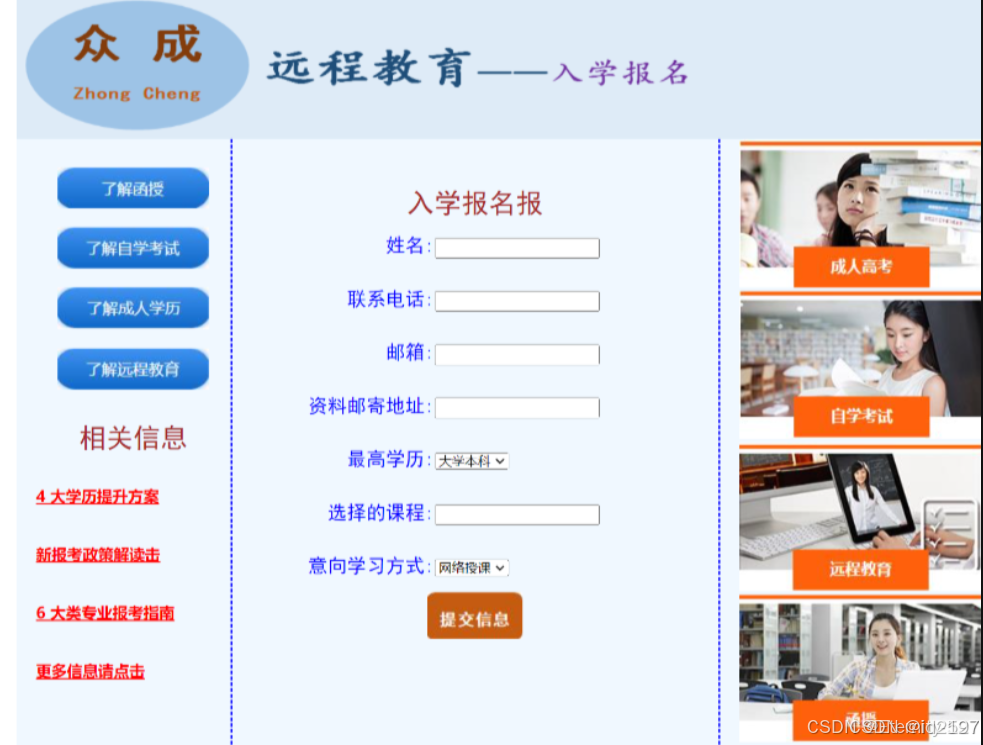
<!DOCTYPE html>
<html>
<head>
<meta charset="utf-8" />
<title>众成远程教育</title>
<style>
*{
margin: 0 auto;
}
.all{
width: 1000px;
height: 840px;
background-image: url(img/9-bg.jpg);
}
.top{
width: 1000px;
height: 150px;
}
.main{
background-color: aliceblue;
width: 1000px;
height: 630px;
}
.left{
padding-top: 30px;
padding-left: 20px;
width: 200px;
height: 570px;
float: left;
line-height: 60px;
}
.center{
border-left: 2px dashed blue;
border-right: 2px dashed blue;
padding-top: 50px;
width: 500px;
height: 580px;
float: left;
}
.right{
padding-left: 20px;
width: 250px;
height: 630px;
float: left;
}
.footer{
width: 1000px;
height: 60px;
font-family: "楷体";
font-size: 18px;
text-align: center;
line-height: 30px;
}
a,span{
color: red;
font-weight: 700;
text-align: center;
}
p{
font-family: "黑体";
font-family: 700px;
color: brown;
font-size: 28px;
text-align: center;
}
table{
font-family: "黑体";
font-weight: 700px;
color: blue;
font-size: 20px;
line-height: 55px;
}
</style>
</head>
<body>
<div class="all">
<div class="top">
<img src="img/9-logo.jpg" width="708px" height="150px"/>
</div>
<div class="main">
<div class="left">
<p><img src="img/but2.jpg"/></p>
<p><img src="img/but3.jpg"/></p>
<p><img src="img/but4.jpg"/></p>
<p><img src="img/but5.jpg"/></p>
<p>相关信息</p>
<a href="#">4 大学历提升方案</a><br />
<a href="#">新报考政策解读击</a><br />
<a href="#">6 大类专业报考指南</a><br />
<a href="#">更多信息请点击</a><br />
</div>
<div class="center">
<p>入学报名报</p>
<form id="form2" name="form2" method="post" action="">
<table width="400" border="0" align="center" cellpadding="0" cellspacing="0">
<tr>
<td width="158" align="right">姓名:<label for="textfield"></label></td>
<td width="242"><input type="text" name="textfield" id="textfield"/></td>
</tr>
<tr>
<td align="right">联系电话:</td>
<td><input type="text" name="textfield2" id="textfield2"/></td>
</tr>
<tr>
<td align="right">邮箱:</td>
<td><input type="text" name="textfield3" id="textfield3"/></td>
</tr>
<tr>
<td align="right">资料邮寄地址:</td>
<td><input type="text" name="textfield4" id="textfield4"/></td>
</tr>
<tr>
<td align="right">最高学历:</td>
<td>
<select name="select2" id="select2">
<option>大学本科</option>
<option>专科</option>
<option>高中</option>
<option>初中</option>
<option>小学</option>
</select>
</td>
</tr>
<tr>
<td align="right">选择的课程:</td>
<td><input type="text" name="textfield6" id="textfield6"/></td>
</tr>
<tr>
<td align="right">意向学习方式:
<label for="select2"></label>
</td>
<td>
<select name="select" id="select">
<option>网络授课</option>
<option>周末班</option>
<option>全日制</option>
</select>
</td>
</tr>
<tr>
<td colspan="2" align="center">
<input type="image" name="imageFied" id="imageFied" src="img/but1.jpg"/>
</td>
</tr>
</table>
</form>
</div>
<div class="right">
<img src="img/pho1.jpg"/>
<img src="img/pho2.jpg"/>
<img src="img/pho3.jpg"/>
<img src="img/pho4.jpg"/>
</div>
</div>
<div class="footer">
<span>免费电话:</span>400-XXX-XXX(18条线)||
<span>(北京校区)</span>北京路XX大厦一楼0000号;||
<span>(上海校区)</span>上海路XX科技园7栋9999号<br />
此网站信息最终解释权©众诚远程教育
</div>
</div>
</body>
</html>





 扫一扫
扫一扫


 2849
2849

 被折叠的 条评论
为什么被折叠?
被折叠的 条评论
为什么被折叠?
 到【灌水乐园】发言





