
Webstorm处于试用期,找不到activation code(activation code在哪)

本文解决了一个常见问题:在Webstorm试用期间,如何找到并输入activationcode。通过简单步骤,帮助用户重新显示activationcode输入框。

问题:Webstorm正在试用期,找不到开始进入时的activation code输入框。

解决方法如下:
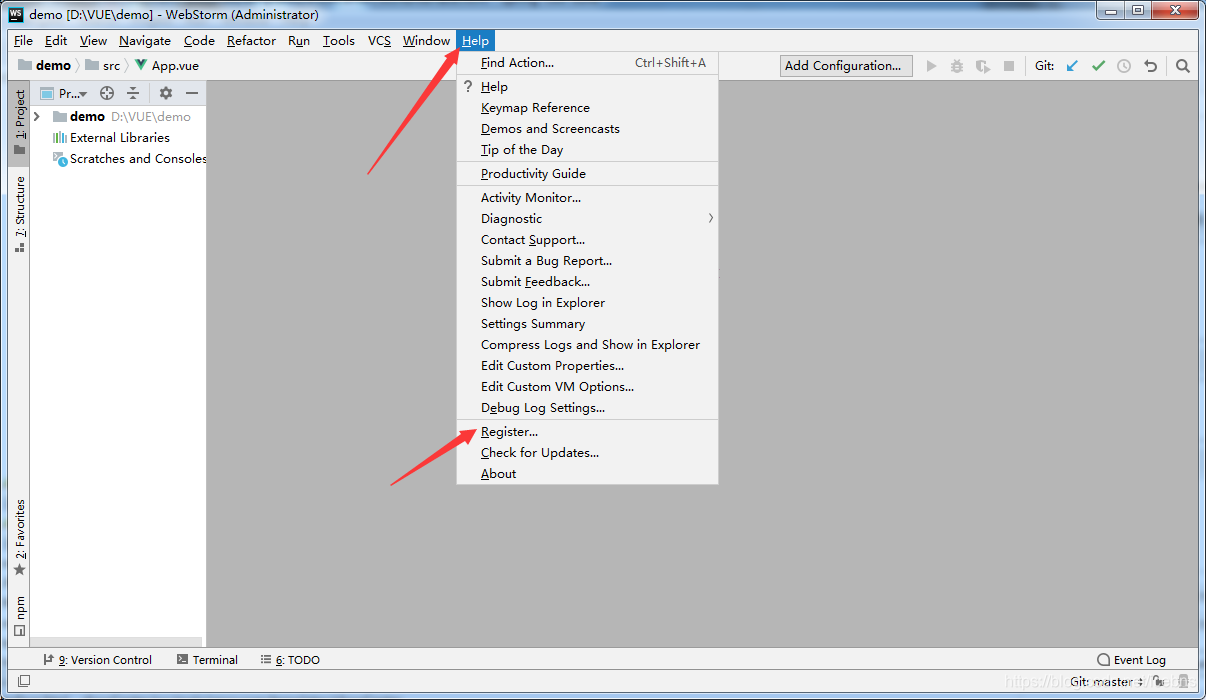
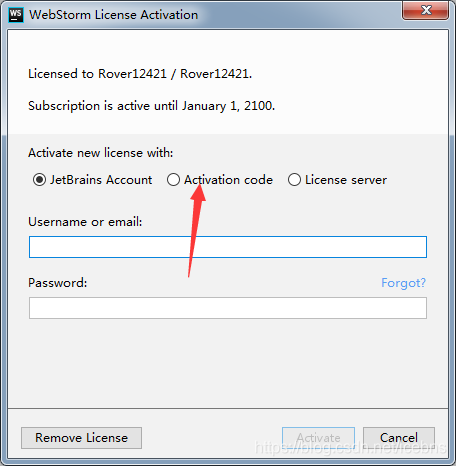
之后就可以见到先前的activation code了
 

WebStorm 运行项目时不到 `package.json` 文件,可尝试以下解决办法: #### 检查文件是否存在 首先需确认 `package.json` 文件确实存在于项目目录中。可以通过命令行工具查,在 Windows 系统中,打开命令提示符或 PowerShell,进入项目根目录,执行以下命令: ```powershell for /r %i in (package.json) do @echo %i ``` 若在批处理文件中使用,需将 `%i` 替换为 `%%i`。在 Linux 或 macOS 系统中,打开终端,进入项目根目录,执行命令: ```bash find . -name "package.json" ``` 也可在文件资源管理器中直接使用搜索功能查 `package.json` 文件。 #### 配置项目根目录 在 WebStorm 中,确保项目根目录设置正确。打开 WebStorm,依次点击 `File` -> `Project Structure`,在 `Project` 选项卡中,确认 `Project root` 指向包含 `package.json` 文件的目录。 #### 刷新项目索引 有时 WebStorm 的项目索引可能出现问题,导致无法正确识别 `package.json` 文件。可以尝试刷新项目索引,点击 `File` -> `Invalidate Caches / Restart`,在弹出的对话框中选择 `Invalidate and Restart`,等待 WebStorm 重启并重新构建索引。 #### 手动添加文件类型 若 WebStorm 识别不了 `package.json` 文件的脚本,可在 `File - Settings - Editor - File Types` 中,右边到 `JSON`,在 `File name patterns` 中添加 `*.json`,然后重新打开项目,看是否能识别 `package.json` 文件[^3]。 #### 重新导入项目 若上述方法都无法解决问题,可以尝试将项目从 WebStorm 中移除,然后重新导入项目。关闭 WebStorm,删除项目目录下的 `.idea` 文件夹(该文件夹存储 WebStorm 的项目配置信息),重新打开 WebStorm,选择 `Open`,到项目根目录并导入。
评论 1
成就一亿技术人!
拼手气红包6.0元
还能输入1000个字符
 
红包 添加红包
表情包 插入表情
 条评论被折叠 查看
添加红包

请填写红包祝福语或标题

红包个数最小为10个

红包金额最低5元

当前余额3.43前往充值 >
需支付:10.00
成就一亿技术人!
领取后你会自动成为博主和红包主的粉丝 规则
hope_wisdom
发出的红包
实付
使用余额支付
点击重新获取
扫码支付
钱包余额 0

抵扣说明:

1.余额是钱包充值的虚拟货币,按照1:1的比例进行支付金额的抵扣。
2.余额无法直接购买下载,可以购买VIP、付费专栏及课程。

余额充值



