



 本文详细介绍了PPPoE服务器的搭建和客户端配置,包括实验目的、拓扑、步骤。实验中涉及了PPPoe协议的工作过程、认证方法,以及通过Wireshark抓包分析了PPPoE的连接过程、LCP报文、PAP/CHAP认证和IP/DNS分配。同时,文章列举了实验中可能遇到的问题及解决方案。
一、 实验目的
1、 掌握 PPPoE 服务器搭建和配置的方法
2、 掌握客户端创建 PPPoE 拨号连接的方法
3、 分析 PPPoE 协议工作过程
4、 理解 PPPoE 的两种认证方法。
**
二、 实验拓扑
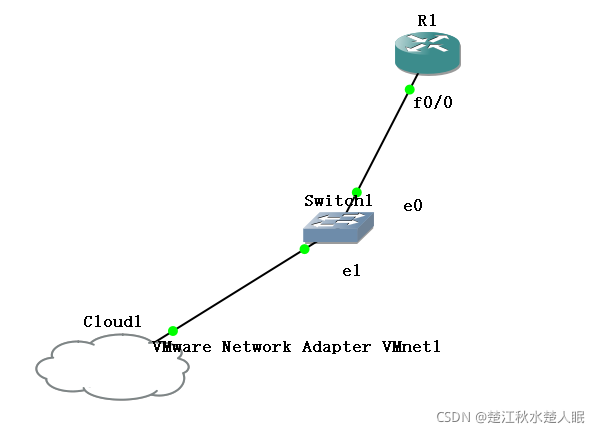
三、实验步骤
1、根据实验拓扑搭建利用GNS3搭建实验环境,注意,路由器型号用7200。
2、配置路由器R1,将其配置为PPPoE服务器,参考命令如下(注:下面IP地址的第2字节修改为自己班级,第3字节修改为自己学号后两位)。
**
R1(config)#hostname Hanb	路由器名称修改为自己姓名拼音
Hanb(config)#interface lo0	配置回环接口用于模拟 Internet
Hanb(config-if)#ip address 211.1.8.16 255.255.255.0
Hanb(config-if)#ip address 8.1.8.8 255.255.255.0 secondary
Hanb(config-if)#no sh

配置 DHCP 服务器,并命名为 chujiang,此处修改为自己的姓名拼音

Hanb(config)#ip dhcp pool chujiang
Hanb(dhcp-config)#network 192.1.8.0 /24	            配置地址池
Hanb(dhcp-config)#dns-server 211.1.8.16 8.1.8.8	    配置 DNS 服务器地址
Hanb(dhcp-config)#default-router 192.1.8.254	        配置默认网关

添加排除 IP 地址 192.1.29.1,因为此地址要分配给虚拟模板使用,注意要在全局配置模式下配置

Hanb(config)#ip dhcp excluded-address 192.1.8.1
Hanb(config)#ip dhcp excluded-address 192.1.8.2
Hanb(config)#ip dhcp excluded-address 192.1.8.254
Hanb(config)#ip dhcp excluded-address 192.1.8.253
配置虚拟模板用于实施对于客户端的身份验证,使用 PAP 认证。
Hanb(config)#interface virtual-template 108	        模板编号修改为自己学号后 3 位
Hanb(config-if)#encapsulation ppp
Hanb(config-if)#ppp authentication pap
Hanb(config-if)#peer default ip address dhcp-pool chujiang
Hanb(config-if)#ip address 192.1.8.1 255.255.255.0
Hanb(config-if)#no sh

启用 VPDN,并配置 VPDN 的组 1,指出接受客户端呼叫。并且采用 PPPOE 的协议。同时使用虚拟模板1的参数与客户端协商。
Hanb(config)#vpdn enable
Hanb(config)#vpdn-group 108
Hanb(config-vpdn)#accept-dialin          vpdn 组编号修改为自己学号后3 位

接受客户端呼叫
Hanb(config-vpdn-acc-in)#protocol pppoe
Hanb(config-vpdn-acc-in)#virtual-template 108      模板编号修改为自己学号后 3 位

在接口 f0/0 上启用 PPPoE
Hanb(config)#interface f0/0
Hanb(config-if)#pppoe enable
Hanb(config-if)#no sh

创建本地登录用户名和密码,用户名修改为自己的姓名,密码修改为自己的学号。
Hanb(config)#username chujiang password 123456
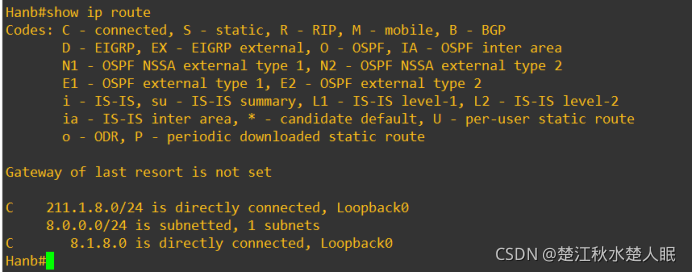
问题1:在本地查看路由表,能看到哪些选项?(截图)
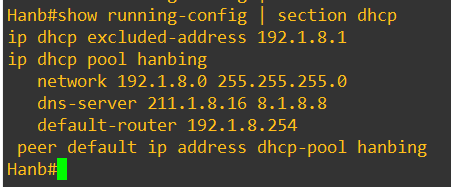
问题2:在特权模式下输入命令show running-config | section dhcp查看到的结果
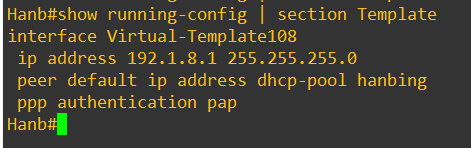
问题3:在特权模式下输入命令show running-config | section Template查看到的结果
3、在主机上创建连接拨号。
单击【开始】一【程序】—【附件】一【通讯】—【新建连接向导】,打开新建连接向导,如同1-2所示。

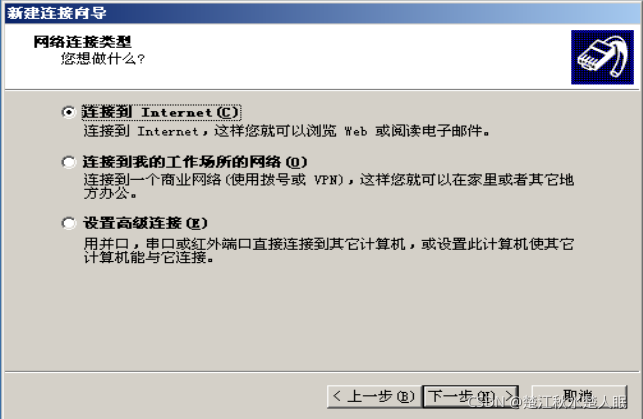


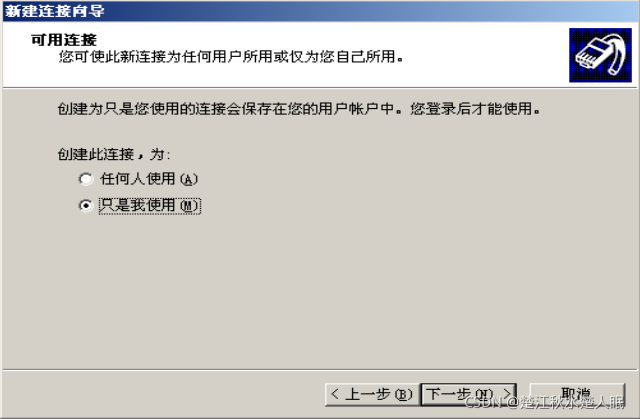

单击【下一步】,把“在桌面上添加快捷方式”复选框选中,单击【完成】按钮,完成新建连接向导。
4、打开抓包工具Wireshark或者Sniffer,开启抓取数据包
单击桌面上的新建连接,单
击连接按钮。
问题4:此时能否连接上﹖在主机中打开命令行,用ipconfig /all查看本地连接情况。
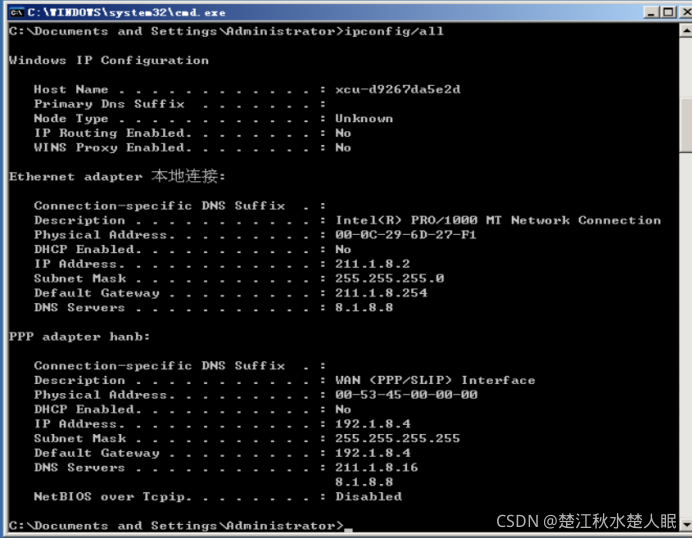
问题5:在主机中ping 211.1.8.16和64.100.58.33,查看能否ping 通
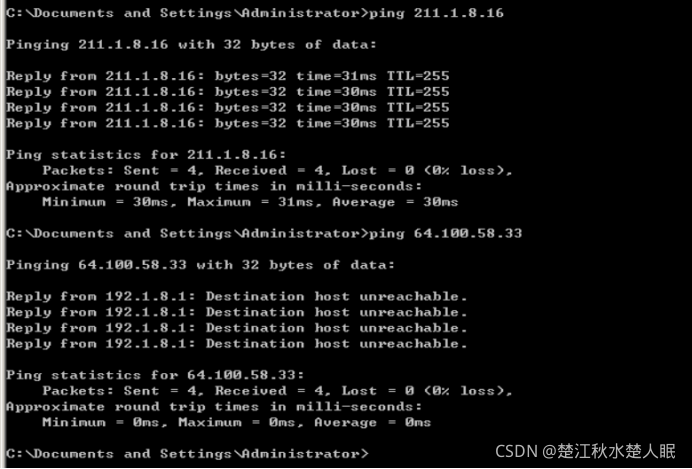
问题6:在路由器上输入show pppoe session,查看结果。
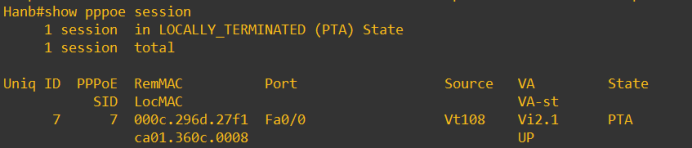
问题7:在路由器上输入show ip dhcp binding,查看结果。

5、断开连接,然后停止数据抓包,把抓取的数据报保存下来,文件名“班级_姓名_学号”。
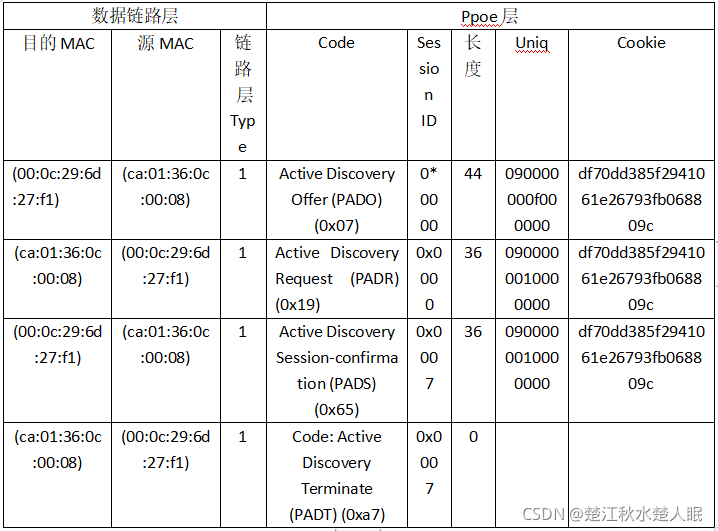
6、打开抓取的数据报,查看抓取的报文中PPPoE 发现阶段使用了几个报文?PPPoE报文的版本号和Type类型是多少?

4个报文,PADO,PADR,PADS,PATD,type类型:1

7、根据抓取的数据包填写下表
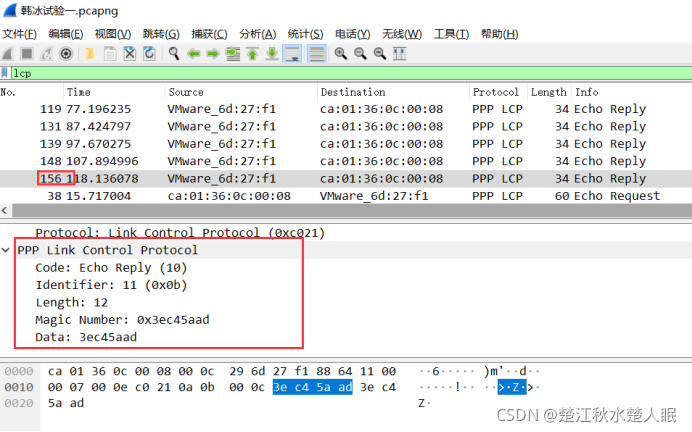
8、在抓取的数据包中查找LCP报文,查看在LCP配置阶段最后一个LCP报文的编号是多少?
Option选项有哪些,这些选项的值是多少?(提示,查找最后协商结果报文)
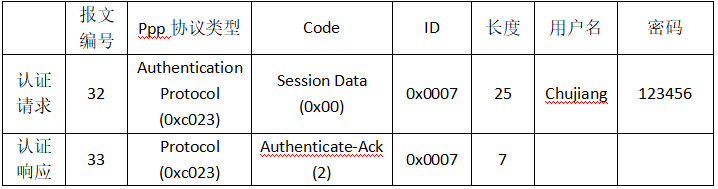
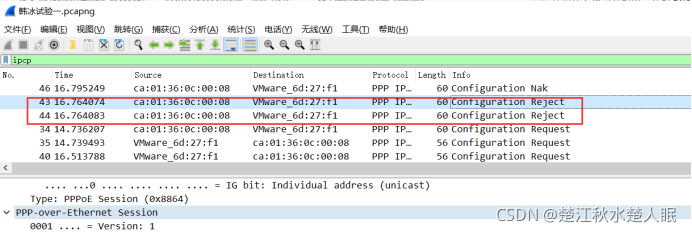
9、查看PAP认证报文,填写表1-2,没有的话空着。
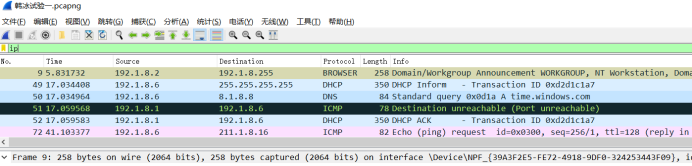
10、在抓取的报文中找到分配IP地址的报文编号,使用什么协议分配的,分配DNS服务器
地址的报文编号是什么?是使用什么协议分配的?
分配ip地址是使用ppp IPCP协议
分配dns的报文编号是49,协议是dhcp
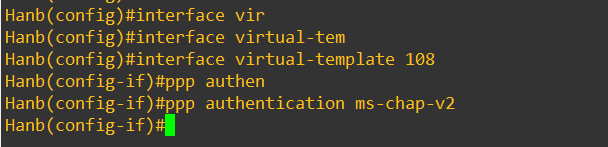
11、在路由器上修改认证方式为chap,配置命令如下:
PPPoE(config)interface virtual-template 108 模板编号修改为自己学号后3位
PPPoE(config-if)tppp authentication ms-chap-v2
12、配置后,打开Wireshark抓包,重新连接,查看能否连接上,如果能的话断开连接,停止抓包,把抓取的数据包文件命名为“班级_姓名_学号2”。
可以连接上
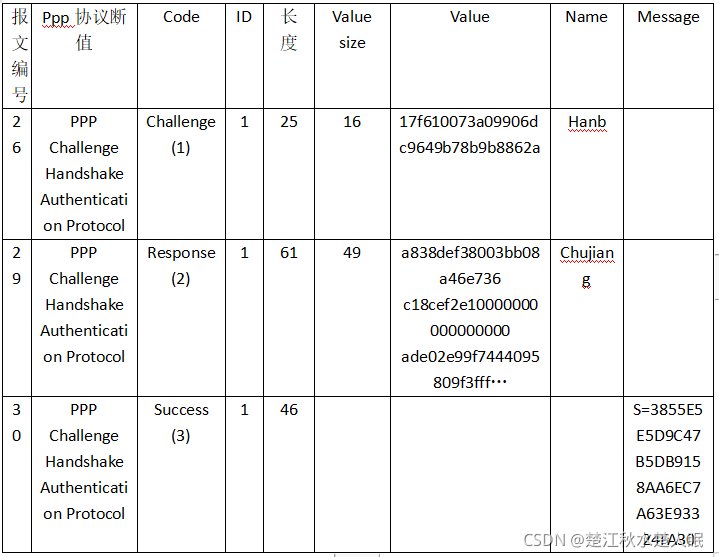
13、打开抓取的数据报,查找到CHAP认证的报文,根据报文填写表1-3,没有的字段空着value值填前3个字节的十六进制值,Message填前6个字符。
四、实验小结
这里写一下在实验过程中可能出现的一些问题
问题1、GNS3连接cloud云时没有VM1接口
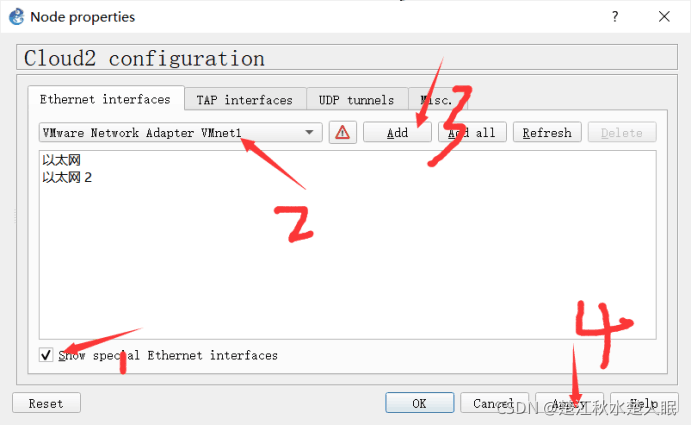
注意:如果你的VM1网络之前是禁用的,开启后建议重启GNS
问题2、protocol pppoe时失败,显示没有该协议
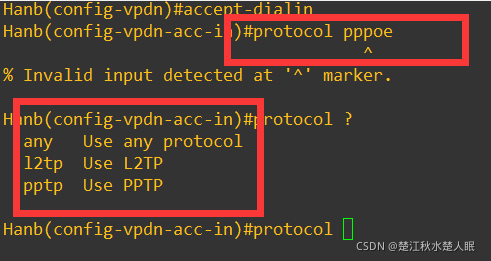
这个的话你换一个路由器镜像新建一个路由器(也是2700),我在这里放一个,没有的话可以试一下这个。
链接:https://pan.baidu.com/s/113MB-OY88a-Z2ZXB2y9htg
提取码:hrhy
问题3、虚拟机win3与GNSping不通
网络适配器的VM1和win3的ip改成手动配置,地址就是你上边在路由器里排除出来的,例如我的VM1 ip:192.1.8.1,win3的ip:192.1.8.2,dns的话就是211.1.8.16和8.1.8.8
问题4、再win3里安装wiresharke32
这里我是创建了一个共享文件夹
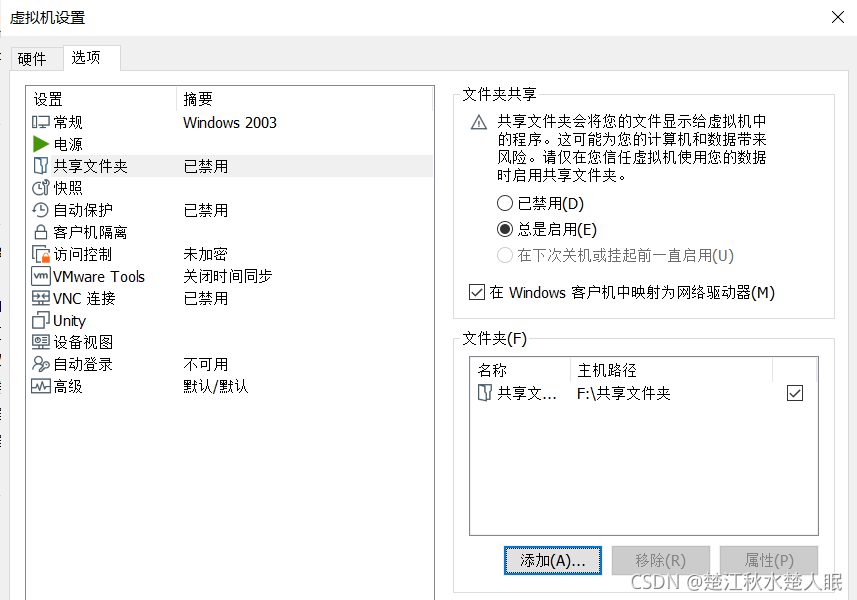
通过VM tools 应该也可以,但是我安装后一拖入文件就直接蓝屏,也不知道哪出错了。不过我觉得还是共享文件夹比较方便,你抓包的数据也可以拿出来分析,比在虚拟机里舒服点。
五、保持良好习惯
win3安装完基本配置后,一定要拍摄快照。GNS路由器确定命令无误后也要记得保存,不然再打开你的配置就全没了。
由于水平有限,文章内容难免存在错误,欢迎读者批判指正。





 扫一扫
扫一扫


 1454
1454

 被折叠的 条评论
为什么被折叠?
被折叠的 条评论
为什么被折叠?
 到【灌水乐园】发言





