



为了快速熟悉Vue,学习下互动教程。
早上出门有事情,没学完,学到哪算哪
互动教程(Vue3)
声明式渲染
Vue 的核心功能是声明式渲染:通过扩展于标准 HTML 的模板语法,我们可以根据 JavaScript 的状态来描述 HTML 应该是什么样子的。当状态改变时,HTML 会自动更新。
能在改变时触发更新的状态被认为是响应式的。在 Vue 中,响应式状态被保存在组件中。
小结
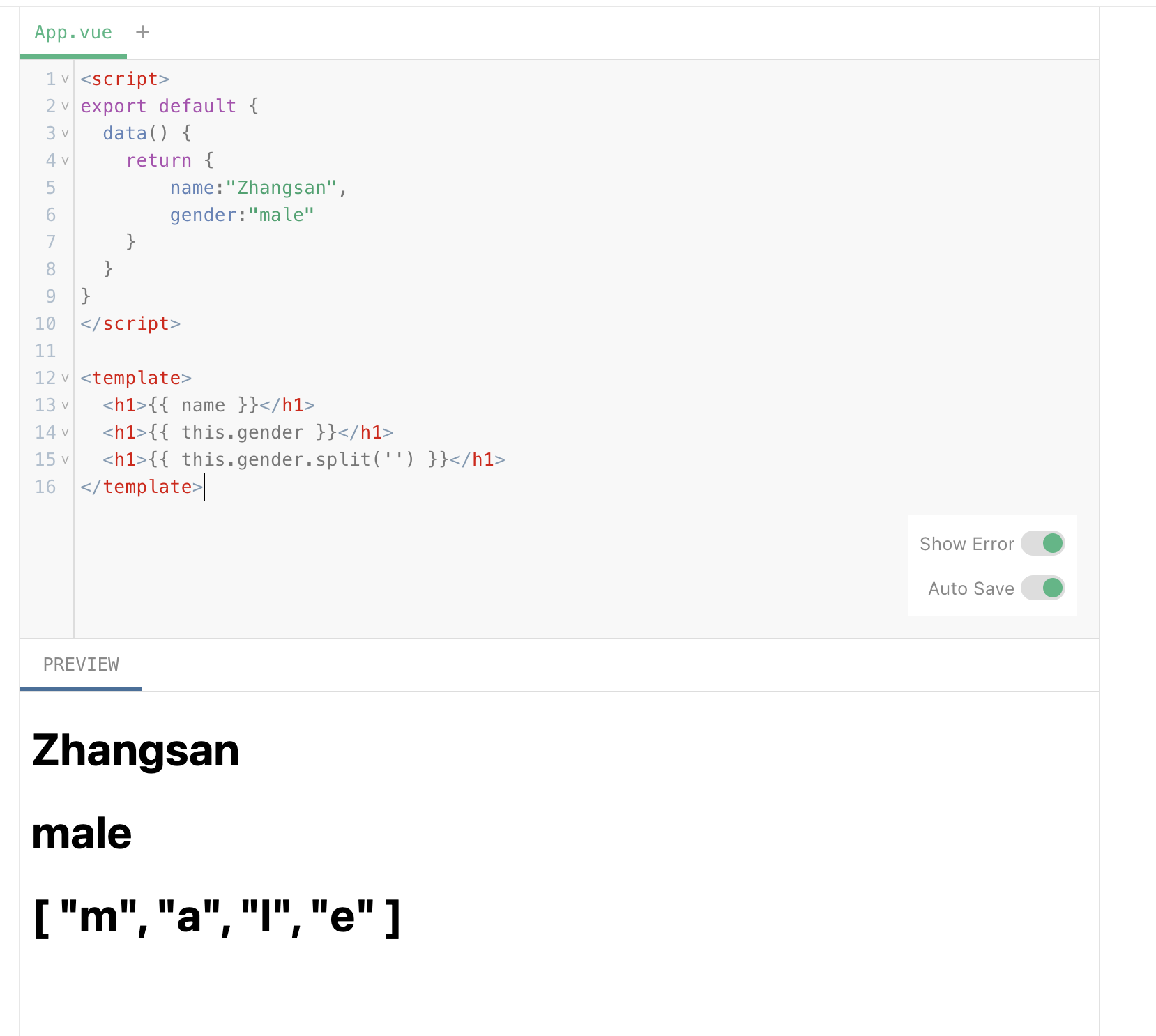
- 使用 data 组件选项来声明响应式状态,该选项应该是一个返回对象的函数
- 使用双花括号"{{ “状态值” }}"渲染文本(双大括号写法又名:mustache语法)
- 双花括号中的内容并不只限于标识符或路径——我们可以使用任何有效的 JavaScript 表达式
<script>
export default {
  // 返回一个Object,其中name属性的"状态"/值是字符串"张三"
  data() {
    return {
        name:"Zhangsan",
        gender:"male"
    }
  }
}
</script>

<template>
  // 渲染name属性
  <h1>{{ name }}</h1>
  <h1>{{ gender }}</h1>
  <h1>{{ this.gender.split('') }}</h1>
</template>
Attribute 绑定
在 Vue 中,mustache 语法 (即双大括号) 只能用于文本插值。为了给 attribute 绑定一个动态值,需要使用 v-bind 指令:
<div v-bind:id="dynamicId"></div>
示例代码
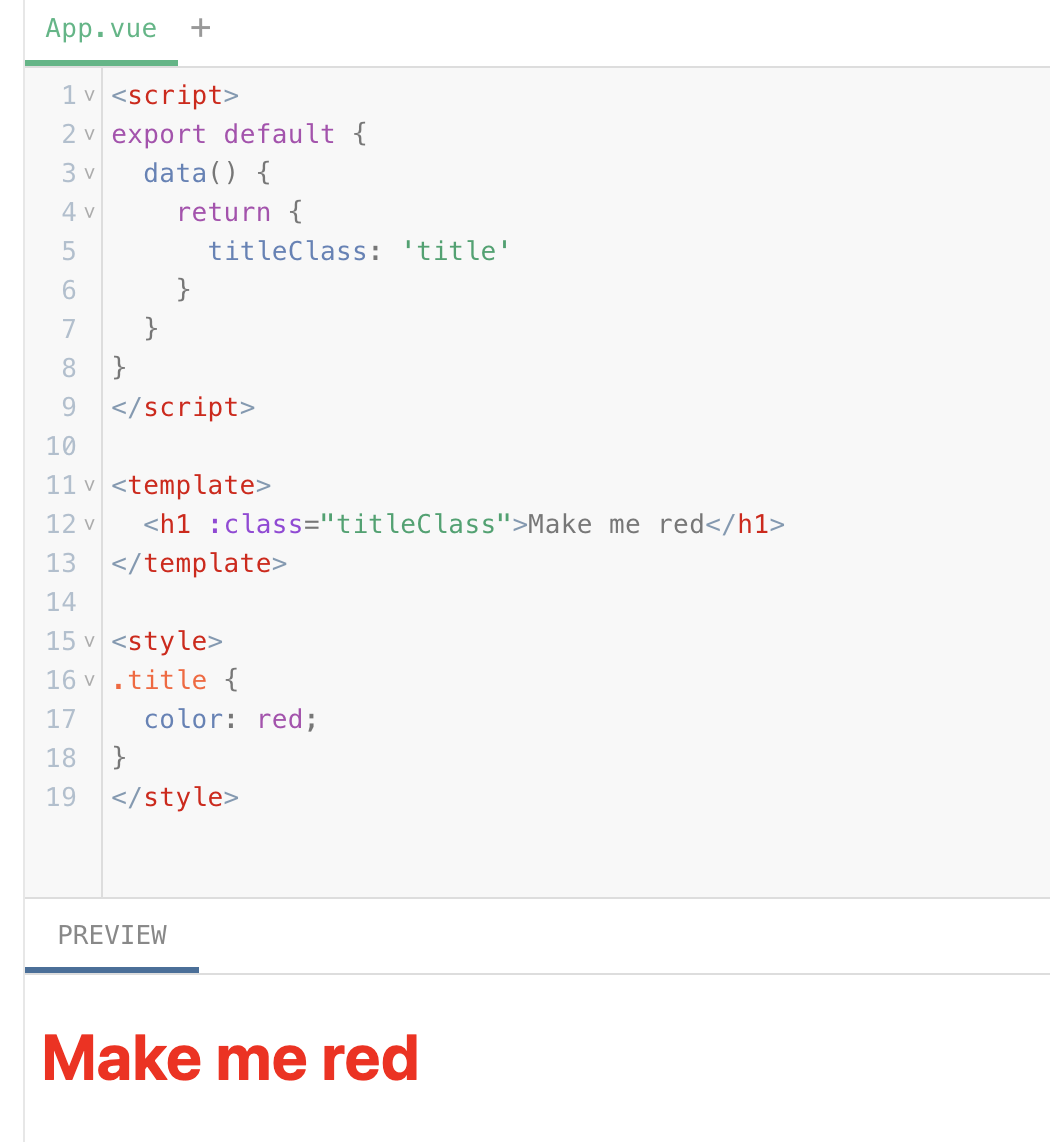
要求: 把一个动态的 class 绑定添加到这个 <h1> 上,并使用 titleClass 的数据属性作为它的值。如果绑定正确,文字将会变为红色
<div v-bind:id="dynamicId"></div>
# 简写
<div :id="dynamicId"></div>
<script>
export default {
  data() {
    return {
      titleClass: 'title'
    }
  }
}
</script>

<template>
  <h1>Make me red</h1> <!-- 此处添加一个动态 class 绑定 -->
</template>

<style>
.title {
  color: red;
}
</style>
这个一开始没理解
# 这样写没有效果,看了参考答案明白了
<h1 :id="titleClass">Make me red</h1>
要延伸一下,JS可以通过 id,class,name 等找到页面的元素,示例只是以id为例,所以有个title的样式,就明白v:bind绑定了
<h1 :class="titleClass">Make me red</h1>
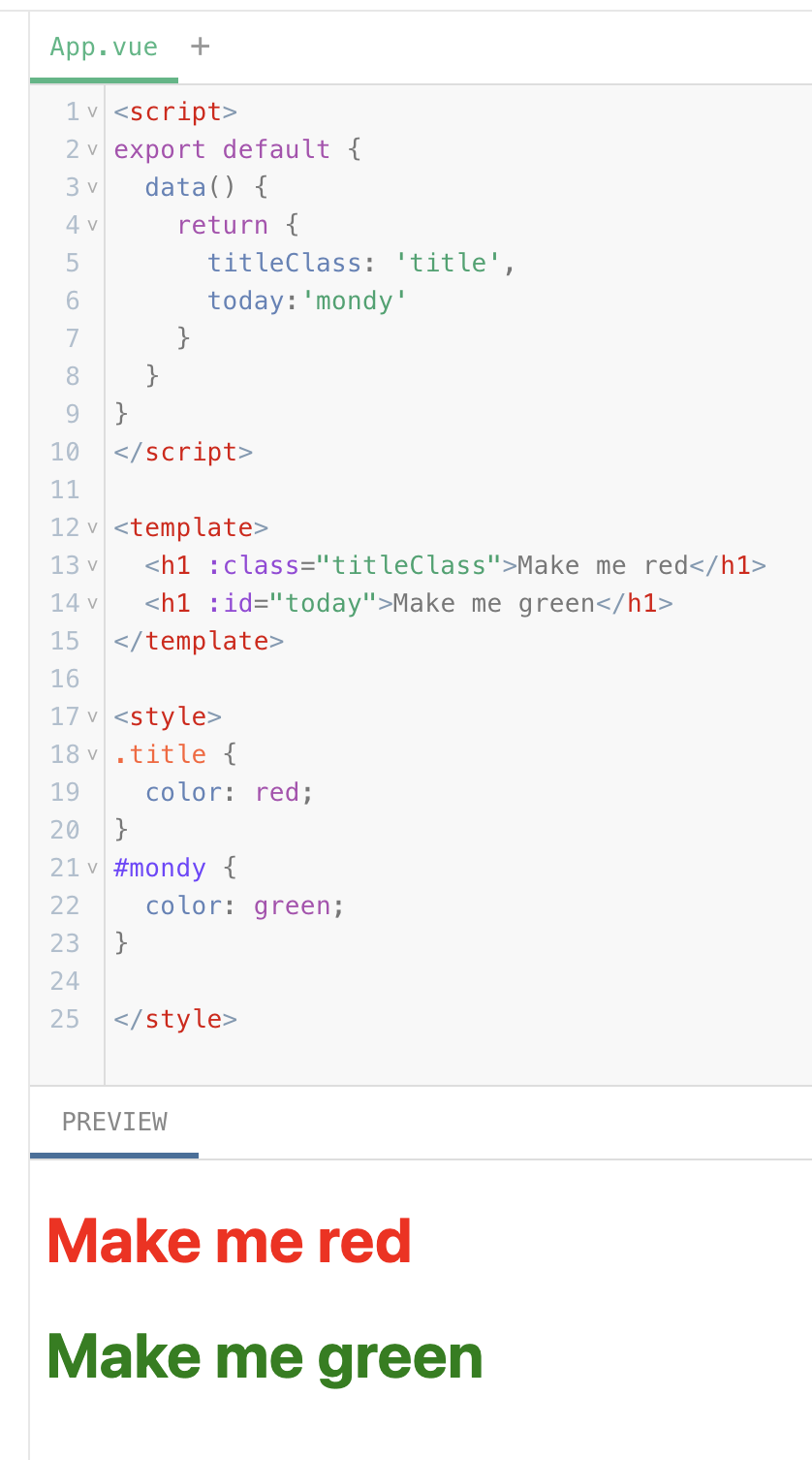
再验证下,绑定id
<script>
export default {
  data() {
    return {
      titleClass: 'title',
      today:'mondy'
    }
  }
}
</script>

<template>
  <h1 :class="titleClass">Make me red</h1>
  <h1 :id="today">Make me green</h1>
</template>

<style>
.title {
  color: red;
}
#mondy {
	color: green;
}
</style>
小结:
- 使用 v-bind:id=“dynamicId” 绑定元素,可以给属性一个动态值
- v-bind:id=“dynamicId” 可以简写为 :id=“dynamicId”
事件监听
可以使用 v-on 指令监听 DOM 事件
<button v-on:click="increment">{{ count }}</button>
简写
<button @click="increment">{{ count }}</button>
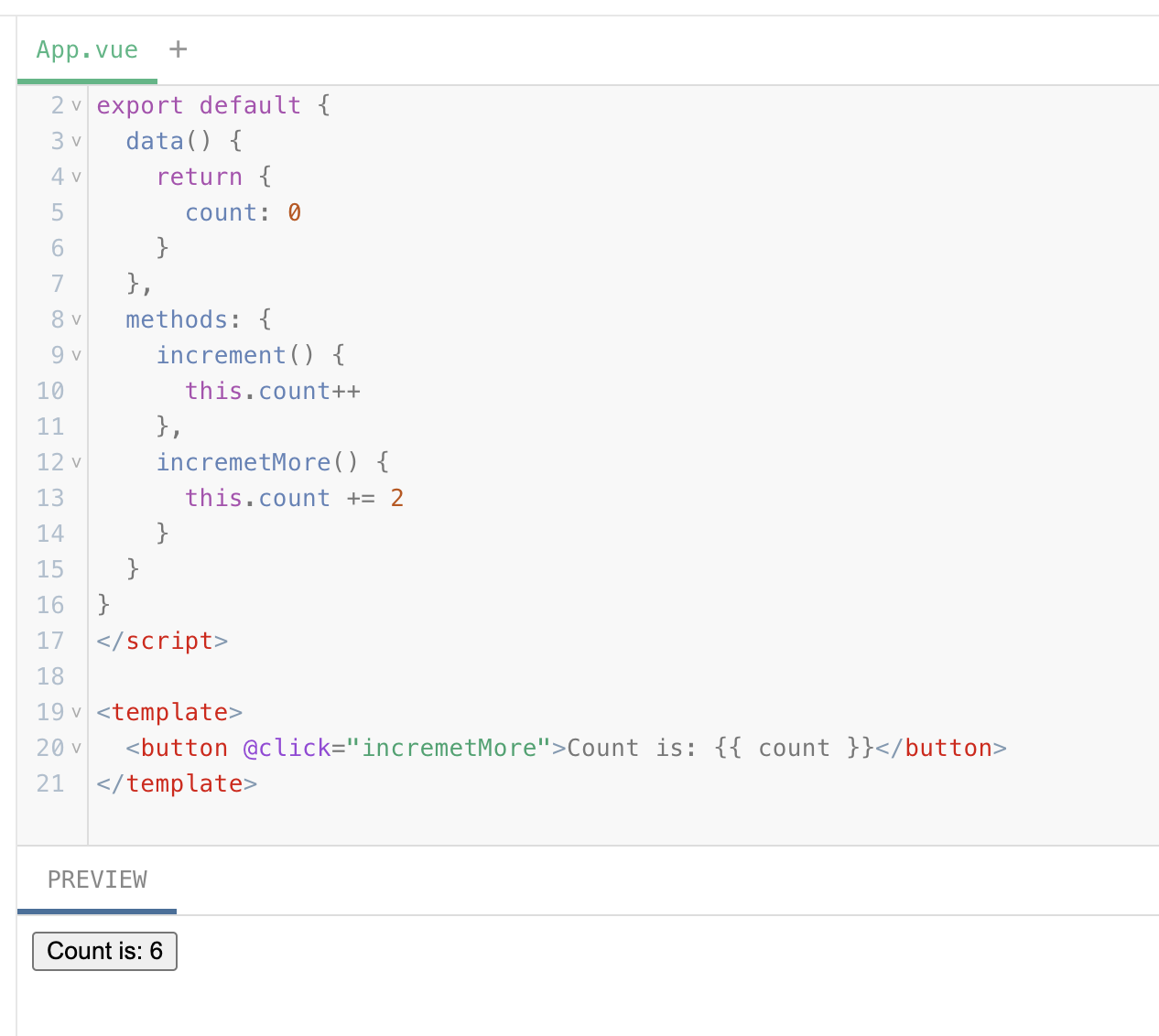
实现一个点击自增的按钮效果
<script>
export default {
  data() {
    return {
      count: 0
    }
  },
  methods: {
    increment() {
      this.count++
    },
    incremetMore() {
      this.count += 2
    }
  }
}
</script>

<template>
  <button @click="incremetMore">Count is: {{ count }}</button>
</template>
小结:
- 使用 v-on:click=“方法名” 监听点击事件
- v-on:click="方法名"可以简写为 @click=“方法名”
- methods里定义方法列表
表单绑定
可以同时使用 v-bind 和 v-on 来在表单的输入元素上创建双向绑定
<input :value="text" @input="onInput">
methods: {
  onInput(e) {
    // v-on 处理函数会接收原生 DOM 事件
    // 作为其参数。
    this.text = e.target.value
  }
}
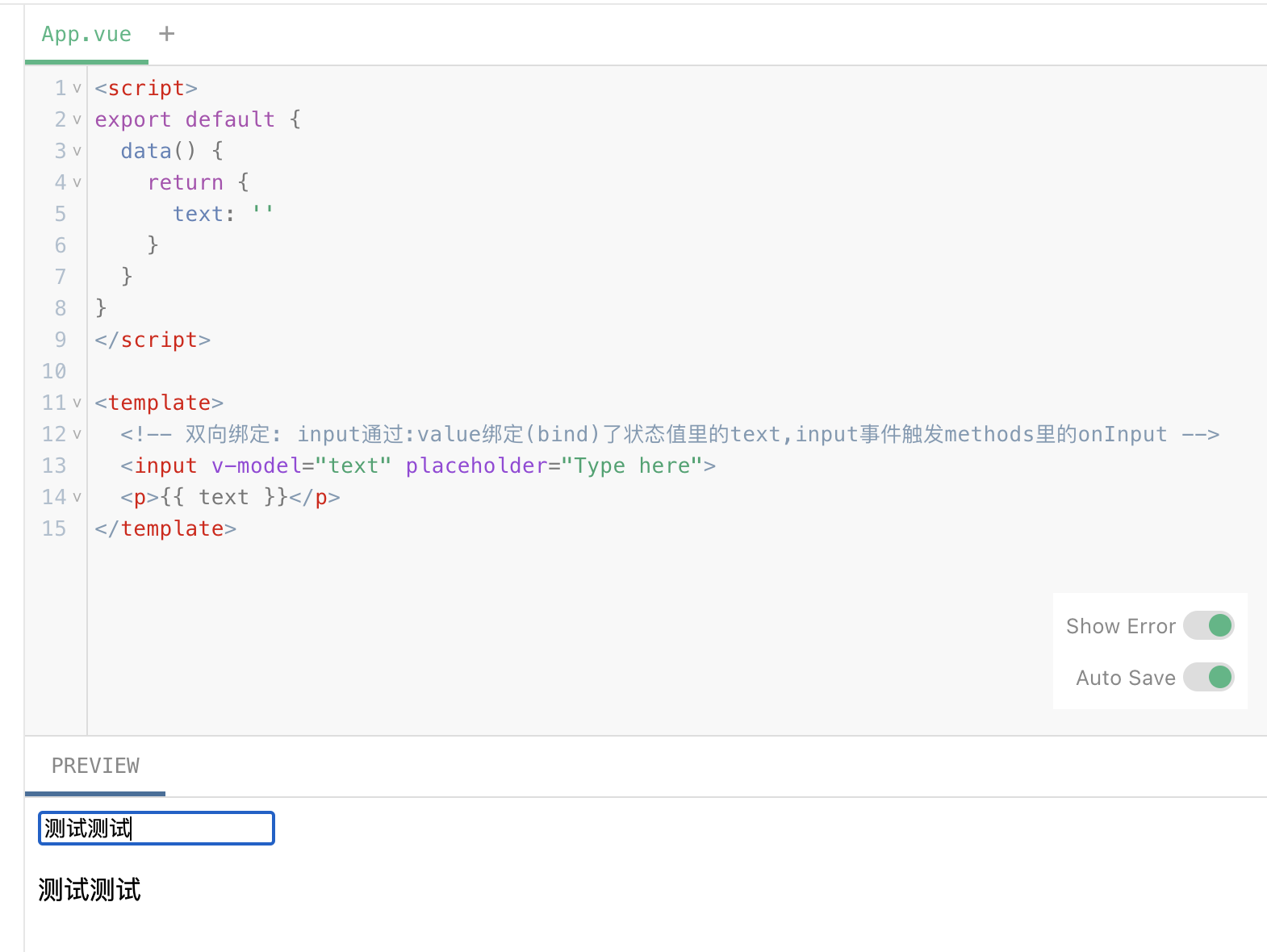
为了简化双向绑定,Vue 提供了一个 v-model 指令,它实际上是上述操作的语法糖:
<input v-model="text">
示例代码
<script>
export default {
  data() {
    return {
      text: ''
    }
  },
  methods: {
    onInput(e) {
      this.text = e.target.value
    }
  }
}
</script>

<template>
  // 双向绑定: input通过:value绑定(bind)了状态值里的text,input事件触发methods里的onInput方法
  <input :value="text" @input="onInput" placeholder="Type here">
  <p>{{ text }}</p>
</template>
使用v-model进行简写
<script>
export default {
  data() {
    return {
      text: ''
    }
  }
}
</script>

<template>
  // 双向绑定: input通过:value绑定(bind)了状态值里的text,input事件触发methods里的onInput方法
  <input v-model="text" placeholder="Type here">
  <p>{{ text }}</p>
</template>
小结:
- 使用 v-model=“状态值”,可以实现双向绑定,支持文本输入框,多选框、单选框、下拉框 – 开发时更关注状态的变化,建立绑定很多时候是必要的苦力活
条件渲染
可以使用 v-if 指令来有条件地渲染元素
<h1 v-if="awesome">Vue is awesome!</h1>
<h1 v-if="awesome">Vue is awesome!</h1>
<h1 v-else>Oh no 😢</h1>
这个没啥好说的,很自然的逻辑,过一下用例即可
<script>
export default {
  data() {
    return {
      awesome: true
    }
  },
  methods: {
    toggle() {
      // ...
    }
  }
}
</script>

<template>
  <button @click="toggle">Toggle</button>
  <h1>Vue is awesome!</h1>
  <h1>Oh no 😢</h1>
</template>
示例程序同时展示了两个 <h1> 标签,并且按钮不执行任何操作。尝试给它们添加 v-if 和 v-else 指令,并实现 toggle() 方法,让我们可以使用按钮在它们之间切换。
<script>
export default {
  data() {
    return {
      awesome: true
    }
  },
  methods: {
    toggle() {
      // 值取反
      this.awesome = !this.awesome
    }
  }
}
</script>

<template>
  <button @click="toggle">Toggle</button>
  <h1 v-if="awesome">Vue is awesome!</h1>
  <h1 v-else>Oh no 😢</h1>
</template>
小结:
- 可以使用
v-if="状态值",v-else实现根据状态值来执行不同的操作





 扫一扫
扫一扫


 1726
1726

 被折叠的 条评论
为什么被折叠?
被折叠的 条评论
为什么被折叠?
 到【灌水乐园】发言





