如何将立创EDA中的元器件的原理图/封装和3D模型导入AD的库中



于 2022-03-27 03:42:37 首次发布
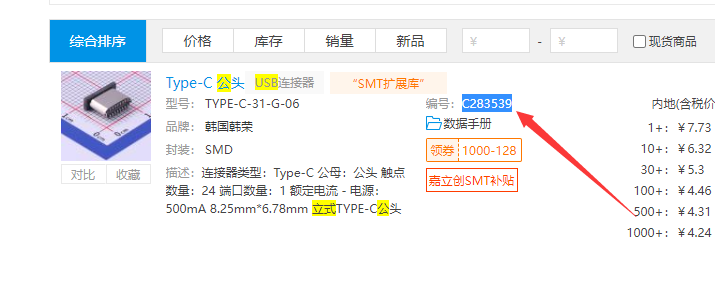
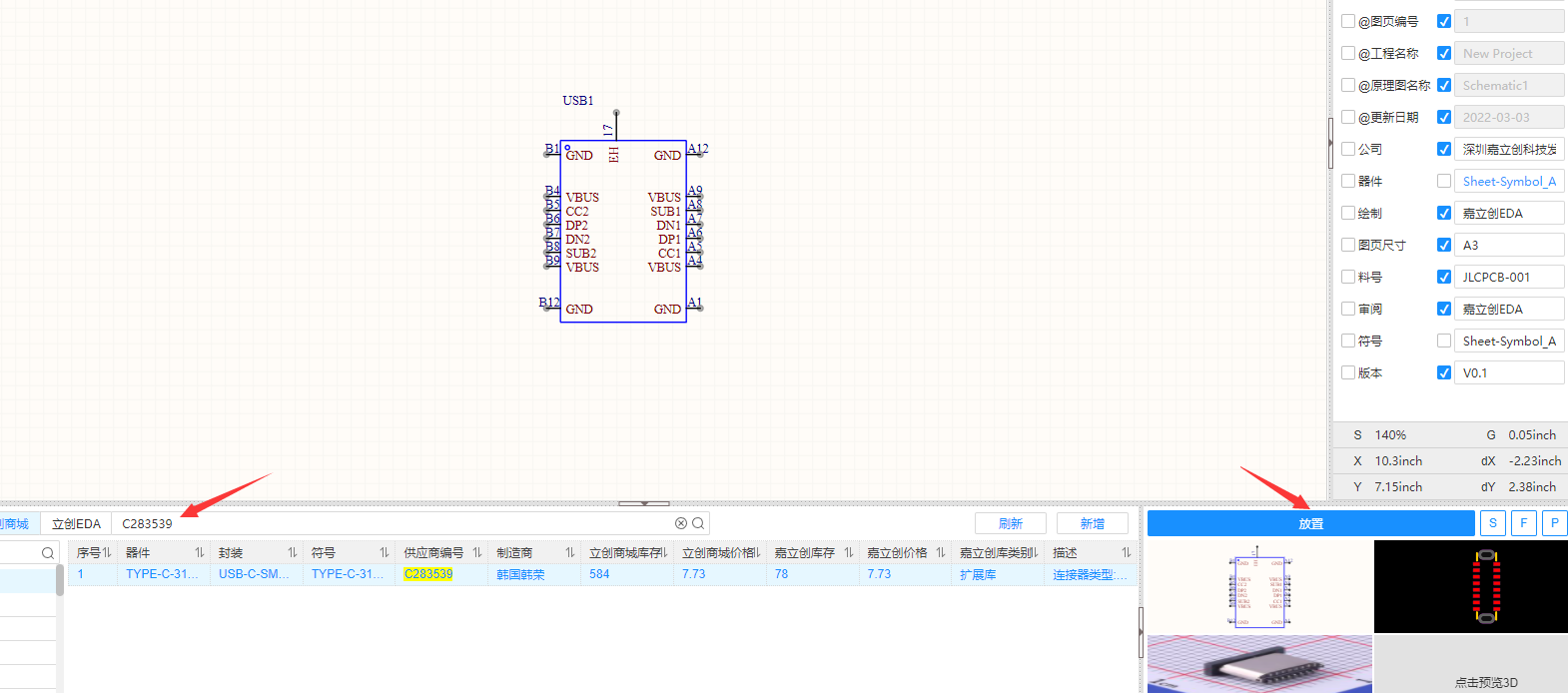
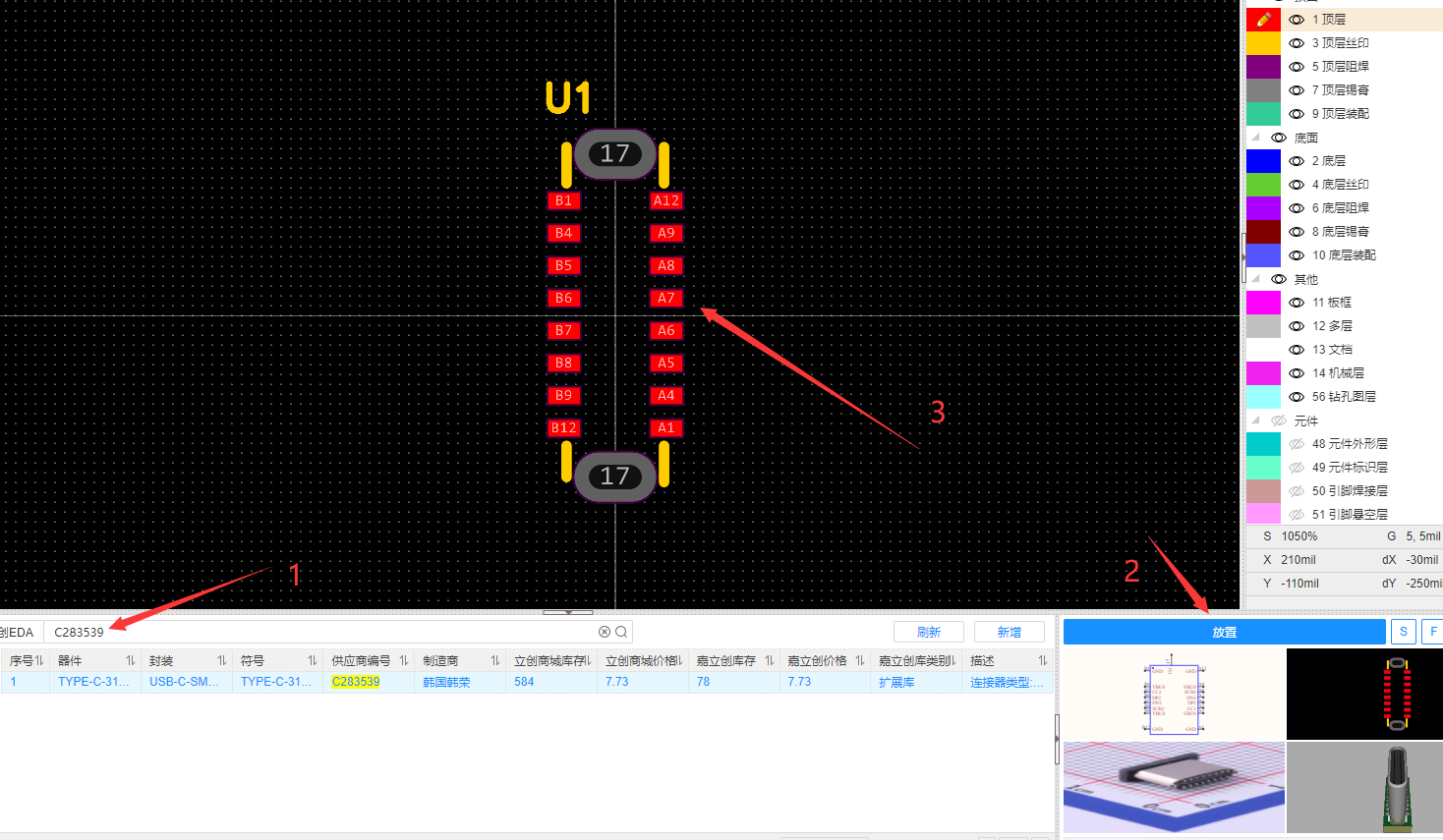
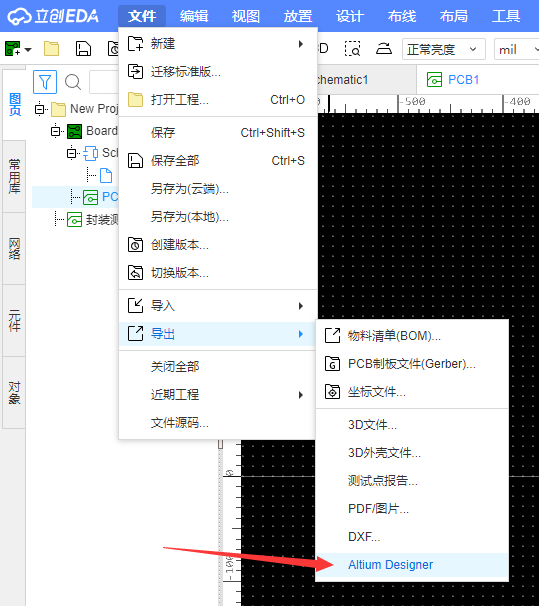
 本文介绍如何从立创EDA将元器件的原理图、封装和3D模型导入到AD库中。通过详细步骤指导完成原理图/封装的添加及3D模型的导入,并实现原理图与封装的绑定。
本文介绍如何从立创EDA将元器件的原理图、封装和3D模型导入到AD库中。通过详细步骤指导完成原理图/封装的添加及3D模型的导入,并实现原理图与封装的绑定。
本文介绍如何从立创EDA将元器件的原理图、封装和3D模型导入到AD库中。通过详细步骤指导完成原理图/封装的添加及3D模型的导入,并实现原理图与封装的绑定。
 6325
7756
6325
7756

 最低0.47元/天 解锁文章






 扫一扫
扫一扫


 到【灌水乐园】发言



