



 本文详细阐述了在 CentOS 7 中安装 MySQL 遇到的公钥问题,如何通过--nogpgcheck绕过并成功安装。随后介绍了首次登录MySQL时密码获取、设置和验证过程,包括临时密码、跳过密码验证以及密码策略要求。
一、mysql安装后启动失败
-
使用命令
systemctl start mysqld.service -
出现错误:Unit mysql.service could not be found
-
发出mysql是否安装成功的疑问,使用命令查找
find / -name mysql -
发现不存在 /usr/bin/mysql 目录,说明安装失败了,那么就使用yum来安装mysql
1.1 Centos7 yum安装的时候遇到公钥尚未安装的问题解决
安装命令
yum install mysql-server
安装时出现以下问题GPG安全的问题 :
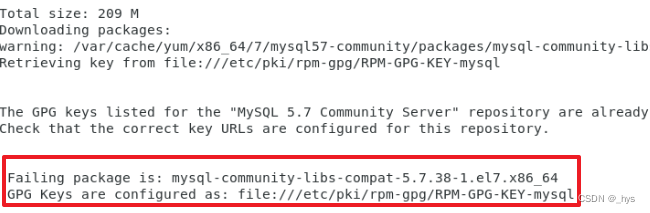
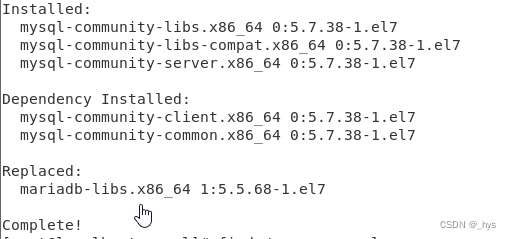
在 yum install xxxx 命令之后添加 --nogpgcheck 进行跳过公钥检查安装,解决问题,安装成功!
二、首次登录没有密码
2.1 进入mysqld.log
cat /var/log/mysqld.log | grep 'root@localhost:'
2.2 找到这一行日志,密码:a#sE2lVHzzvV
2022-05-13T02:35:13.846556Z 1 [Note] A temporary password is generated for root@localhost: a#sE2lVHzzvV
若还被拒绝连接,尝试一下跳过密码进入:进入 vim /etc/my.cnf 在[mysqld]下加入一行 skip-grant-tables 用来跳过密码验证的过程,然后重启mysql systemctl restart mysqld ,接着输入命令 mysql 就能进入了,修改密码后就可以去掉这行配置然后重启。
2.3 登入刷新权限后,密码修改为:1234
flush privileges;
alter user root@localhost identified by '1234';
2.4 出现错误(密码太过于简单
ERROR 1819 (HY000): Your password does not satisfy the current policy requirements
重新修改密码为:Han123…
alter user root@localhost identified by 'Han123..' # mysql5.7 ,若失败可以将root@localhost替换root@%试试
ALTER USER 'root'@'localhost' IDENTIFIED WITH mysql_native_password BY 'Han123..'; # mysql8.0,若失败可以将'root'@'localhost'替换'root'@'%'试试





 扫一扫
扫一扫


 7万+
7万+

 被折叠的 条评论
为什么被折叠?
被折叠的 条评论
为什么被折叠?
 到【灌水乐园】发言





