


1.1 Docker简介
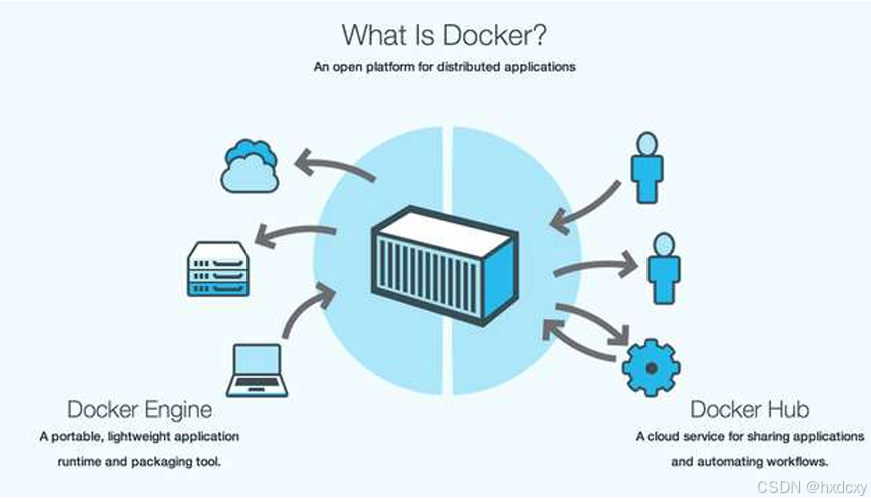
Docker之父Solomon Hykes:Docker就好比传统的货运集装箱
2008 年LXC(LinuX Contiainer)发布,但是没有行业标准,兼容性非常差
docker2013年首次发布,由Docker, Inc开发
1.1.1什么是Docker
Docker是管理容器的引擎,为应用打包、部署平台,而非单纯的虚拟化技术
它具有以下几个重要特点和优势:
-
轻量级虚拟化
:Docker 容器相较于传统的虚拟机更加轻量和高效,能够快速启动和停止,节省系统资源。
-
例如,启动一个 Docker 容器可能只需要几秒钟,而启动一个虚拟机则可能需要几分钟。
-
-
一致性
:确保应用程序在不同的环境中(如开发、测试、生产)具有一致的运行表现。
-
无论在本地还是云端,应用的运行环境都能保持相同,减少了因环境差异导致的问题。
-
-
可移植性
:可以轻松地将 Docker 容器从一个平台迁移到另一个平台,无需担心依赖和环境配置的差异。
-
比如,在本地开发的容器可以无缝部署到云服务器上。
-
-
高效的资源利用:多个 Docker 容器可以共享主机的操作系统内核,从而更有效地利用系统资源。
-
易于部署和扩展:能够快速部署新的应用实例,并且可以根据需求轻松地进行水平扩展。
总之,Docker 极大地简化了应用程序的开发、部署和管理流程,提高了开发效率和运维的便利性。它在现代软件开发和云计算领域得到了广泛的应用。
1.1.2 docker在企业中的应用场景
-
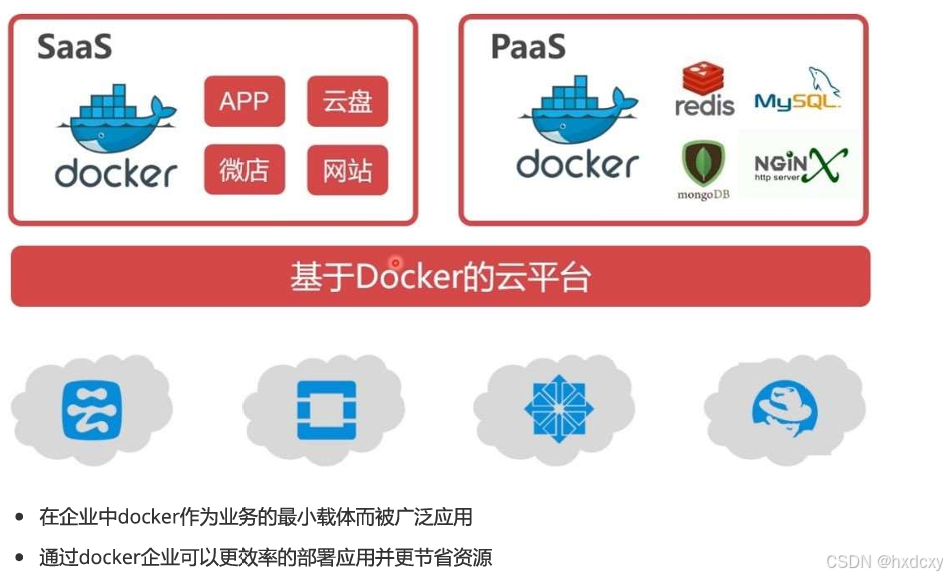
在企业中docker作为业务的最小载体而被广泛应用
-
通过docker企业可以更效率的部署应用并更节省资源
[!NOTE]
IaaS(Infrastructure as a Service),即基础设施即服务
PaaS是(Platform as a Service)即指平台即服务
SaaS(Software as a Service)软件运营服务是
1.1.3 docker与虚拟化的对比
| 虚拟机 | docker容器 | |
|---|---|---|
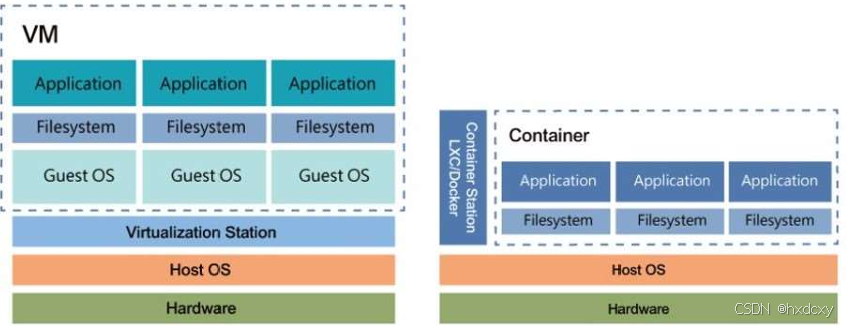
| 操作系统 | 宿主机上运行虚拟机OS | 共享宿主机OS |
| 存储 | 镜像较大(GB | 镜像小(MB) |
| 性能 | 操作系统额外的cpu、内存消耗 | 几乎无性能损耗 |
| 移植性 | 笨重、与虚拟化技术耦合度高 | 轻量、灵活迁移 |
| 隔离性 | 完全隔离 | 安全隔离 |
| 部署 | 慢、分钟级 | 快速、秒级 |
| 运行密度 | 一般几十个 | 单机支持上千容器 |
1.1.4 docker的优势
-
对于开发人员:Build once、Run anywhere。
-
对于运维人员:Configure once、Run anything
-
容器技术大大提升了IT人员的幸福指数!
2 部署docker
2.2.1 配置软件仓库
cd /etc/yum.repos.d
]# vim docker.repo
[docker]
name=docker-ce
baseurl=https://mirrors.aliyun.com/docker-ce/linux/rhel/9/x86_64/stable
gpgcheck=0
2.2.2 安装docker-ce并启动服务
#安装docker
]# yum install -y docker-ce
#编辑docker启动文件,设定其使用iptables的网络设定方式,默认使用nftables
[root@docker ~]# vim /usr/lib/systemd/system/docker.service
ExecStart=/usr/bin/dockerd -H fd:// --containerd=/run/containerd/containerd.sock --iptables=true
]# systemctl enable --now docker
]# docker info
2.2.3 激活内核网络选项
#在rhel7中 需要
]# vim /etc/sysctl.d/docker.conf
net.bridge.bridge-nf-call-iptables = 1
net.bridge.bridge-nf-call-ip6tables = 1
net.ipv4.ip_forward = 1
]# sysctl --system
]# systemctl restart docker
二 Docker的基本操作
2.1 Docker镜像管理
2.1.1 搜索镜像
[root@Docker-node1 ~]# docker search nginx
NAME DESCRIPTION STARS OFFICIAL
nginx Official build of Nginx. 20094 [OK]
@@@省略内容
| 参数 | 说明 |
|---|---|
| NAME | 镜像名称 |
| DESCRIPTION | 镜像说明 |
| STARS | 点赞数量 |
| OFFICIAL | 是否是官方的 |
2.1.2 拉取镜像
#从镜像仓库中拉取镜像
[root@Docker-node1 ~]# docker pull busybox
[root@Docker-node1 ~]# docker pull nginx:1.26-alpine
#查看本地镜像
[root@Docker-node1 ~]# docker images
REPOSITORY TAG IMAGE ID CREATED SIZE
nginx latest 900dca2a61f5 7 weeks ago 188MB
nginx 1.26-alpine b32ed582bddb 7 weeks ago 43.2MB
ubuntu latest 35a88802559d 2 months ago 78.1MB
busybox latest 65ad0d468eb1 15 months ago 4.26MB
centos 7 eeb6ee3f44bd 2 years ago 204MB
centos latest 5d0da3dc9764 2 years ago 231MB
gcr.io/distroless/base-debian12 latest 7273f3276b21 N/A 20.7MB
gcr.io/distroless/base-debian11 latest 2a6de77407bf N/A 20.6MB
2.1.3 查看镜像信息
[root@Docker-node1 ~]# docker image inspect nginx:1.26-alpine
2.1.4 导出镜像
#保存镜像
[root@Docker-node1 ~]# docker image save nginx:latest -o nginx-latest.tar.gz
[root@Docker-node1 ~]# docker image save nginx:latest nginx:1.26-alpine -o nginx.tag.gz
#保存所有镜像
[root@Docker-node1 ~]# docker save `docker images | awk 'NR>1{print $1":"$2}'` -o images.tar.gz
[!NOTE]
-
-o:指定导出镜像的位置;
-
可以同时导出多个镜像到一个文件中;
-
指定.tar.gz 可以导出并压缩。
2.1.5 删除镜像
[root@Docker-node1 ~]# docker rmi nginx:latest
[root@Docker-node1 ~]# docker rmi `docker images | awk 'NR>1{print $1":"$2}'`
2.2 容器的常用操作
2.2.1 启动容器
[root@Docker-node1 ~]# docker run -d --name mario -p 80:8080 timinglee/mario
[root@Docker-node1 ~]# docker run -it --name centos7 centos:7
[root@3ba22e59734f /]# #进入到容器中,按<ctrl>+<d>退出并停止容器,#按<ctrl>+<pq>退出但不停止容器
#重新进入容器
[root@docker ~]# docker attach centos7
[root@3ba22e59734f /]#
#在容器中执行命令
[root@docker ~]# docker exec -it test ifconfig
lo Link encap:Local Loopback
inet addr:127.0.0.1 Mask:255.0.0.0
inet6 addr: ::1/128 Scope:Host
UP LOOPBACK RUNNING MTU:65536 Metric:1
RX packets:0 errors:0 dropped:0 overruns:0 frame:0
TX packets:0 errors:0 dropped:0 overruns:0 carrier:0
collisions:0 txqueuelen:1000
RX bytes:0 (0.0 B) TX bytes:0 (0.0 B)
-d #后台运行
-i #交互式运行
-t #打开一个终端
--name #指定容器名称
-p #端口映射 -p 80:8080 把容器8080端口映射到本机80端口
--rm #容器停止自动删除容器
--network #指定容器使用的网络
2.2.2 查看容器运行信息
root@Docker-node1 ~]# docker ps #查看当前运行容器
[root@Docker-node1 ~]# docker ps -a #查看所有容器
[root@Docker-node1 ~]# docker inspect busybox #查看容器运行的详细信息
root@Docker-node1 ~]# docker stop busybox #停止容器
[root@Docker-node1 ~]# docker kill busybox #杀死容器,可以使用信号
[root@Docker-node1 ~]# docker start busybox #开启停止的容器
[!NOTE]
容器内的第一个进程必须一直处于运行的状态,否则这个容器,就会处于退出状态!
2.2.4 删除容器
[root@Docker-node1 ~]# docker rm centos7 #删除停止的容器
[root@Docker-node1 ~]# docker rm -f busybox #删除运行的容器
[root@Docker-node1 ~]# docker container prune -f #删除所有停止的容器
2.2.5 容器内容提交
默认情况下,容器被删除后,在容器中的所有操作都会被清理,包括要保存的文件
如果想永久保存,那么我们需要把动作提交,提交后会生成新的镜像
当我们在运行新镜像后即可看到我们提交的内容
[root@Docker-node1 ~]# docker run -it --name test busybox
/ # touch leefile #在容器中建立文件
/ # ls
bin etc leefile lib64 root tmp var
dev home lib proc sys usr
/ #
[root@Docker-node1 ~]# docker rm test #删掉容器后
test
[root@Docker-node1 ~]# docker run -it --name test busybox #删掉容器后开启新的容器文件不存在
/ # ls
bin dev etc home lib lib64 proc root sys tmp usr var
/ #
[root@Docker-node1 ~]# docker commit -m "add leefile" test busybox:v1
sha256:c8ff62b7480c951635acb6064acdfeb25282bd0c19cbffee0e51f3902cbfa4bd
[root@Docker-node1 ~]# docker images
REPOSITORY TAG IMAGE ID CREATED SIZE
busybox v1 c8ff62b7480c 12 seconds ago 4.26MB
[root@Docker-node1 ~]# docker image history busybox:v1
IMAGE CREATED CREATED BY SIZE COMMENT
c8ff62b7480c 2 minutes ago sh 17B add leefile
65ad0d468eb1 15 months ago BusyBox 1.36.1 (glibc), Debian 12 4.26MB
2.2.6 系统中的文件和容器中的文件传输
[root@Docker-node1 ~]# docker cp test2:/leefile /mnt #把容器中的文件复制到本机
Successfully copied 1.54kB to /mnt
[root@Docker-node1 ~]# docker cp /etc/fstab test2:/fstab #把本机文件复制到容器中
2.2.7 查询容器内部日志
三 docker镜像构建
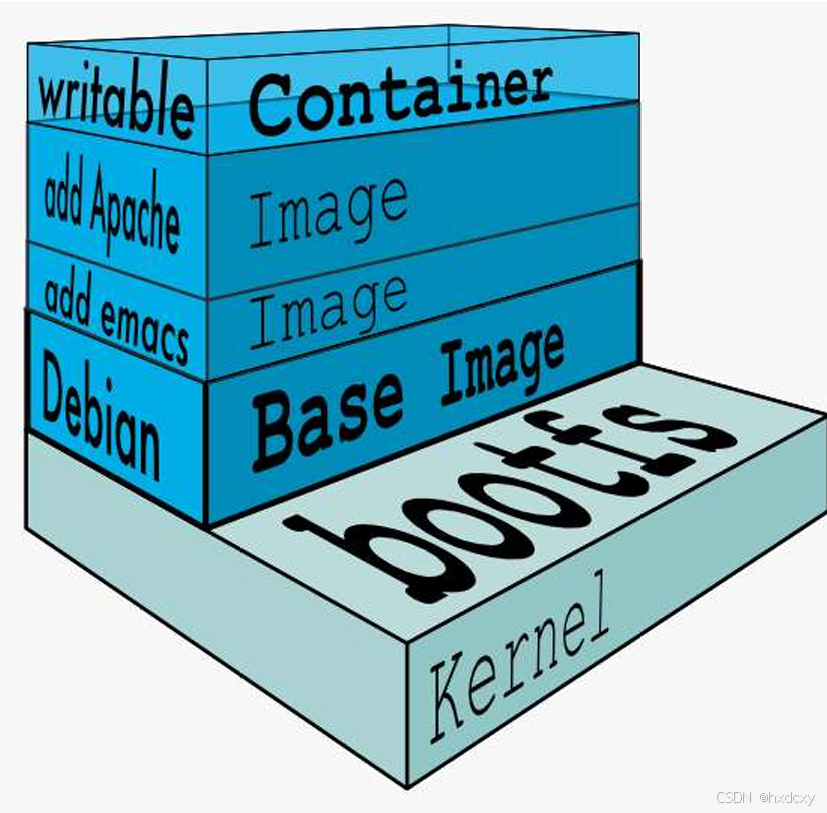
3.1 docker镜像结构
-
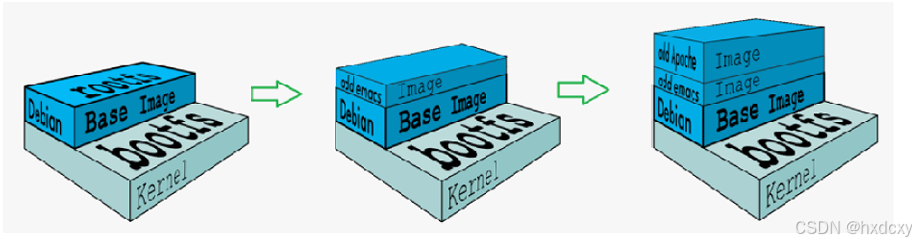
共享宿主机的kernel
-
base镜像提供的是最小的Linux发行版
-
同一docker主机支持运行多种Linux发行版
-
采用分层结构的最大好处是:共享资源
3.2 镜像运行的基本原理
-
Copy-on-Write 可写容器层
-
容器层以下所有镜像层都是只读的
-
docker从上往下依次查找文件
-
容器层保存镜像变化的部分,并不会对镜像本身进行任何修改
-
一个镜像最多127层
3.3 镜像获得方式
-
基本镜像通常由软件官方提供
-
企业镜像可以用官方镜像+Dockerfile来生成
-
系统关于镜像的获取动作有两种:
-
docker pull 镜像地址
-
docker load –i 本地镜像包
-
3.4 镜像构建
3.4.1 构建参数
| FROM | 指定base镜像 eg:FROM busybox:version |
|---|---|
| COPY | 复制文件 eg:COPY file /file 或者 COPY [“file”,”/”] |
| MAINTAINER | 指定作者信息,比如邮箱 eg:MAINTAINER user@example.com 在最新版的docker中用LABEL KEY="VALUE"代替 |
| ADD | 功能和copy相似,指定压缩文件或url eg: ADD test.tar /mnt 或者 eg:ADD http://ip/test.tar /mnt |
| ENV | 指定环境变量 eg:ENV FILENAME test |
| EXPOSE | 暴漏容器端口 eg:EXPOSE 80 |
| VOLUME | 申明数据卷,通常指数据挂载点 eg:VOLUME [“/var/www/html”] |
| WORKDIR | 切换路径 eg:WORKDIR /mnt |
| RUN | 在容器中运行的指令 eg: touch file |
| CMD | 在启动容器时自动运行动作可以被覆盖 eg:CMD echo $FILENAME 会调用shell解析 eg:CMD [“/bin/sh”,”-c”,“echo $FILENAME”] 不调用shell解析 |
| ENTRYPOINT | 和CMD功能和用法类似,但动作不可被覆盖 |
#FROM COPY 和MAINTAINER
[root@Docker-node1 ~]# mkdir docker/
[root@Docker-node1 ~]# cd docker/
[root@Docker-node1 docker]# touch leefile
[root@Docker-node1 docker]# vim Dockerfile
FROM busybox:latest #指定使用的基础镜像
MAINTAINER lee@timinglee.org #指定作者信息
COPY leefile / #复制当前目录文件到容器指定位置,leefile必须在当前目录中
[root@Docker-node1 docker]# docker build -t example:v1 . #构建镜像
四 docker 镜像仓库的管理
4.1 什么是docker仓库
Docker 仓库(Docker Registry) 是用于存储和分发 Docker 镜像的集中式存储库。
它就像是一个大型的镜像仓库,开发者可以将自己创建的 Docker 镜像推送到仓库中,也可以从仓库中拉取所需的镜像。
Docker 仓库可以分为公共仓库和私有仓库:
-
公共仓库,如 Docker Hub,任何人都可以访问和使用其中的镜像。许多常用的软件和应用都有在 Docker Hub 上提供的镜像,方便用户直接获取和使用。
-
例如,您想要部署一个 Nginx 服务器,就可以从 Docker Hub 上拉取 Nginx 的镜像。
-
-
私有仓库则是由组织或个人自己搭建和管理的,用于存储内部使用的、不希望公开的镜像。
-
比如,一家企业为其特定的业务应用创建了定制化的镜像,并将其存储在自己的私有仓库中,以保证安全性和控制访问权限。
-
通过 Docker 仓库,开发者能够方便地共享和复用镜像,加速应用的开发和部署过程。
4.2 docker hub
Docker Hub 是 Docker 官方提供的一个公共的镜像仓库服务。
它是 Docker 生态系统中最知名和广泛使用的镜像仓库之一,拥有大量的官方和社区贡献的镜像。
以下是 Docker Hub 的一些关键特点和优势:
-
丰富的镜像资源:涵盖了各种常见的操作系统、编程语言运行时、数据库、Web 服务器等众多应用的镜像。
-
例如,您可以轻松找到 Ubuntu、CentOS 等操作系统的镜像,以及 MySQL、Redis 等数据库的镜像。
-
-
官方支持:提供了由 Docker 官方维护的一些重要镜像,确保其质量和安全性。
-
社区贡献:开发者们可以自由上传和分享他们创建的镜像,促进了知识和资源的共享。
-
版本管理:对于每个镜像,通常都有多个版本可供选择,方便用户根据需求获取特定版本。
-
便于搜索:用户可以通过关键词轻松搜索到所需的镜像。
4.2.1 docker hub的使用方法
#登陆官方仓库
[root@docker ~]# docker login
Username: timinglee
Password:
WARNING! Your password will be stored unencrypted in /root/.docker/config.json.
Configure a credential helper to remove this warning. See
https://docs.docker.com/engine/reference/commandline/login/#credential-stores
Login Succeeded
登录完成
#登陆信息保存位置
[root@docker ~]# cd .docker/
[root@docker .docker]# ls
config.json
[root@docker .docker]# cat config.json
{
"auths": {
"https://index.docker.io/v1/": {
"auth": "dGltaW5nbGVlOjY3NTE1MTVtaW5nemxu"(登录交互的密钥)
}
}
将本地镜像上传到公共docker仓库
[root@docker ~]# docker push timinglee/base-debian11:latest
The push refers to repository [docker.io/timinglee/base-debian11]
6835249f577a: Pushed
24aacbf97031: Pushed
8451c71f8c1e: Pushed
2388d21e8e2b: Pushed
c048279a7d9f: Pushed
1a73b54f556b: Pushed
2a92d6ac9e4f: Pushed
bbb6cacb8c82: Pushed
ac805962e479: Pushed
af5aa97ebe6c: Pushed
4d049f83d9cf: Pushed
9ed498e122b2: Pushed
577c8ee06f39: Pushed
5342a2647e87: Pushed
latest: digest: sha256:f8179c20f1f2b1168665003412197549bd4faab5ccc1b140c666f9b8aa958042 size: 3234
上传成功
4.3 docker仓库的工作原理
仓库中的三个角色
index docker索引服务,负责并维护有关用户帐户、镜像的校验以及公共命名空间的信息。
registry docker仓库,是镜像和图表的仓库,它不具有本地数据库以及不提供用户认证,通过Index Auth service的Token的方式进行认证
Registry Client Docker充当registry客户端来维护推送和拉取,以及客户端的授权。
4.3.1 pull原理
镜像拉取分为以下几步:
1.docker客户端向index发送镜像拉去请求并完成与index的认证
2.index发送认证token和镜像位置给dockerclient
3.dockerclient携带token和根据index指引的镜像位置取连接registry
4.Registry会根据client持有的token跟index核实身份合法性
5.index确认此token合法性
6.Registry会根据client的请求传递镜像到客户端
4.3.2 push原理
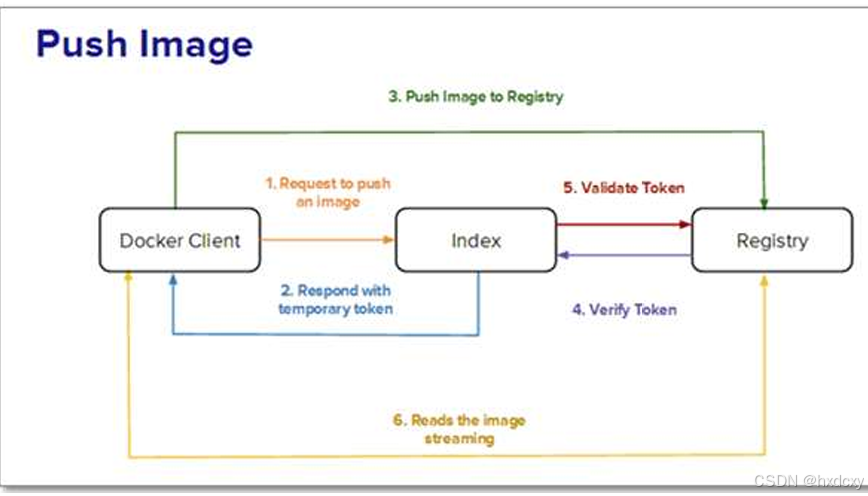
镜像上传的步骤:
1.client向index发送上传请求并完成用户认证
2.index会发方token给client来证明client的合法性
3.client携带index提供的token连接Registry
4.Registry向index合适token的合法性
5.index证实token的合法性
6.Registry开始接收客户端上传过来的镜像
4.4 docker私有仓库的建立
docker hub虽然方便,但是还是有限制
-
需要internet连接,速度慢
-
所有人都可以访问
-
由于安全原因企业不允许将镜像放到外网
好消息是docker公司已经将registry开源,我们可以快速构建企业私有仓库
地址: https://docs.docker.com/registry/deploying/
搭建简单的registry仓库
1.下载registry镜像
[root@docker ~]# docker pull registry
Using default tag: latest
latest: Pulling from library/registry
930bdd4d222e: Pull complete
a15309931e05: Pull complete
6263fb9c821f: Pull complete
86c1d3af3872: Pull complete
a37b1bf6a96f: Pull complete
Digest: sha256:12120425f07de11a1b899e418d4b0ea174c8d4d572d45bdb640f93bc7ca06a3d
Status: Downloaded newer image for registry:latest
docker.io/library/registry:latest
2.开启registry
[root@docker ~]# docker run -d -p 5000:5000 --restart=always --name registry registry
bc58d3753a701ae67351fac335b06a4d7f66afa10ae60b992f647117827734c5
[root@docker ~]# docker ps
CONTAINER ID IMAGE COMMAND CREATED STATUS PORTS NAMES
bc58d3753a70 registry "/entrypoint.sh /etc…" 7 seconds ago Up 6 seconds 5000/tcp, 0.0.0.0:5000->5000/tcp, :::5000->5000/tcp registry
3.上传镜像到仓库中
#给要上传的经镜像大标签
[root@docker ~]# docker tag busybox:latest 172.25.254.100:5000/busybox:latest
#docker在上传的过程中默认使用https,但是我们并没有建立https认证需要的认证文件所以会报错
[root@docker ~]# docker push 172.25.254.100:5000/busybox:latest
The push refers to repository [172.25.254.100:5000/busybox]
Get "https://172.25.254.100:5000/v2/": dial tcp 172.25.254.100:5000: connect: connection refused
#配置非加密端口
[root@docker ~]# vim /etc/docker/daemon.json
{
"insecure-registries" : ["http://172.25.254.100:5000"]
}
[root@docker ~]# systemctl restart docker
#上传镜像
[root@docker ~]# docker push 172.25.254.100:5000/busybox:latest
The push refers to repository [172.25.254.100:5000/busybox]
d51af96cf93e: Pushed
latest: digest: sha256:28e01ab32c9dbcbaae96cf0d5b472f22e231d9e603811857b295e61197e40a9b size: 527
#查看镜像上传
[root@docker ~]# curl 172.25.254.100:5000/v2/_catalog
{"repositories":["busybox"]}
4.5docker私有仓库做加密认证(大体和https做加密过程一样)
加密之前要做解析
vim /etc/hosts
172.25.254.100 reg.timinglee.org #(仓库地址)
#生成认证key和证书
[root@docker ~]# openssl req -newkey rsa:4096 \
-nodes -sha256 -keyout certs/timinglee.org.key \
-addext "subjectAltName = DNS:reg.timinglee.org" \ #指定备用名称
-x509 -days 365 -out certs/timinglee.org.crt
You are about to be asked to enter information that will be incorporated
into your certificate request.
What you are about to enter is what is called a Distinguished Name or a DN.
There are quite a few fields but you can leave some blank
For some fields there will be a default value,
If you enter '.', the field will be left blank.
-----
Country Name (2 letter code) [XX]:CN
State or Province Name (full name) []:Shaanxi
Locality Name (eg, city) [Default City]:Xi'an
Organization Name (eg, company) [Default Company Ltd]:timinglee
Organizational Unit Name (eg, section) []:docker
Common Name (eg, your name or your server's hostname) []:reg.timinglee.org
Email Address []:admin@timinglee.org
#启动registry仓库
[root@docker ~]# docker run -d -p 443:443 --restart=always --name registry \
> --name registry -v /opt/registry:/var/lib/registry \
> -v /root/certs:/certs \
> -e REGISTRY_HTTP_ADDR=0.0.0.0:443 \
> -e REGISTRY_HTTP_TLS_CERTIFICATE=/certs/timinglee.org.crt \
> -e REGISTRY_HTTP_TLS_KEY=/certs/timinglee.org.key registry
[root@docker docker]# docker push reg.timinglee.org/busybox:latest #docker客户端没有key和证书
Error response from daemon: Get "https://reg.timinglee.org/v2/": tls: failed to verify certificate: x509: certificate signed by unknown authority
#为客户端建立证书
[root@docker docker]# mkdir /etc/docker/certs.d/reg.timinglee.org/ -p
[root@docker docker]# cp /root/certs/timinglee.org.crt /etc/docker/certs.d/reg.timinglee.org/ca.crt
[root@docker docker]# systemctl restart docker
[root@docker docker]# docker push reg.timinglee.org/busybox:latest The push refers to repository [reg.timinglee.org/busybox]
d51af96cf93e: Pushed
latest: digest: sha256:28e01ab32c9dbcbaae96cf0d5b472f22e231d9e603811857b295e61197e40a9b size: 527
[root@docker docker]# curl -k https://reg.timinglee.org/v2/_catalog
{"repositories":["busybox"]}
4.6docker私有仓库用户认证
#安装建立认证文件的工具包
[root@docker docker]# dnf install httpd-tools -y

#建立认证文件
[root@docker ~]# mkdir auth
[root@docker ~]# htpasswd -Bc auth/htpasswd timinglee    #-B 强制使用最安全加密方式,默认用md5加密
New password:
Re-type new password:
Adding password for user timinglee


#添加认证到registry容器中
[root@docker ~]# docker run -d -p 443:443 --restart=always --name registry \
> --name registry -v /opt/registry:/var/lib/registry \
> -v /root/certs:/certs \
> -e REGISTRY_HTTP_ADDR=0.0.0.0:443 \
> -e REGISTRY_HTTP_TLS_CERTIFICATE=/certs/timinglee.org.crt \
> -e REGISTRY_HTTP_TLS_KEY=/certs/timinglee.org.key \
> -v /root/auth:/auth \
> -e "REGISTRY_AUTH=htpasswd" \
> -e "REGISTRY_AUTH_HTPASSWD_REALM=Registry Realm" \
> -e REGISTRY_AUTH_HTPASSWD_PATH=/auth/htpasswd \
> registry


[root@docker ~]# curl -k https://reg.timinglee.org/v2/_catalog -u timinglee:lee
{"repositories":["busybox","nginx"]}

#登陆测试
[root@docker ~]# docker login reg.timinglee.org
Username: timinglee
Password:
WARNING! Your password will be stored unencrypted in /root/.docker/config.json.
Configure a credential helper to remove this warning. See
https://docs.docker.com/engine/reference/commandline/login/#credential-stores

Login Succeeded

当仓库开启认证后必须登陆仓库才能进行镜像上传
#未登陆情况下上传镜像
[root@docker ~]# docker push reg.timinglee.org/busybox
Using default tag: latest
The push refers to repository [reg.timinglee.org/busybox]
d51af96cf93e: Preparing
no basic auth credentials
#未登陆请款下也不能下载
[root@docker-node2 ~]# docker pull reg.timinglee.org/busybox
Using default tag: latest
Error response from daemon: Head "https://reg.timinglee.org/v2/busybox/manifests/latest": no basic auth credentials
4.7构建企业级私有仓库harbor
下载软件包地址
Releases · goharbor/harbor · GitHub
Harbor 是由vmware公司开源的企业级 Docker Registry 项目。
它提供了以下主要功能和特点:
-
基于角色的访问控制(RBAC):可以为不同的用户和用户组分配不同的权限,增强了安全性和管理的灵活性。
-
镜像复制:支持在不同的 Harbor 实例之间复制镜像,方便在多个数据中心或环境中分发镜像。
-
图形化用户界面(UI):提供了直观的 Web 界面,便于管理镜像仓库、项目、用户等。
-
审计日志:记录了对镜像仓库的各种操作,有助于追踪和审查活动。
-
垃圾回收:可以清理不再使用的镜像,节省存储空间。
4.7.1部署harbor
[root@docker ~]# tar zxf harbor-offline-installer-v2.5.4.tgz
[root@docker ~]# ls
anaconda-ks.cfg certs harbor-offline-installer-v2.5.4.tgz
auth harbor
[root@docker ~]# cd harbor/
[root@docker harbor]# cp harbor.yml.tmpl harbor.yml
[root@docker harbor]# vim harbor.yml
hostname: reg.timinglee.org
certificate: /data/certs/timinglee.org.crt
private_key: /data/certs/timinglee.org.key
harbor_admin_password: lee
[root@docker harbor]# ./install.sh --help
Please set --with-notary #证书签名
Please set --with-trivy #安全扫描
Please set --with-chartmuseum if needs enable Chartmuseum in Harbor
[root@docker harbor]# ./install.sh --with-chartmuseum
#管理harbor的容器
[root@docker harbor]# docker compose stop
[root@docker harbor]# docker compose up -d
4.7.2管理仓库
1.登录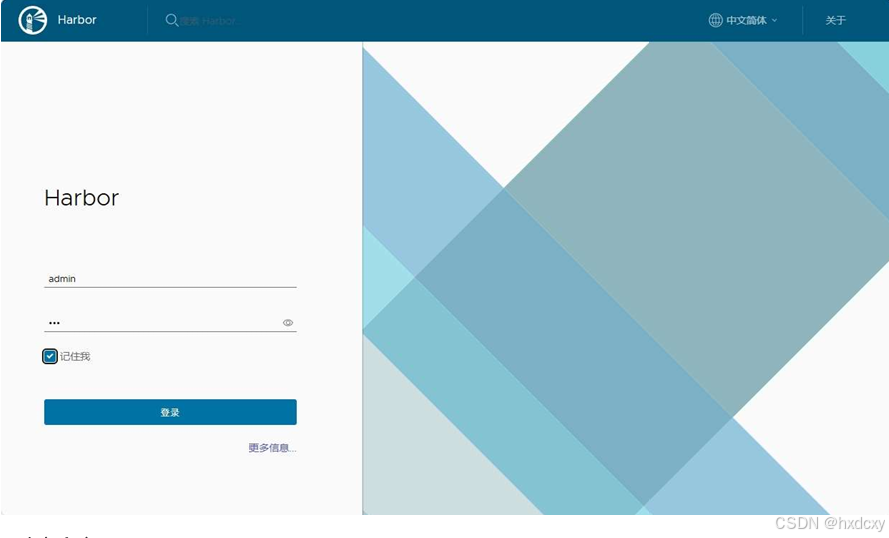
2.建立仓库项目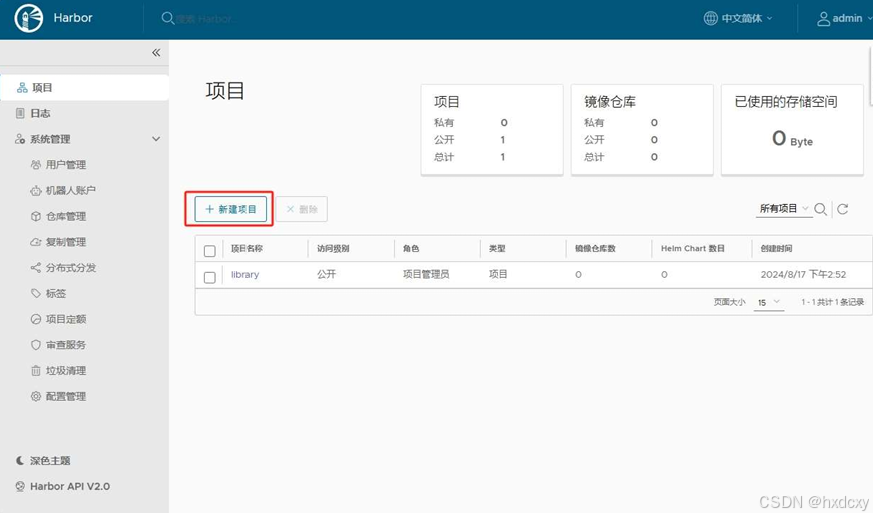
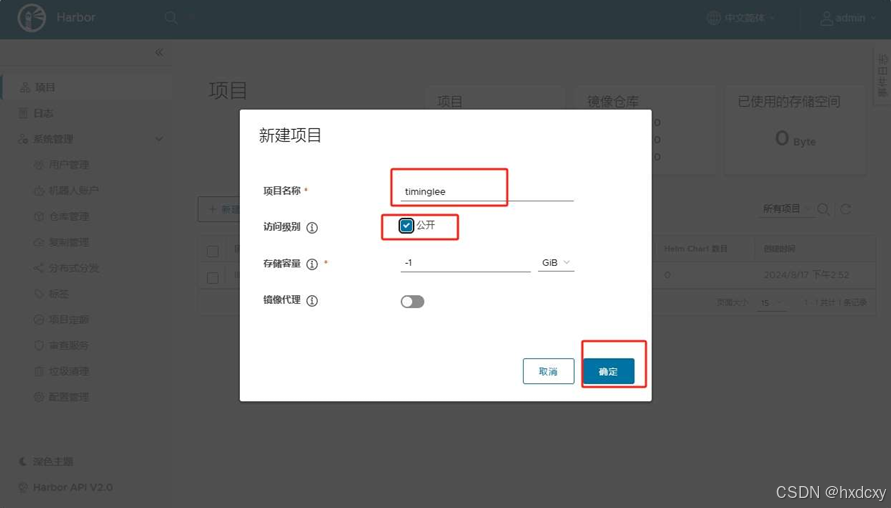
[root@docker harbor]# docker login reg.timinglee.org
Username: admin
Password:
WARNING! Your password will be stored unencrypted in /root/.docker/config.json.
Configure a credential helper to remove this warning. See
https://docs.docker.com/engine/reference/commandline/login/#credential-stores
Login Succeeded
[root@docker harbor]# docker tag busybox:latest reg.timinglee.org/timinglee/busybox:latest
[root@docker harbor]# docker push reg.timinglee.org/timinglee/busybox:latest
The push refers to repository [reg.timinglee.org/timinglee/busybox]
d51af96cf93e: Pushed
latest: digest: sha256:28e01ab32c9dbcbaae96cf0d5b472f22e231d9e603811857b295e61197e40a9b size: 527
查看上传的镜像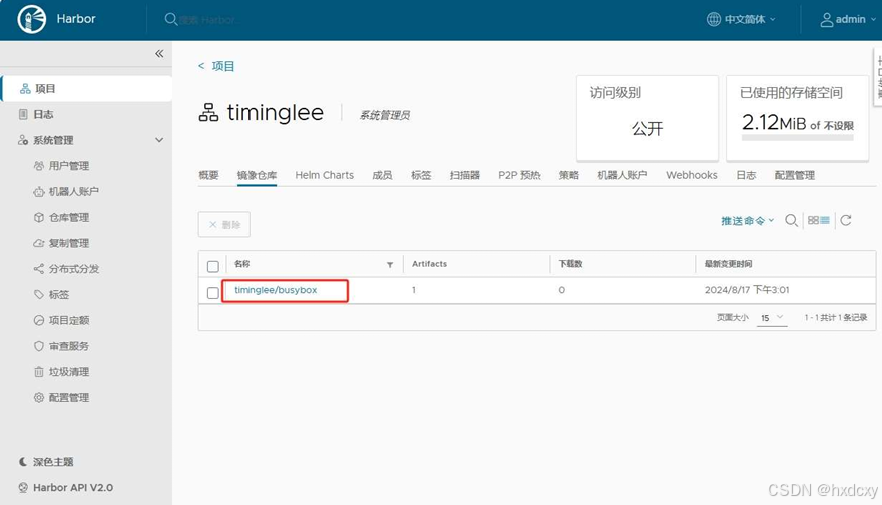
设置默认下载镜像地址为自己的企业级私有仓库:vim /etc/docker/daemon.json

systemctl restart docker
4.8docker的可视化界面工具(webUI工具)
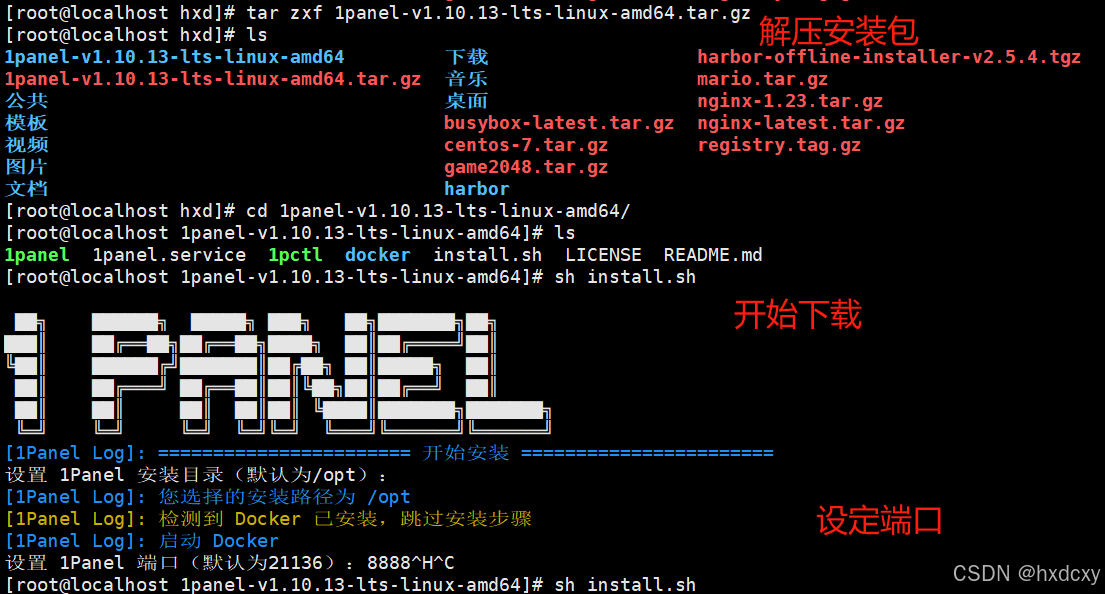
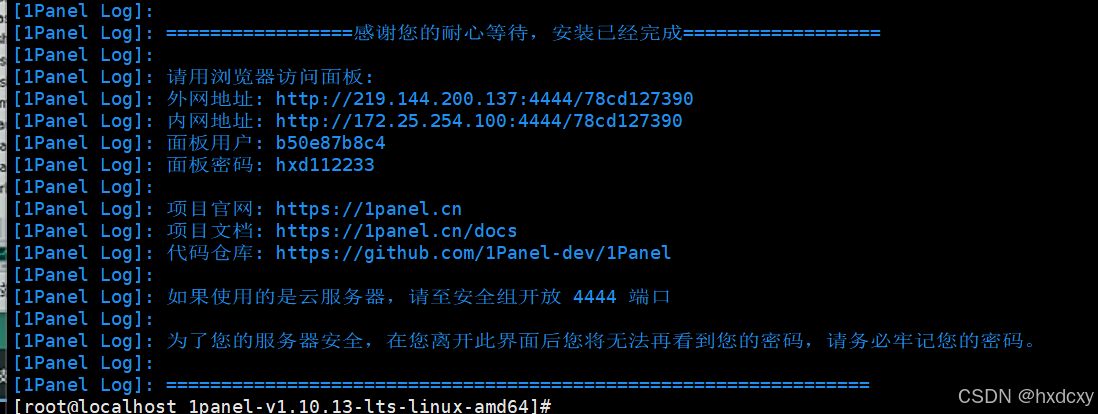
五.docker网络
docker的镜像是令人称道的地方,但网络功能还是相对薄弱的部分
docker安装后会自动创建3种网络:bridge、host、none
[root@docker harbor]# docker network ls
NETWORK ID NAME DRIVER SCOPE
2a93d6859680 bridge bridge local
4d81ddd9ed10 host host local
8c8c95f16b68 none null local
5.1 docker原生bridge网路
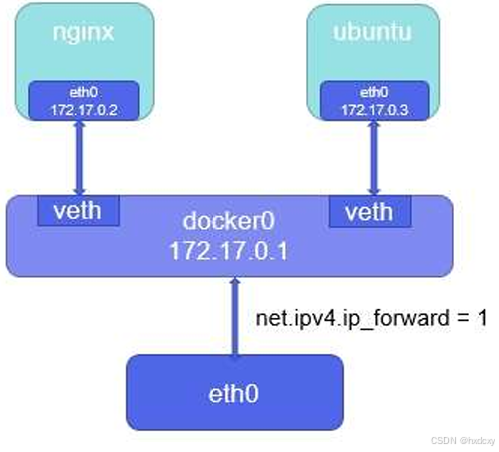
eth0接到 docker0上 docker0接受容器的请求 docker0通过ip——forward给eth0 eth0做伪装
docker安装时会创建一个名为 docker0 的Linux bridge,新建的容器会自动桥接到这个接口
-
bridge模式下容器没有一个公有ip,只有宿主机可以直接访问,外部主机是不可见的。
-
容器通过宿主机的NAT规则后可以访问外网
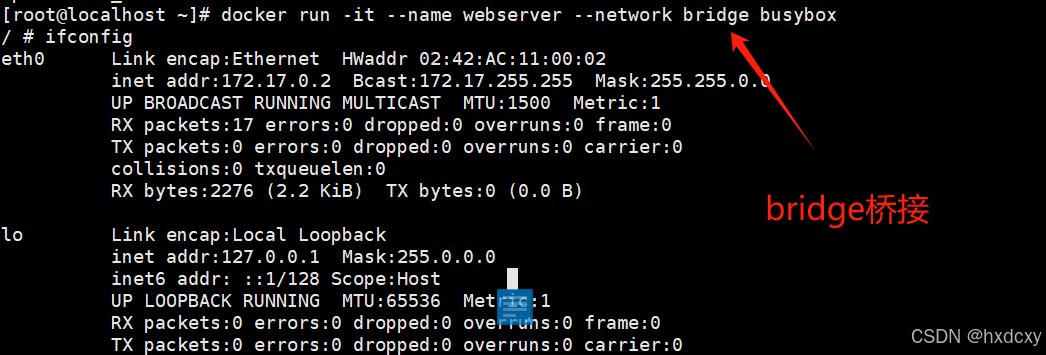
docker0负责接收容器的请求 通过内核路由到达eth0 到eth0做地址伪装
5.2docker host网络
host网络模式需要在容器创建时指定 --network=host
host模式可以让容器共享宿主机网络栈,这样的好处是外部主机与容器直接通信,但是容器的网络缺少隔离性
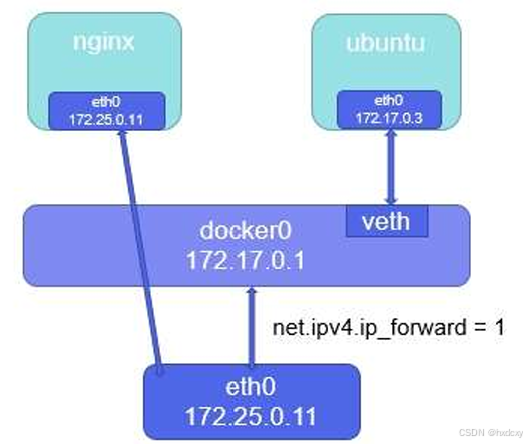
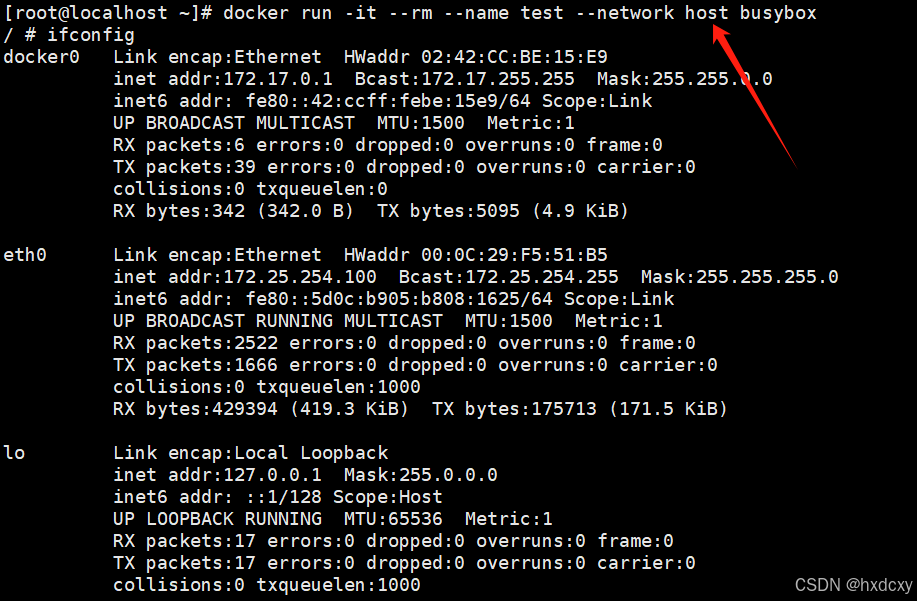
docker0的ip就是本主机的ip
5.3docker none网络
就是没网络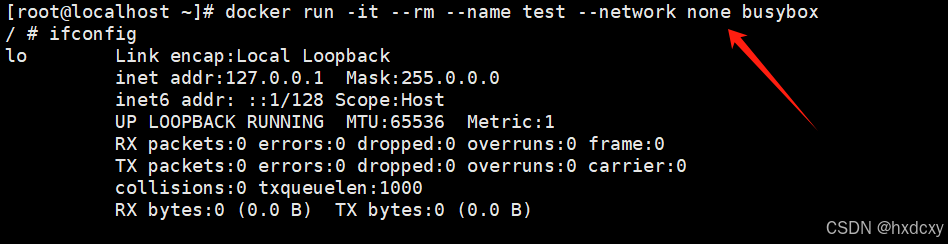





 扫一扫
扫一扫


 5171
5171

 被折叠的 条评论
为什么被折叠?
被折叠的 条评论
为什么被折叠?
 到【灌水乐园】发言





