






 本文档详细介绍了如何在Windows 10上安装Visual Studio并配置OpenCV环境,包括下载和安装步骤,设置环境变量,配置项目属性,以及编写和运行简单的测试程序。适用于C++开发者进行计算机视觉开发。
系统WIN10安装VS OPENCV等环境
1. 下载安装VS
略
2. 打开VS创建C++ windows 控制台应用ConsoleApplication1
3.
(1) 下载OPENCV,地址https://opencv.org/,选择library -> Releases -> WINDOWS,5秒直接下载,保存到本地,双击解压,这里装的是X64版本
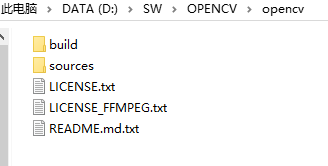
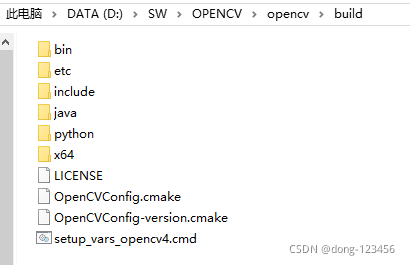
(2) 设置环境变量
添加 OPENCV安装路径/build\x64\vc15\bin 路径到path变量
(3) 打开ConsoleApplication1应用,选择标签栏视图->窗口->PROPERTY
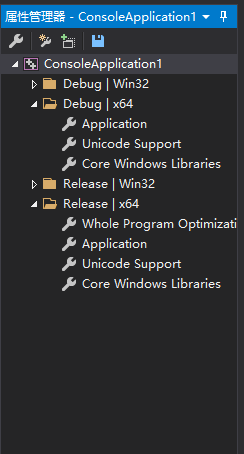
设置DEBUG|x64与RELEASE|X64参数,右键DEBUG|x64与RELEASE|X64
设置VC++目录->包含目录,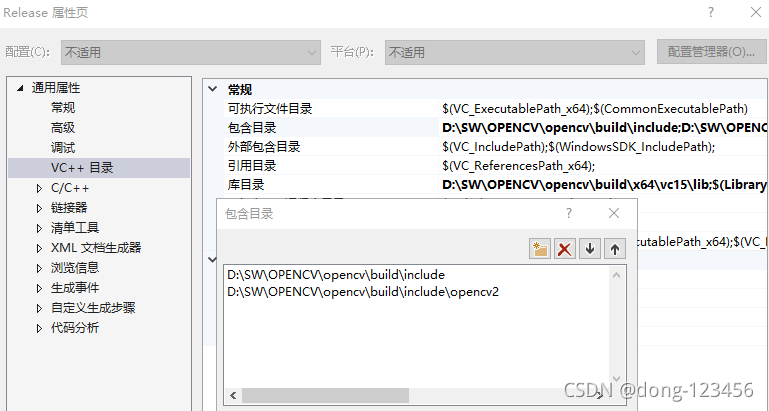
设置VC++目录->库目录,
!在这里插入图片描述
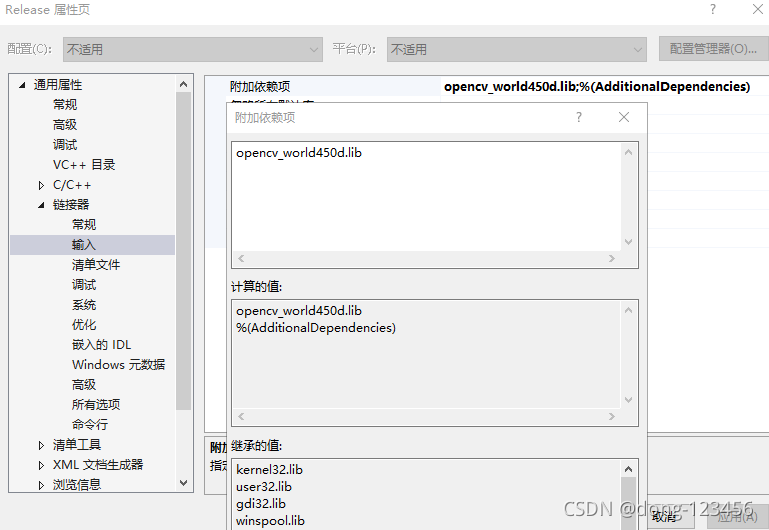
设置链接器,路径是(有d标志的用于DEBUG版本)

(4) 设置标签栏模式
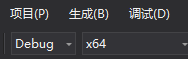
或
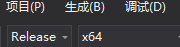
(5) 写个测试例
修改ConsoleApplication1的main函数
#include
using namespace std;
#include<opencv2/opencv.hpp>
using namespace cv;
void readPic();
void playVideo();
int main()
{
std::cout << “Hello!\n”;
readPic();
waitKey(0);
return 0;
}
void readPic()
{
Mat src = imread(“D:\PROJECT\res\cv.jpg”);
if (src.empty())
{
printf(“could not load image…\n”);
}
namedWindow(“测试opencv”, 500);
imshow(“测试opencv”, src);
}
(6)运行
点击 调试->运行





 扫一扫
扫一扫


 9万+
9万+

 被折叠的 条评论
为什么被折叠?
被折叠的 条评论
为什么被折叠?
 到【灌水乐园】发言





