


 本文详细介绍了在 VMWare 上安装 CentOS 7 的步骤,包括环境准备、网络配置、软件安装及系统安全设置等内容,适用于初学者快速上手。
目录
前言:不推荐使用centos8之前的版本
centos8之前的版本python版本使用是2.x,根据python官网说明文档知道2.x已经停止维护了,
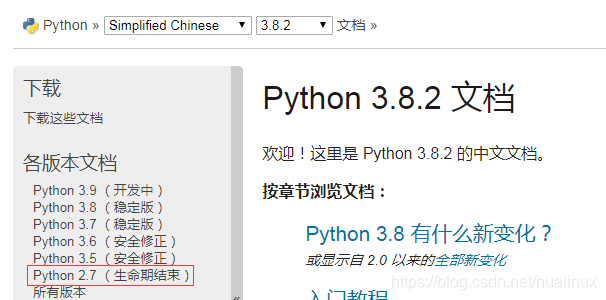
但是现在还有不少的企业在使用centos7版本,所以为了照顾一下新人,给出安装教程。
一、环境说明
1.1 环境说明:
我在win7 64位(8G内存)上安装一个Vmware软件,在VM上安装cenots7最新版本
所需软件:
Vmware:版本10.0.3 build-1895310,(也可以是virtualbox,个人偏向vm)
Centos7:使用最新版本,最小化安装,目前最新版本为7.6
1.2 Vmware软件安装
我这里使用的是vm虚拟机安装,因为是win7
64位,所以安装的是vm版本10
如果是win8/win10建立安装版本10以上
1.3 centos7镜像下载
打开centos官网https://www.centos.org,发现现在已经是centos8版本了,现在有2种方法找下载 centos7
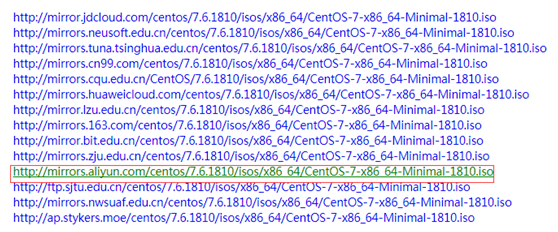
直接打开官网镜像http://isoredirect.centos.org/centos/7/isos/x86_64 (直接在网上搜索“centos7 download”)
在弹出的页面中,是最新的centos ISO下载列表,在列表中选择国内的ISO下载镜像,我这里选择的是阿里,阿里在做镜像做贡献上不错的。
二、centos7安装
2.1 建立VM虚拟机
打开安装好的VM虚拟机,我这里是版本10,如果版本不同可能会有点出入
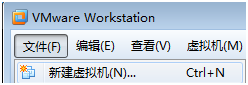
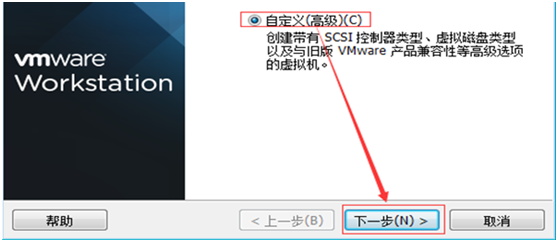
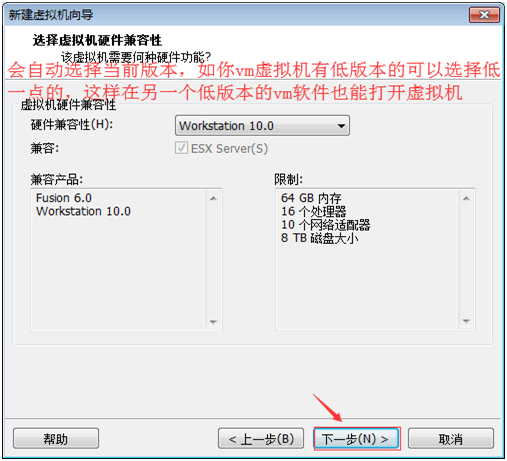
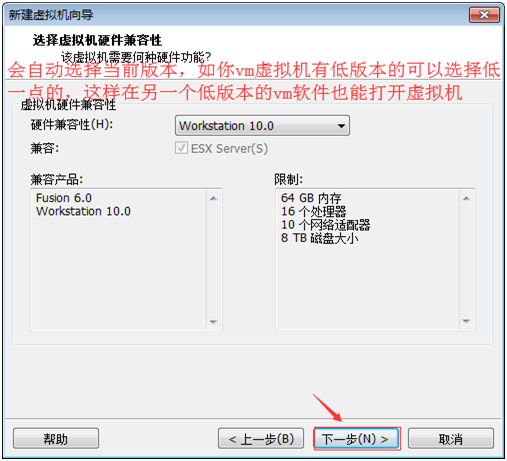
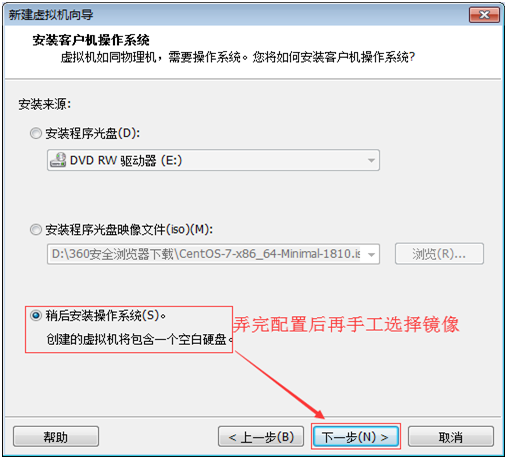
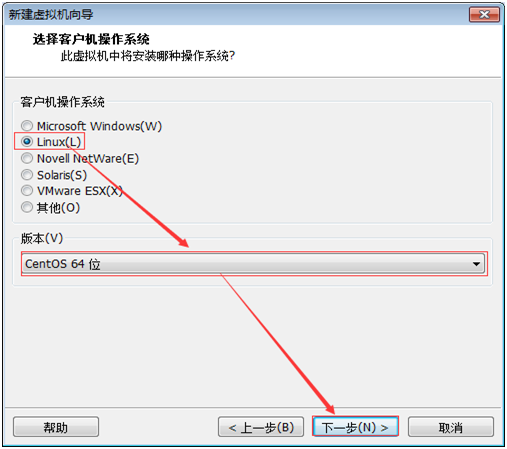
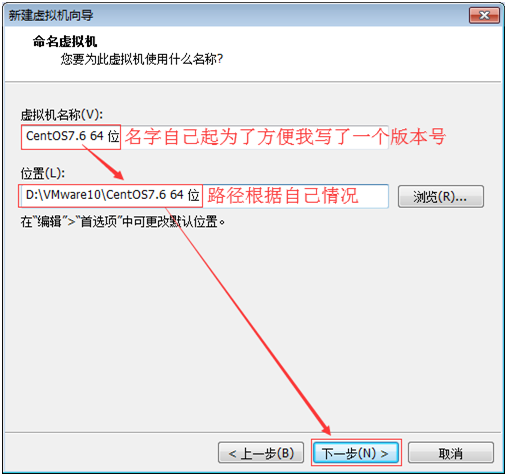
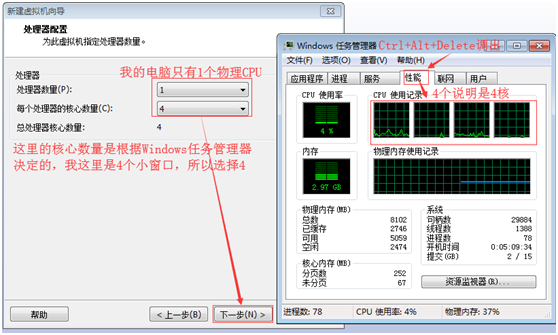
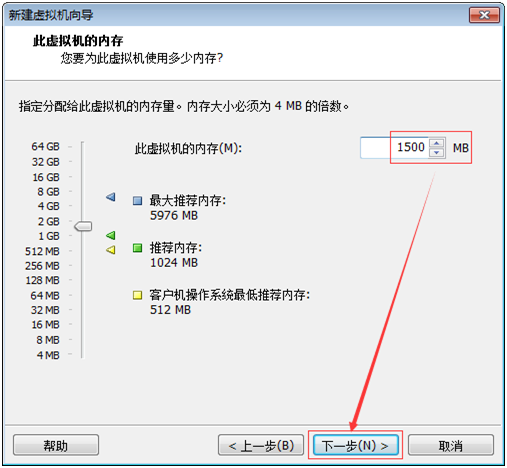
Centos7最小化建议最小内存是1.5G,实验一般2G-3G
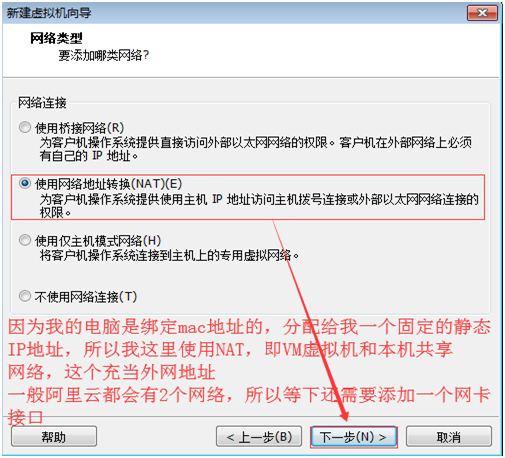
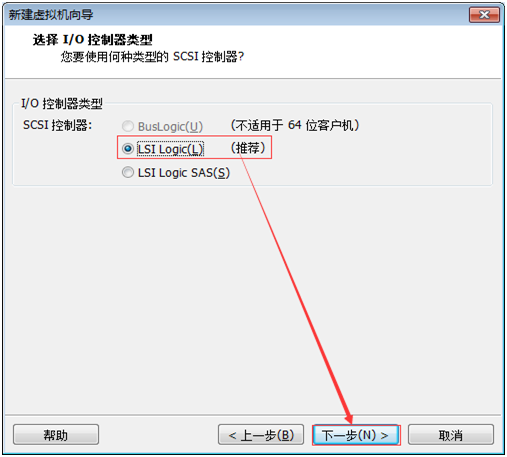
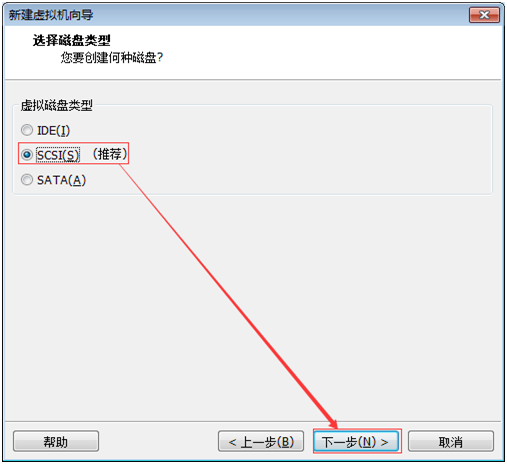
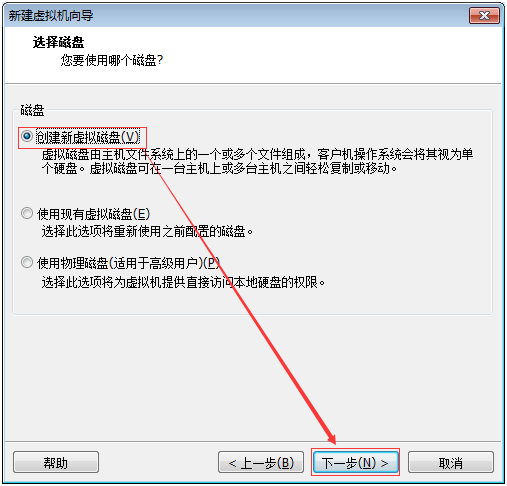
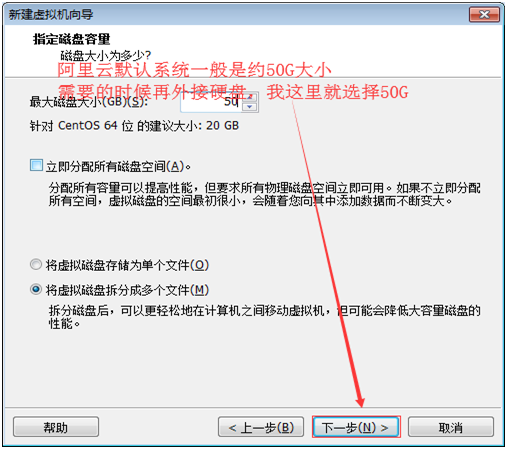
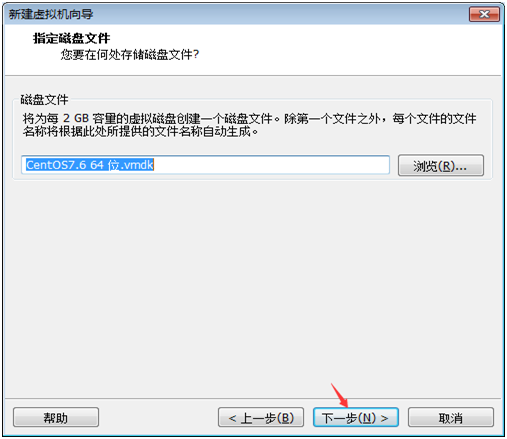
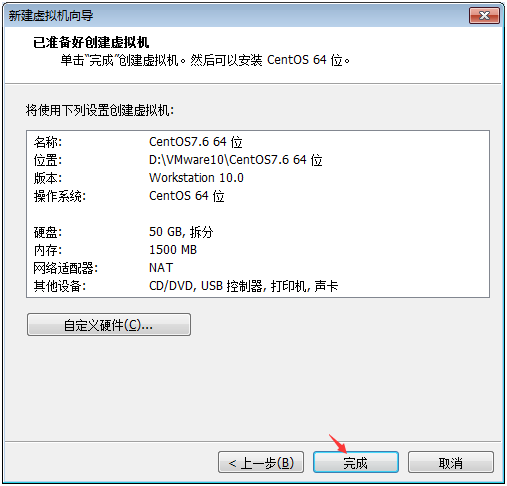
2.2 为VM添加网卡及删除多余设备
2.2.1 安装环回网卡
为了模拟线上云主机,我这里需要添加多一个网卡在添加网卡之前我安装了一个lookup网卡并配置IP地址为192.168.3.200设置为192.168.3.0网段
Win7 loopback网卡安装教程:https://jingyan.baidu.com/article/046a7b3eef6d69f9c27fa9ea.html
如果是win8/win10,它是没有loopback网卡的概念的,可以添加“Microsoft KM-TEST环回适配器”教程:https://jingyan.baidu.com/article/5552ef47c0ede8518efbc957.html
如果你觉得麻烦,也可以不添加“环回适配器”,只用NAT网址访问也行。
或者直接把环回适配器改用VM自带的host网卡也行
2.2.2 配置VM网络地址
安装完之后配置一个VM网卡地址
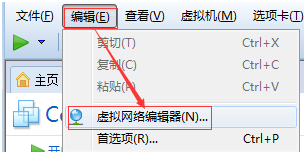
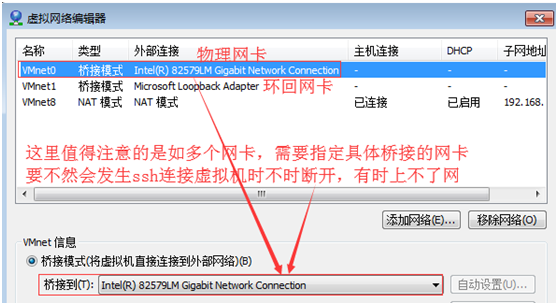
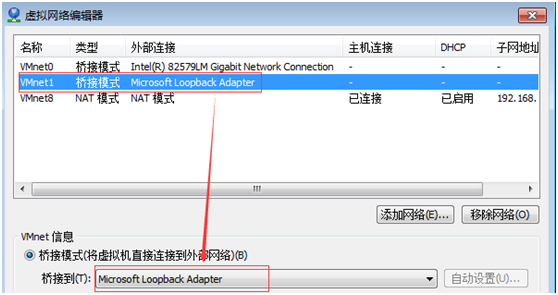
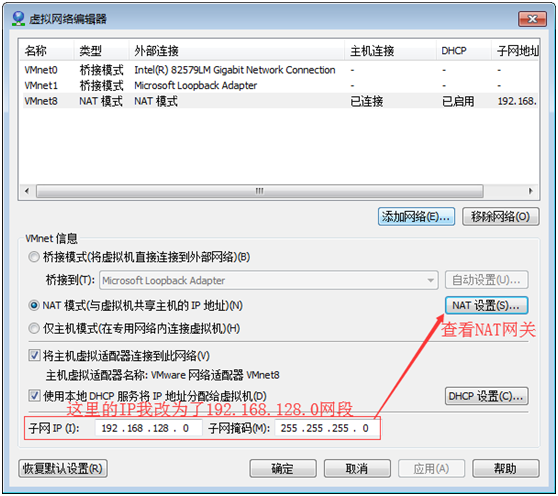
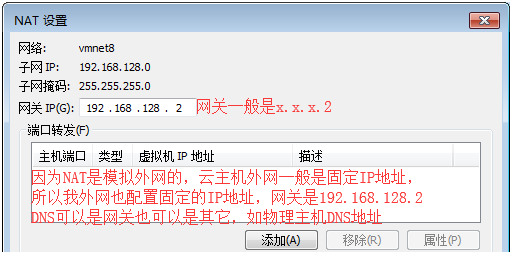
查看我虚拟机VM网络的配置情况,我只留下3个网络,2个桥接,1个NAT,其中:
NAT用来虚拟机上网,我配置了IP网段为192.168.128.0/24
桥接环回网卡主要是充当内网使用,我配置了IP网段为192.168.3.0/24
2.2.3 添加虚拟网卡和删除不必要设备
为了模拟云主机,我添加
 最低0.47元/天 解锁文章






 扫一扫
扫一扫


 11万+
11万+


 到【灌水乐园】发言



