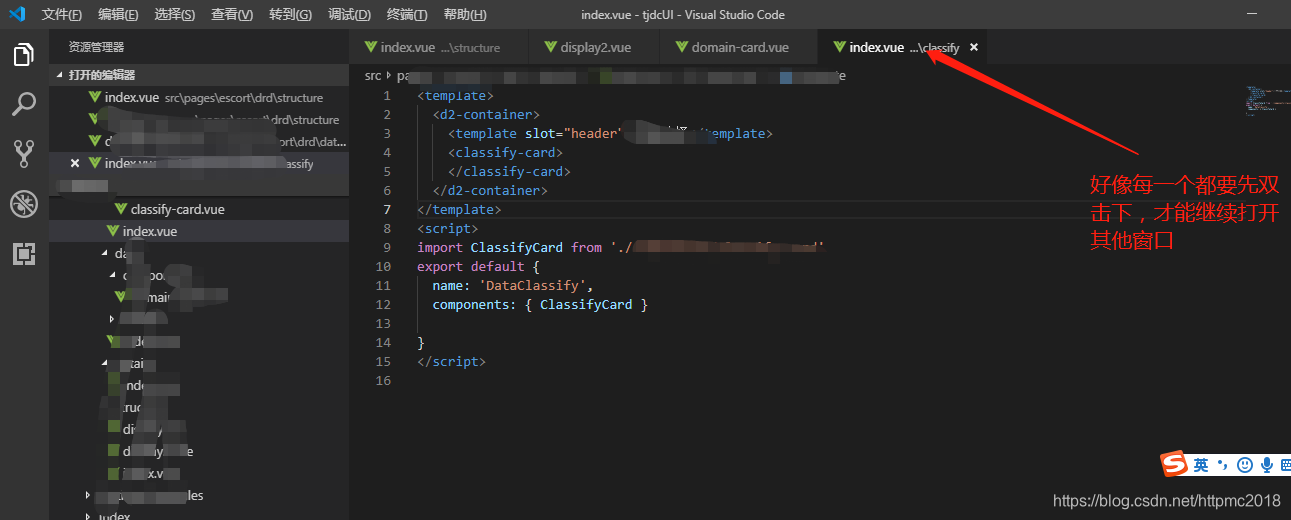
vscode同时打开多个文档方法,简直了

本文分享了在VSCode中同时打开并对比多个文档的简便方法,解决了前端开发者在页面工程中遇到的难题,使代码比对变得轻松高效。

@TOCvscode同时打开多个文档方法,感觉智商受到伤害

使用vscode写页面工程发现无法同时打开多个文档进行比对,感觉很难解决,查阅发现实际简单的受不了。
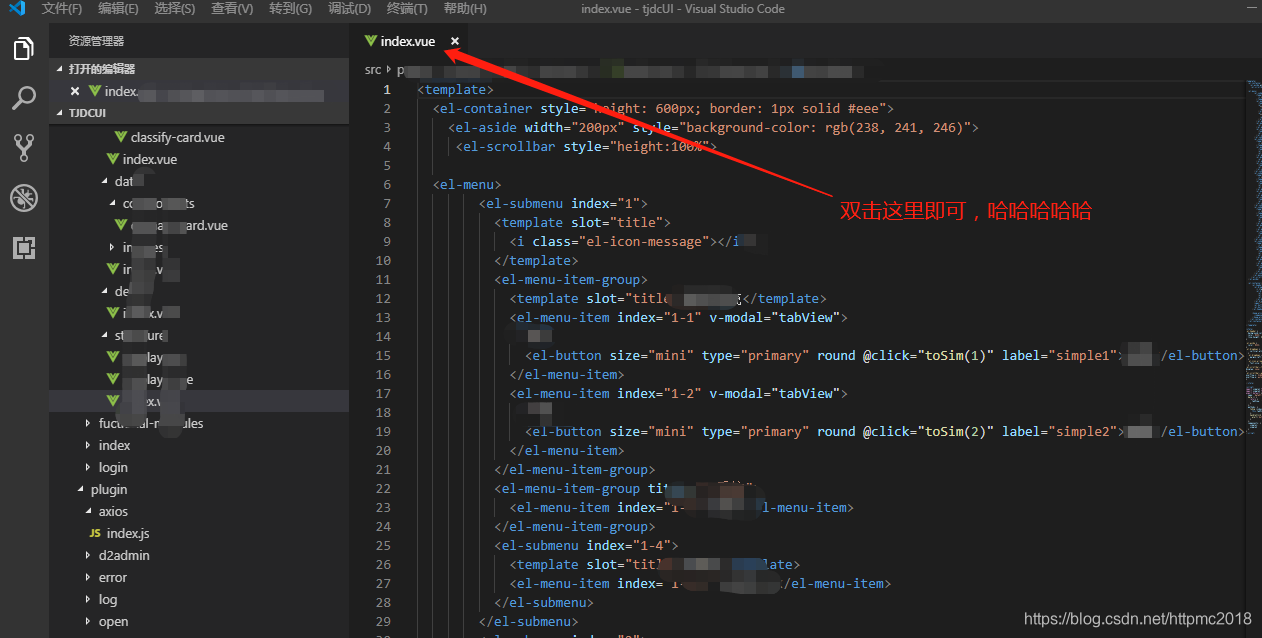
操作完成后简直受不了

##就这样了

我们对Markdown编辑器进行了一些功能拓展与语法支持,除了标准的Markdown编辑器功能,我们增加了如下几点新功能,帮助你用它写博客:

<think>我们正在讨论VSCode打开多个文件的方法。根据引用,这里有两种主要方法打开多个文件和打开多个文件夹(工作区)。 注意:用户可能混淆了“文件”和“文件夹”的概念。用户问题中说的是“打开多个文件”,但引用内容提到的是“打开多个文件夹”(即多个项目目录)。因此,我们需要区分两种情况: 1. 同时打开多个独立的文件(非同一文件夹下的文件) 2. 同时打开多个文件夹(工作区) 但根据引用[1]和[2],主要介绍的是如何同时打开多个文件夹(工作区)。因此,我们将重点放在工作区上,但也会说明如何打开多个文件(多个标签页)。 具体回答如下: </think> ### VSCode打开多个文件的方法详解 在VSCode同时处理多个文件有两种主要方式:**多标签页模式**(单文件夹内操作)和**多工作区模式**(跨文件夹操作)。以下是具体操作方法: --- ### 一、多标签页模式(单文件夹内) 1. **打开单个文件** - 点击菜单栏 `文件 > 打开文件`(或快捷键 `Ctrl+O`) - 文件会在新标签页中打开 2. **打开多个文件** - 在资源管理器中按住 `Ctrl` 点击多个文件(Windows/Linux)或 `Cmd` 点击(macOS) - 右键选择 "Open" 或直接拖拽文件到编辑器区域 - **效果**:所有文件以独立标签页显示在顶部标签栏[^1] 3. **标签页操作技巧** - 分屏查看:右键标签页 → `Split Right/Left`(或快捷键 `Ctrl+\`) - 快速切换:`Ctrl+Tab` 浏览最近文件 - 关闭标签:`Ctrl+W` 关闭当前,`Ctrl+K W` 关闭所有 --- ### 二、多工作区模式(跨文件夹) 当需要同时操作多个**独立项目文件夹**时: 1. **创建工作区** - 打开第一个文件夹:`文件 > 打开文件夹` - 添加第二个文件夹: - 点击资源管理器顶部 **...** 图标 → `将文件夹添加到工作区...` - 或使用命令面板(`Ctrl+Shift+P`)输入 `Add Folder to Workspace` 2. **保存工作区** - `文件 > 将工作区另存为...` - 生成 `.code-workspace` 配置文件(包含所有文件夹路径)[^1] - **示例结构**: ```json { "folders": [ {"path": "frontend"}, {"path": "backend"}, {"path": "docs"} ] } ``` 3. **工作区管理** - 移除文件夹:资源管理器 → 右键文件夹 → `从工作区中删除` - 重新打开:`文件 > 打开工作区` --- ### 三、高效操作技巧 | 场景 | 快捷键 | 效果 | |------|--------|------| | **快速切换文件** | `Ctrl+P` | 输入文件名即时跳转 | | **并排编辑** | `Ctrl+\` | 当前文件分屏显示 | | **跨文件搜索** | `Ctrl+Shift+F` | 所有打开文件夹内全局搜索 | | **标签页分组** | 拖拽标签页到编辑器区域 | 创建自定义编辑组 | > **提示**:通过 `查看 > 编辑器布局` 可创建复杂的分屏布局(如三栏式),每个分屏区可独立打开多个标签页[^2] --- ### 四、高级配置(.vscode/settings.json) ```json { "workbench.editor.showTabs": true, // 始终显示标签栏 "workbench.editor.enablePreview": false, // 关闭预览模式(避免覆盖) "workbench.editor.limit.enabled": true, // 限制最大标签数量 "workbench.editor.limit.value": 10, // 最多显示10个标签 "files.autoSave": "afterDelay" // 自动保存防丢失 } ```
评论 6
添加红包

请填写红包祝福语或标题

红包个数最小为10个

红包金额最低5元

当前余额3.43前往充值 >
需支付:10.00
成就一亿技术人!
领取后你会自动成为博主和红包主的粉丝 规则
hope_wisdom
发出的红包
实付
使用余额支付
点击重新获取
扫码支付
钱包余额 0

抵扣说明:

1.余额是钱包充值的虚拟货币,按照1:1的比例进行支付金额的抵扣。
2.余额无法直接购买下载,可以购买VIP、付费专栏及课程。

余额充值