
STM32用ST-LINK烧录后,不会自动重启执行的解决办法

本文介绍了解决MDK(keil)使用ST-LINK烧录时遇到的问题——程序无法自动重启执行的情况。即使勾选了ResetandRun选项也无效。文中提供了具体的解决步骤。

现象:

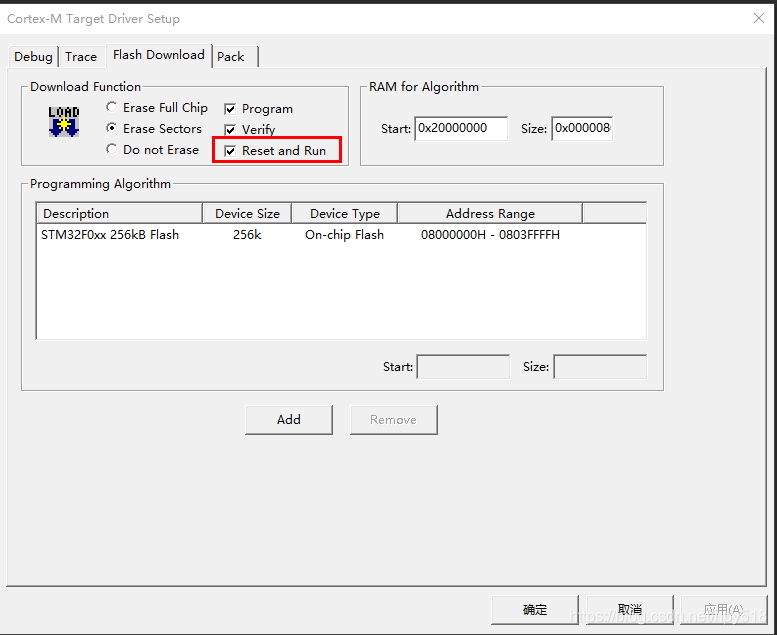
在用MDK(keil)连接ST-LINK烧录时,由于以前的误操作,导致不会自动重启执行,勾选了"Reset and Run"也不行。

解决办法:

首先这里要勾选上
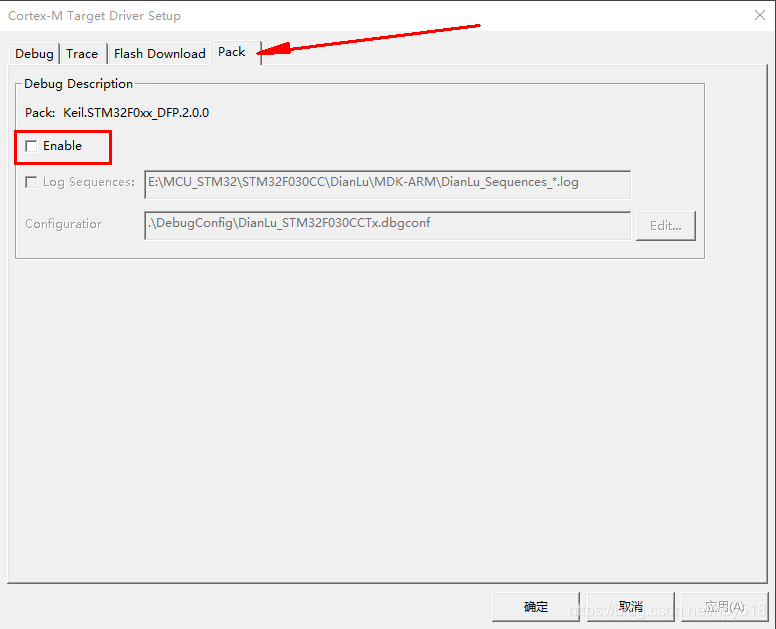
其次,选择“Pack”标签,把“Enable”前的勾去掉。
### 使用 ST-Link 烧录 STM32 程序的步骤指南 #### 准备工作 确保已经准备好以下设备和软件: - **ST-LINK/V2 或更高版本** 的调试器/烧录器。 - 一台搭载 Windows 操作系统的电脑(部分版本也支持 Linux 和 macOS)。 - **STM32 微控制器开发板**,例如常见的 STM32F103C8T6。 - 安装 **ST-LINK Utility** 软件,该工具由 STMicroelectronics 提供,用于程序烧录和调试[^3]。 #### 连接硬件 将 ST-LINK 设备通过 USB 接口连接到电脑。接着,使用 SWD 或 JTAG 接口将 ST-LINK 与目标 STM32 开发板进行物理连接。确保所有连接稳固可靠,并且开发板供电正常。 #### 打开 ST-LINK Utility 启动 ST-LINK Utility 软件后,点击菜单栏中的 "Target" -> "Connect" 来连接目标芯片。如果一切正常,软件会自动识别出当前连接的 STM32 型号以及其 Flash 容量等信息[^3]。 #### 加载程序文件 在成功连接目标芯片之后,需要加载要烧录的程序文件。通常情况下,程序文件格式为 `.hex` 或 `.bin`。可以通过菜单 "File" -> "Open File" 来选择并加载程序文件。此时,软件界面会显示即将被的地址范围及数据大小。 #### 烧录程序 确认无误后,点击 "Program" 按钮开始执行烧录操作。过程中可以在日志窗口查看进度条和状态提示。完成后,建议再次校验以保证程序正确入了 Flash 存储器中[^3]。 #### 验证与运行 完成烧录后,可以选择复位按钮使 MCU 重启,或者直接让其从新烧录的应用程序开始运行。此外,还可以利用 ST-LINK 的在线调试功能对程序进行进一步测试和优化,比如设置断点、观察变量值等。 ```c // 示例代码片段 - 初始化LED GPIO #include "stm32f10x.h" void LED_Init(void) { // Enable clock for GPIOC RCC_APB2PeriphClockCmd(RCC_APB2Periph_GPIOC, ENABLE); GPIO_InitTypeDef GPIO_InitStructure; GPIO_InitStructure.GPIO_Pin = GPIO_Pin_13; // Assuming LED on PC13 GPIO_InitStructure.GPIO_Mode = GPIO_Mode_Out_PP; GPIO_InitStructure.GPIO_Speed = GPIO_Speed_50MHz; GPIO_Init(GPIOC, &GPIO_InitStructure); } int main(void) { LED_Init(); while (1) { // Toggle LED GPIO_ResetBits(GPIOC, GPIO_Pin_13); // Turn off for(int i=0; i<1000000; i++); // Simple delay GPIO_SetBits(GPIOC, GPIO_Pin_13); // Turn on for(int i=0; i<1000000; i++); } } ```
评论 13
添加红包

请填写红包祝福语或标题

红包个数最小为10个

红包金额最低5元

当前余额3.43前往充值 >
需支付:10.00
成就一亿技术人!
领取后你会自动成为博主和红包主的粉丝 规则
hope_wisdom
发出的红包

打赏作者

河湾边的一亩三分地

来点实在的鼓励吧。

¥1 ¥2 ¥4 ¥6 ¥10 ¥20
扫码支付:¥1
获取中
扫码支付

您的余额不足,请更换扫码支付或充值

打赏作者

实付
使用余额支付
点击重新获取
扫码支付
钱包余额 0

抵扣说明:

1.余额是钱包充值的虚拟货币,按照1:1的比例进行支付金额的抵扣。
2.余额无法直接购买下载,可以购买VIP、付费专栏及课程。

余额充值



