飞牛等nas下部署dweebUI,扩展安装119个精选docker应用

简介

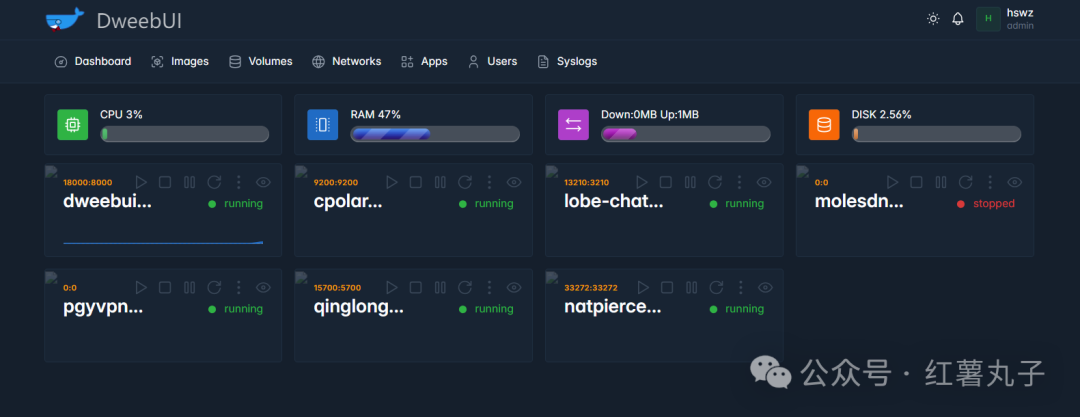
dweebui是一个类似之前介绍的portainer-ce和dockge的docker管理器,但是他有个优点是和1panel一样自带了很多便捷安装的docker应用,缺点是英文界面,毕竟是国外软件,但是对于飞牛nas做个补充来说还是不错的

官网:https://www.dweebui.com/

预览效果:
图片

图片

安装搭建

本次部署还是一如既往地简单,依然是在飞牛nas下部署

docker compose代码:

services:  dweebui:    image: lllllllillllllillll/dweebui    container_name: dweebui    restart: always    ports:      - 18000:8000    volumes:      - ./config:/app/config      # Docker socket      - /var/run/docker.sock:/var/run/docker.sock    environment:      PORT: 8000      SECRET: MrWiskers      HTTPS: false

docker compose.yml文件下载:

链接:https://pan.quark.cn/s/7115ac92ab7e

与容器相关的应用,都需要绑定挂载 /var/run/docker.sock

什么是 /var/run/docker.sock ?/var/run/docker.sock 是 Docker API 的主要入口,简单地说,它是 Docker 守护进程(Docker daemon)默认监听的 Unix 域套接字(Unix domain socket),容器中的进程可以通过它与 Docker 守护进程进行通信。

操作使用

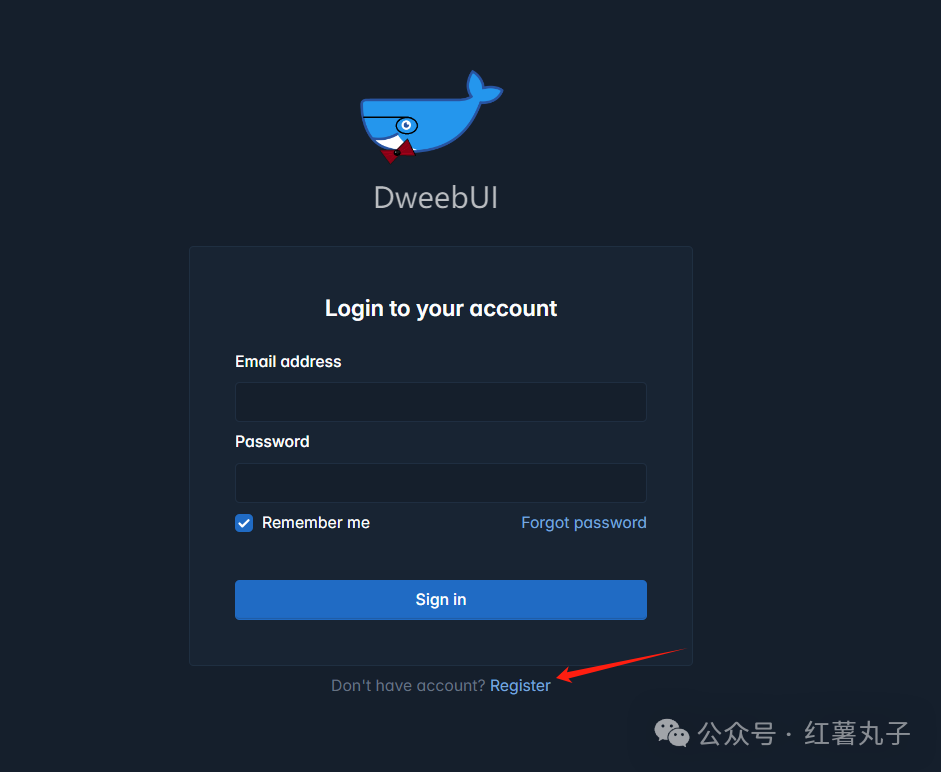
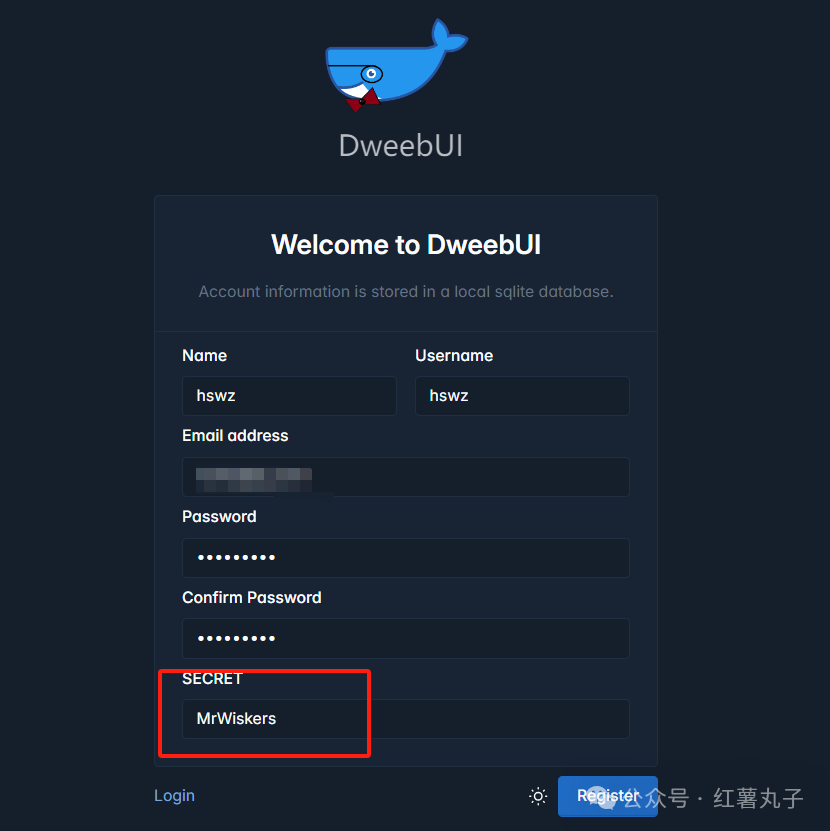
第一次需要注册用户,用于登录的邮箱随便填,不用接受验证码,注意secret填yml文件内的环境变量
图片

登录后的首页

图片

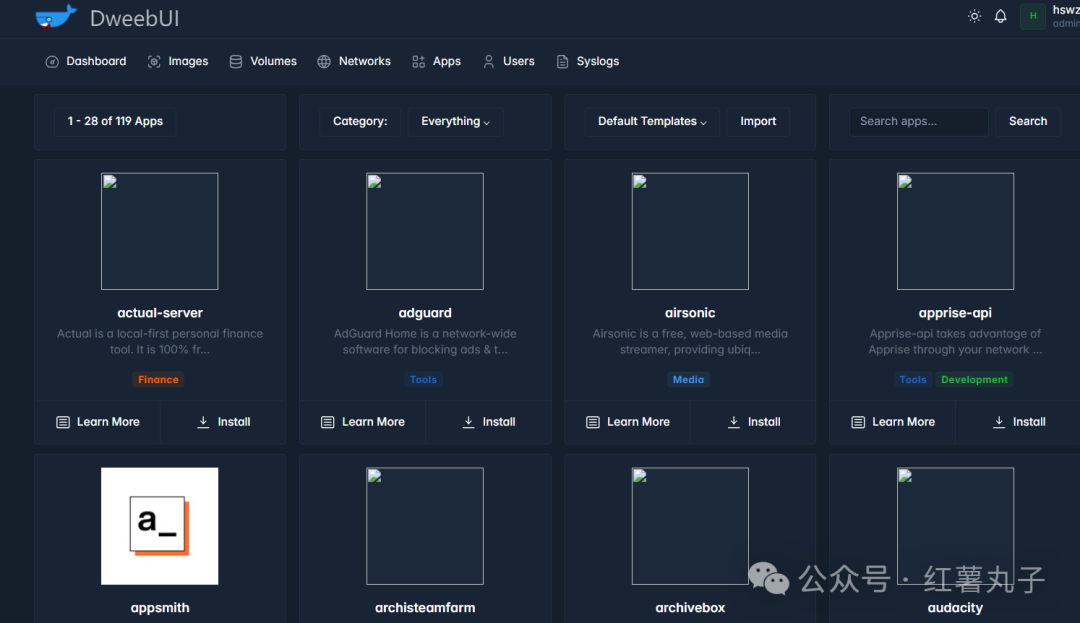
点那个app,是应用菜单,显示有119个app,图标不显示正常无影响

图片

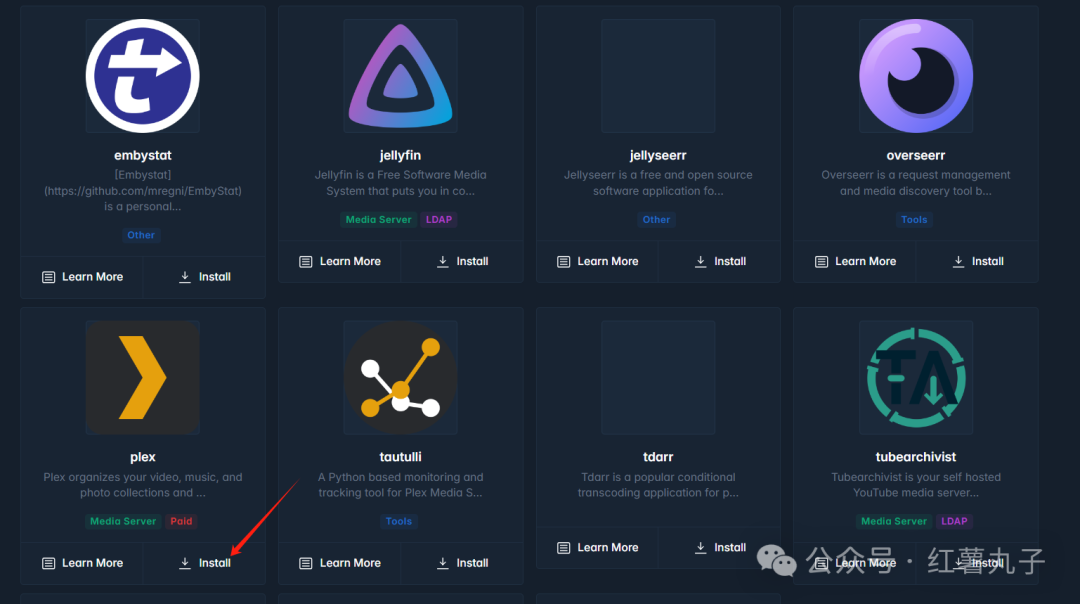
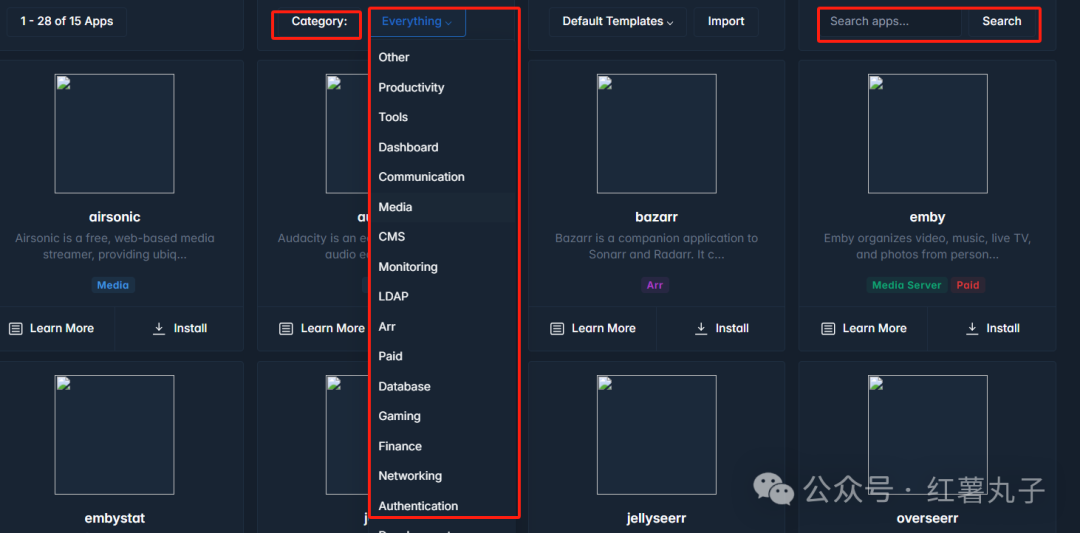
安装一个app试一下吧,在分类菜单选择media媒体,或者search文本框搜索下plex
图片

plex那里选install安装

图片

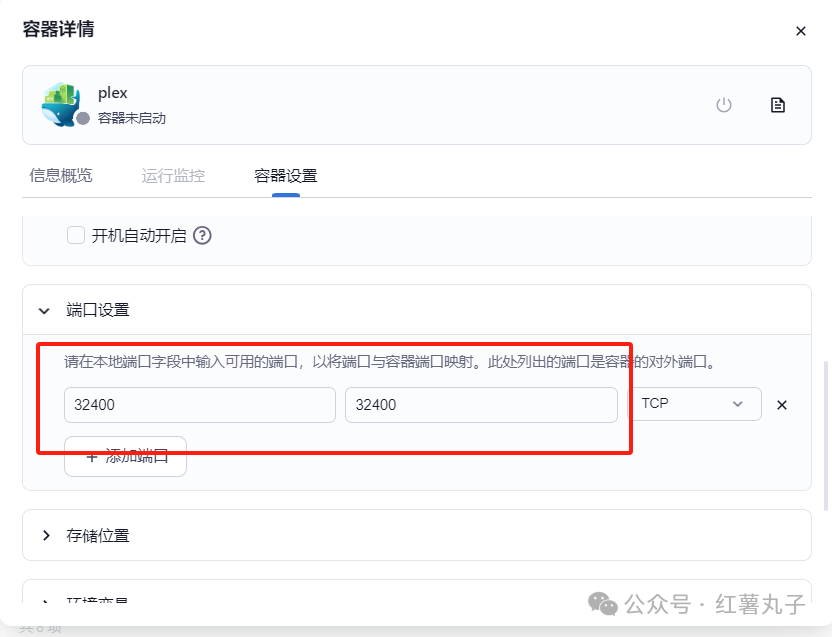
可以看到因为是host网络,所以端口没有显示出来,默认是32400,文件夹映射是提取出来了的,但是这里我们用不了,得修改下
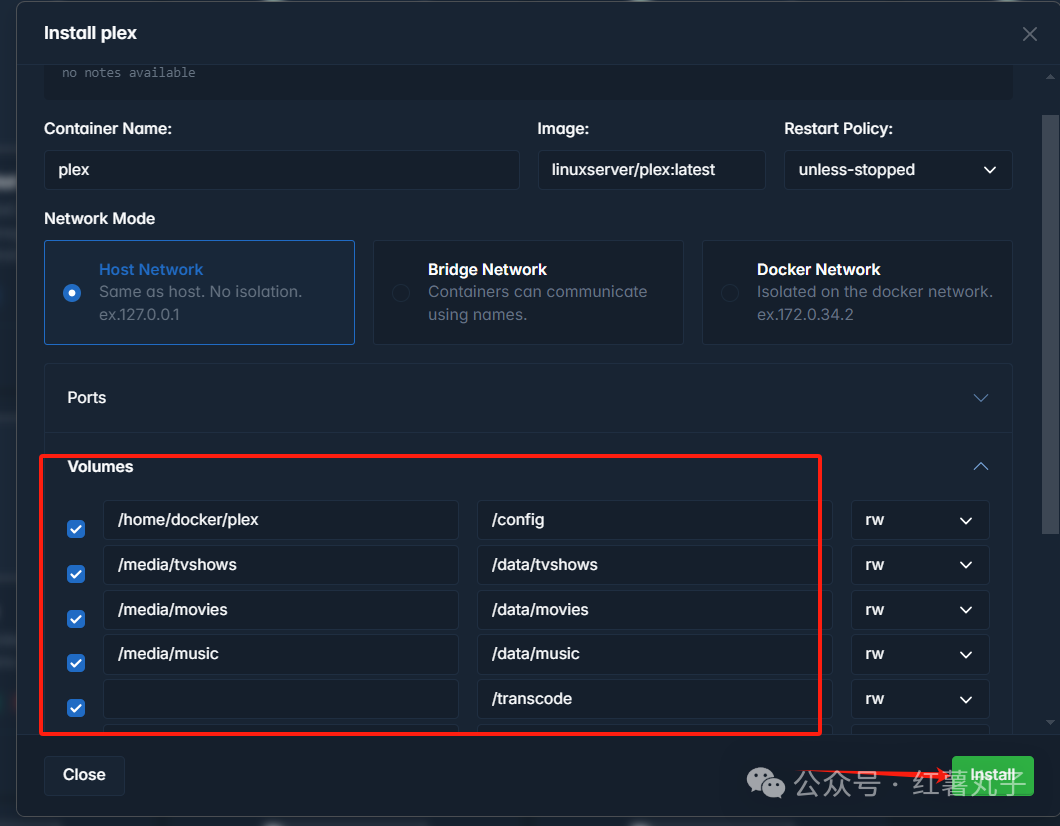
图片

修改后把文件夹都关联到docker里的plex文件夹了,如图所示,文件夹在飞牛nas里是自动创建的。或者按默认的文件都给他加个前缀/vol1/1000/docker/plex也更简便
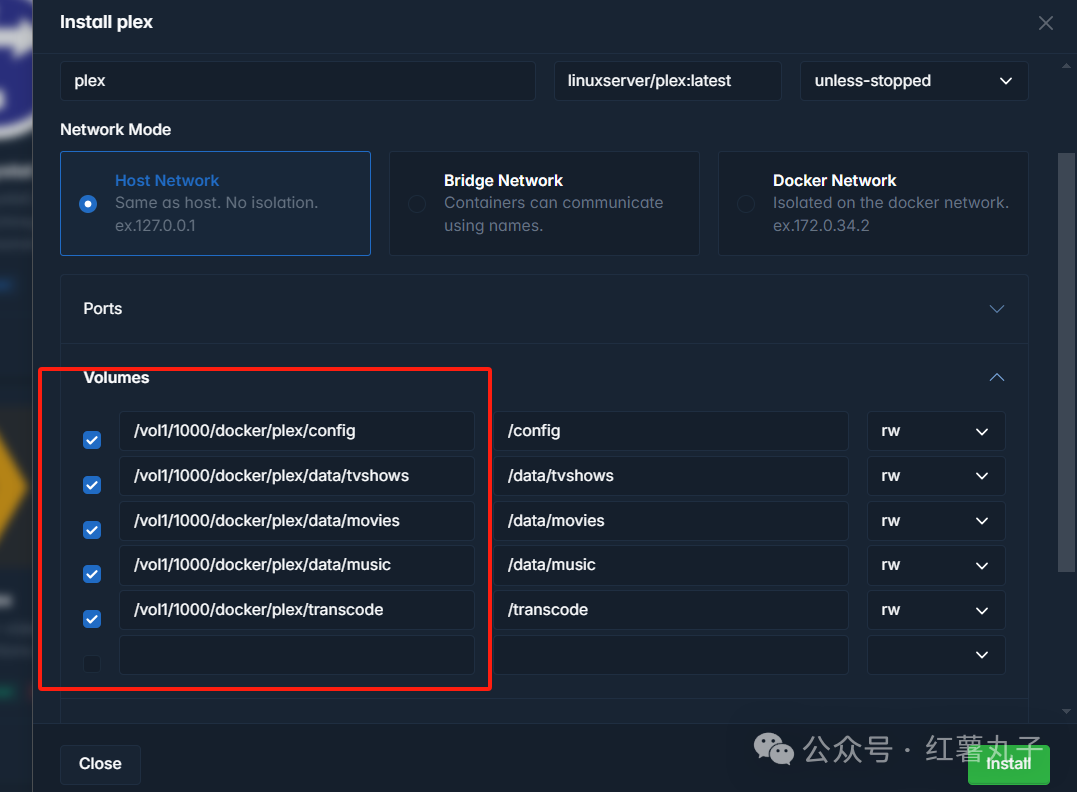
图片

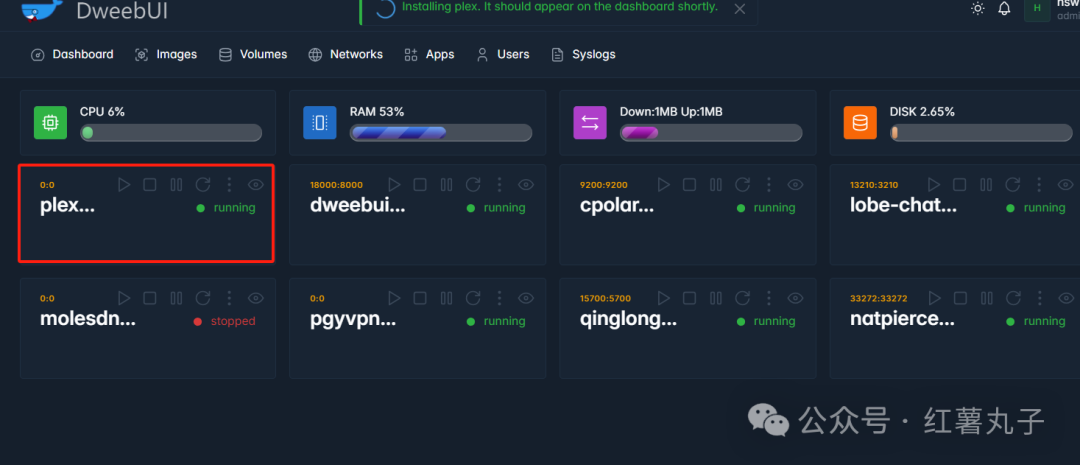
仪表板显示plex,running后,ip:32400我打不开网页

图片

进飞牛nas的docker管理器看了下,居然生成的不是host网络,而是新建了一个bridge网络
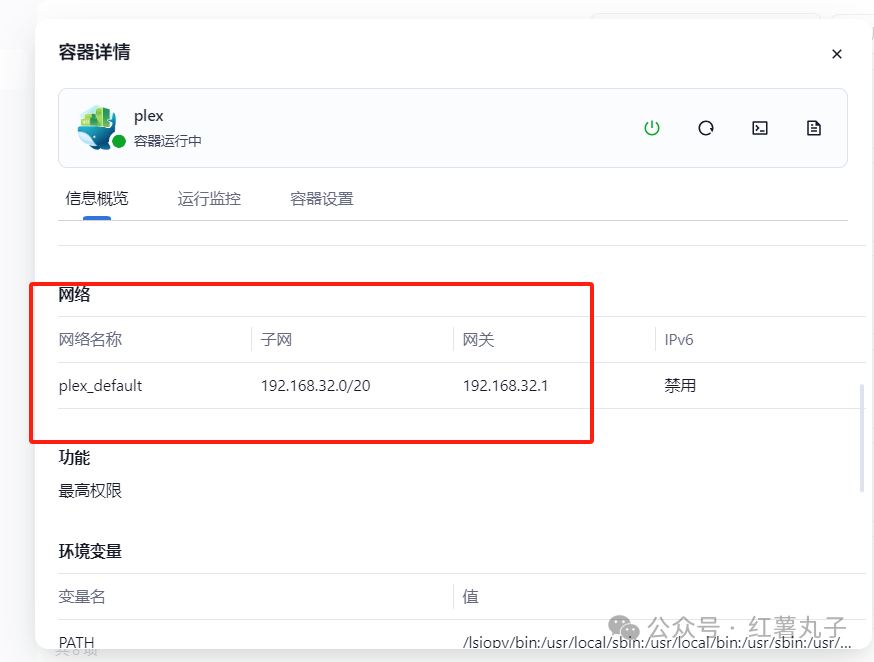
图片

把容器暂停,增加了下端口映射

图片

http://172.16.2.182:32400

成功访问

图片

图片


 如果文章对您有帮助,欢迎点赞、关注、分享

我会持续更新我的折腾经验

可以通过部署Komga和TaleBook这两款应用来在NASDocker仓库中部署电子书。 Komga是用于漫画、漫画书、BD、杂志和电子书的媒体服务器,支持很多媒体文件,包括漫画书档案(CBZ 和 CBR,RAR5 仅支持 macOS 应用程序、Windows 应用Docker amd64)、EPUB 格式的电子书、PDF 文件 [^2]。可以在NASDocker中搜索Komga镜像并下载,按照其官方的配置要求进行环境变量、端口映射、存储挂载等设置,将电子书文件挂载到相应的存储路径,完成后启动容器即可使用。 TaleBook是一款基于Calibre的个人图书管理器,可使用Nginx反向代理进行部署。在NASDocker部署时,先获取TaleBook的镜像,同样进行环境变量、端口等配置,同时需要按照如下示例配置Nginx反向代理: ```nginx server { listen 443 ssl; server_name book.srebro.cn; ##替换成自己的域名 error_page 404 /404/404.html; charset utf-8; ssl_certificate /home/application/nginx/cert/srebro.cn.pem; ssl_certificate_key /home/application/nginx/cert/srebro.cn.key; ssl_session_cache shared:SSL:1m; ssl_ciphers HIGH:!aNULL:!MD5; ssl_prefer_server_ciphers on; location / { proxy_http_version 1.1; proxy_set_header Upgrade $http_upgrade; proxy_set_header Connection "upgrade"; proxy_set_header X-Real-IP $remote_addr; proxy_set_header x-wiz-real-ip $remote_addr; proxy_set_header X-Forwarded-For $proxy_add_x_forwarded_for; proxy_set_header Host $http_host; proxy_set_header X-Forwarded-Proto $scheme; proxy_pass http://localhost:8080; } } ``` 配置完成后启动TaleBook和Nginx容器,就可以通过配置的域名访问电子书管理系统 [^3]。
评论
成就一亿技术人!
拼手气红包6.0元
还能输入1000个字符
 
红包 添加红包
表情包 插入表情
 条评论被折叠 查看
添加红包

请填写红包祝福语或标题

红包个数最小为10个

红包金额最低5元

当前余额3.43前往充值 >
需支付:10.00
成就一亿技术人!
领取后你会自动成为博主和红包主的粉丝 规则
hope_wisdom
发出的红包
实付
使用余额支付
点击重新获取
扫码支付
钱包余额 0

抵扣说明:

1.余额是钱包充值的虚拟货币,按照1:1的比例进行支付金额的抵扣。
2.余额无法直接购买下载,可以购买VIP、付费专栏及课程。

余额充值