navigationController中navigationBar 的设置

《生化危机9:安魂曲》D加密免BIOS破解方案详解 数字版权管理(DRM)技术通过加密手段保护软件版权,Denuvo(D加密)作为主流方案常应用于3A游戏。其原理是通过实时验证机制阻止未授权访问,但可能影响性能表现。本文以《生化危机9》为例,解析一种免BIOS修改的D加密绕过方案,该方案通过授权启动器模拟正版验证流程,保持系统零侵入性。实测表明,该方法在GTX 1060至RTX 3070等多硬件平台均能稳定运行,支持MOD扩展且兼容Reshade画质增强,为玩家提供开箱即用的绿色版体验。 阅读详情

摘自社会成员的cnblog,原文链接如下:http://www.cnblogs.com/lsck/archive/2012/05/19/2508878.html
感谢分享

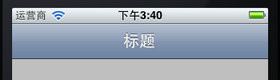
3、设置标题:

打开ViewController.m,在viewDidLoad方法中[super viewDidLoad];之后添加代码:

self.navigationItem.title = @"标题";


运行:
4、自定义标题,设置titleView:

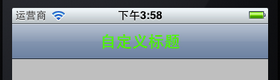
如果我们想改变标题的颜色和字体,就需要自己定义一个UILabel,并且已经设置好这个Label的内容,可以设置自己想要的字体、大小和颜色等。然后执行self.navigationItem.titleView = myLabel;就可以看到想要的效果。

4.1 打开ViewController.h,向其中添加属性:

@property (strong, nonatomic) UILabel *titleLabel;


4.2 打开ViewController.m,在@implementation ViewController下面一行添加代码:

@synthesize titleLabel;


4.3 在viewDidLoad方法中,去掉self.navigationItem.title = @"标题";,并添加代码:

//自定义标题
titleLabel = [[UILabel alloc] initWithFrame:CGRectMake(0, 0 , 100, 44)];
titleLabel.backgroundColor = [UIColor clearColor];  //设置Label背景透明
titleLabel.font = [UIFont boldSystemFontOfSize:20];  //设置文本字体与大小
titleLabel.textColor = [UIColor colorWithRed:(0.0/255.0) green:(255.0 / 255.0) blue:(0.0 / 255.0) alpha:1];  //设置文本颜色
titleLabel.textAlignment = UITextAlignmentCenter;
titleLabel.text = @"自定义标题";  //设置标题
self.navigationItem.titleView = self.titleLabel;


运行:
实际上,不仅仅可以将titleView设置成Label,只要是UIView的对象都可以设为titleView,例如,将4.3中的代码改成:

UIButton *button = [UIButtonbuttonWithType: UIButtonTypeRoundedRect];
[button setTitle: @"按钮" forState: UIControlStateNormal];
[button sizeToFit];
self.navigationItem.titleView = button;


则运行起来效果如下:

5、为Navigation Bar添加左按钮

以下是进行leftBarButtonItem设置的代码:

self.navigationItem.leftBarButtonItem = (UIBarButtonItem *)
self.navigationItem.leftBarButtonItems = (UIBarButtonItem *)
self.navigationItemsetLeftBarButtonItem:(UIBarButtonItem *)
self.navigationItemsetLeftBarButtonItem:(UIBarButtonItem *) animated:(BOOL)
self.navigationItemsetLeftBarButtonItems:(NSArray *)
self.navigationItemsetLeftBarButtonItems:(NSArray *) animated:(BOOL)


其实很简单,只要定义好一个UIBarButtonItem,然后执行上述某行代码就行了。

5.1 为了使得运行时不出错,我们在ViewController.m中添加一个空方法,由将要创建的左右按钮使用:

//空方法
-(void)myAction {

}


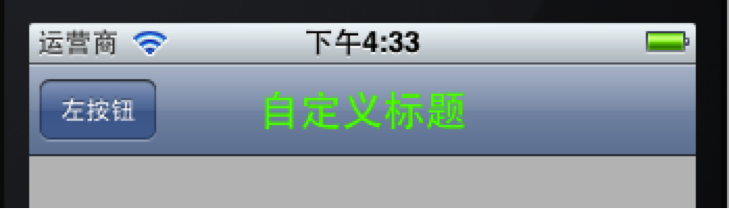
5.2 添加一个左按钮:

在ViewDidLoad方法最后添加代码:

//添加左按钮
UIBarButtonItem *leftButton = [[UIBarButtonItem alloc]  
                                        initWithTitle:@"左按钮"  
                                        style:UIBarButtonItemStylePlain  
                                        target:self   
                                        action:@selector(myAction)];
[self.navigationItem setLeftBarButtonItem:leftButton];


运行效果如下:
创建一个UIBarButtonItem用的方法主要有:

[UIBarButtonItemalloc]initWithTitle:(NSString *) style:(UIBarButtonItemStyle) target:(id) action:(SEL)
[UIBarButtonItemalloc]initWithBarButtonSystemItem:(UIBarButtonSystemItem) target:(id) action:(SEL)


在第一个方法中,我们可以使用的按钮样式有:

UIBarButtonItemStyleBordered
UIBarButtonItemStyleDone
UIBarButtonItemStylePlain


效果分别如下:


看上去第一个和第三个样式效果是一样的。

6、添加一个右按钮

在ViewDidLoad方法最后添加代码:

//添加右按钮
UIBarButtonItem *rightButton = [[UIBarButtonItem alloc]
                                initWithBarButtonSystemItem:UIBarButtonSystemItemUndo
                                target:self
                                action:@selector(myAction)];
self.navigationItem.rightBarButtonItem = rightButton;


运行如下:

这里创建UIBarButtonItem用的方法是


[UIBarButtonItemalloc]initWithBarButtonSystemItem:(UIBarButtonSystemItem) target:(id) action:(SEL)


用了系统自带的按钮样式,这些样式的标签和效果如下:

                  标签       效果                        标签          效果
UIBarButtonSystemItemAction              UIBarButtonSystemItemPause         
UIBarButtonSystemItemAdd              UIBarButtonSystemItemPlay         
UIBarButtonSystemItemBookmarks              UIBarButtonSystemItemRedo         
UIBarButtonSystemItemCamera              UIBarButtonSystemItemRefresh         
UIBarButtonSystemItemCancel              UIBarButtonSystemItemReply         
UIBarButtonSystemItemCompose              UIBarButtonSystemItemRewind         
UIBarButtonSystemItemDone              UIBarButtonSystemItemSave         
UIBarButtonSystemItemEdit              UIBarButtonSystemItemSearch         
UIBarButtonSystemItemFastForward              UIBarButtonSystemItemStop         
UIBarButtonSystemItemOrganize              UIBarButtonSystemItemTrash         
UIBarButtonSystemItemPageCurl              UIBarButtonSystemItemUndo         


注意,UIBarButtonSystemItemPageCurl只能在Tool Bar上显示。

7、添加多个右按钮

在ViewDidLoad方法中最后添加代码:

//添加多个右按钮
UIBarButtonItem *rightButton1 = [[UIBarButtonItem alloc]
                                initWithBarButtonSystemItem:UIBarButtonSystemItemDone
                                target:self
                                action:@selector(myAction)];
UIBarButtonItem *rightButton2 = [[UIBarButtonItem alloc]
                                 initWithBarButtonSystemItem:UIBarButtonSystemItemFixedSpace
                                 target:nil
                                 action:nil];
UIBarButtonItem *rightButton3 = [[UIBarButtonItem alloc]
                                 initWithBarButtonSystemItem:UIBarButtonSystemItemEdit
                                 target:self
                                 action:@selector(myAction)];
UIBarButtonItem *rightButton4 = [[UIBarButtonItem alloc]
                                 initWithBarButtonSystemItem:UIBarButtonSystemItemFlexibleSpace
                                 target:nil
                                 action:nil];
UIBarButtonItem *rightButton5 = [[UIBarButtonItem alloc]
                                 initWithBarButtonSystemItem:UIBarButtonSystemItemOrganize
                                 target:self
                                 action:@selector(myAction)];
NSArray *buttonArray = [[NSArray alloc]
                        initWithObjects:rightButton1,rightButton2,
                        rightButton3,rightButton4,rightButton5, nil];
self.navigationItem.rightBarButtonItems = buttonArray;


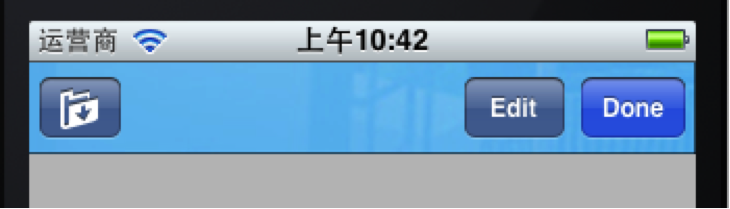
为了更好的显示效果,把设置titleView以及设置leftBarButtonItem的代码注释掉,运行效果如下:

上面的UIBarButtonSystemItemFixedSpace和UIBarButtonSystemItemFlexibleSpace都是系统提供的用于占位的按钮样式。

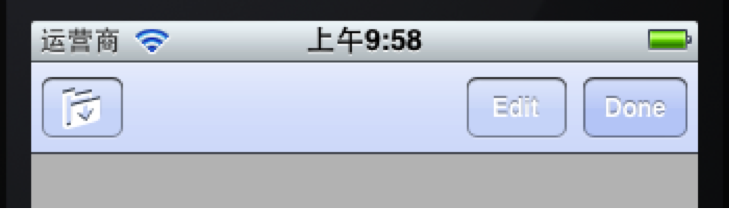
8、设置Navigation Bar背景颜色

在viewDidLoad方法后面添加代码:

//设置Navigation Bar颜色
self.navigationController.navigationBar.tintColor = [UIColor colorWithRed:(218.0/255.0) green:(228.0 / 255.0) blue:(250.0 / 255.0) alpha:1];


运行如下:
9、设置Navigation Bar背景图片

首先将准备好作为背景的图片拖到工程中,我用的图片名称是title_bg.png。

将上面的代码改成:

//设置Navigation Bar背景图片
UIImage *title_bg = [UIImage imageNamed:@"title_bg.png"];  //获取图片
CGSize titleSize = self.navigationController.navigationBar.bounds.size;  //获取Navigation Bar的位置和大小
title_bg = [self scaleToSize:title_bg size:titleSize];//设置图片的大小与Navigation Bar相同
[self.navigationController.navigationBar 
     setBackgroundImage:title_bg
     forBarMetrics:UIBarMetricsDefault];  //设置背景


之后,在ViewController.m中添加一个方法用于调整图片大小:

//调整图片大小
- (UIImage *)scaleToSize:(UIImage *)img size:(CGSize)size{
    UIGraphicsBeginImageContext(size);
    [img drawInRect:CGRectMake(0, 0, size.width, size.height)];
    UIImage* scaledImage = UIGraphicsGetImageFromCurrentImageContext();
    UIGraphicsEndImageContext();
    return scaledImage;
}


运行:

《深入掌握MongoDB数据库》 - 专栏介绍和目录 本专栏系统讲解MongoDB从基础到高级的全栈知识,涵盖安装配置、核心操作、性能优化、安全运维等核心内容。基础部分包括CRUD操作、数据类型、查询语法等入门知识;进阶部分深入索引优化、聚合查询、事务处理等高级特性;核心原理解析存储引擎与数据格式;安全运维则聚焦访问控制、认证机制、审计日志等企业级实践。通过实战案例与最佳实践,帮助开发者全面掌握MongoDB在不同场景下的应用,适合各层次技术人员系统学习。 阅读详情

相关推荐

自动驾驶关键技术(一):时间敏感网络TSN

时间敏感网络TSN的基本概念、协议族介绍和开发流程。

3078

Navigation Controller - 创建以及navigation bar的属性设置

Navigation Controller 的代码创建方式 可以在viewcontroller文件中进行自定义的操作。 UINavigationController *navigationController = [[UINavigationController alloc] initWithRootViewController:sel...

binglan520的专栏 1182

保姆级避坑指南:用IWR6843ISK毫米波雷达实现区域检测,从软件安装到可视化调试全流程

本文提供IWR6843ISK毫米波雷达区域检测的全流程实战指南,涵盖环境搭建、固件烧录、可视化工具配置及性能优化等关键步骤。重点解决软件版本兼容性、烧录失败等常见问题,帮助开发者高效实现精准区域检测,避免开发过程中的常见陷阱。

weixin_42653691的博客 374

iOS之导航UINavigationController的使用(一)

导航蓝下移问题和安全区问题:https://www.swifty.cc/2081.htm 一.navigationController的实现原理:(网上搜索的,大部分都在这,没时间整合提取) UINavigationController默认显示一个根控制器,这个根视图必须指定(前面我们说过UINavigationController和UITabBarController类似仅仅作为...

代码解释生活 7481

SDFCOM_SWC警告深度剖析:从assign短路到时序标注失效的链路追踪

本文深入剖析了SDFCOM_SWC警告的根源,从assign短路到时序标注失效的全链路追踪。通过分析RTL设计中的assign语句陷阱、综合阶段的优化变形以及PrimeTime生成SDF文件的视角,提出了重构RTL设计、警告抑制和SDF生成优化等解决方案,帮助工程师有效避免时序标注问题。

weixin_42519985的博客 363

T100服务端接口实战:从注册到日志排查的全链路开发指南

本文提供了一份T100服务端接口开发的全链路实战指南。从程序注册与框架签出开始,详细讲解了接口的数据结构设计、核心业务逻辑编写,到最终的部署上线与调用验证。文章重点分享了如何利用日志文件高效定位和排查接口问题,帮助开发者快速掌握T100接口开发的关键步骤与实用技巧。

weixin_28831399的博客 297

Android SystemUI之导航栏(四)

再来看Touch事件,通过sendEvent()方法可以看出,back等view的点击touch事件不是自己处理的,而是交由系统以实体按键(keycode)的形式处理的。进入导航栏的真正根布局:navigation_bar.xml,好吧又是自定义view,NavigationBarView和NavigationBarInflaterView都要仔细研读。我们来看createView()方法:以home按键为例,加载了home的button,其实是加载了R.layout.home的layout布局。

yangxiucheng520的博客 2256

【CSP-J/S】复赛注意事项 上机文件组织形式

每年/S 复赛都有很多同学因为一些小失误导致一年的努力付之东流。Tony老师整理了一些复赛容易踩坑的点,或许对你有帮助!

星卯教育-信奥教练tony 1万+

YPNavigationBarTransition 使用教程

YPNavigationBarTransition 是一个功能全面的 UINavigationBar 框架,旨在使导航栏的过渡更加自然。它不需要调用任何 UINavigationBar API,只需为视图控制器实现 YPNavigationBarConfigureStyle 协议即可。该项目支持透明、半透明、图片背景等多种样式的 UINavigationBar 切换,类似于微信 iOS 导航栏的切...

gitblog_00209的博客 420

操作系统 | 知识梳理 | 复习(上)

操作系统复习

知识库搭建ing 3474

【Qwen2微调实战】LLaMA-Factory框架对Qwen2-7B模型的微调实践

在人工智能的浪潮中,大型语言模型(LLMs)正逐渐成为研究和应用的热点。它们在自然语言处理(NLP)的各个领域,如文本生成、翻译、问答等任务中展现出了卓越的能力。Qwen2-7B模型,作为该领域的佼佼者,不仅因其庞大的参数量和强大的表示能力受到关注,更因其在微调后能够更好地适应特定任务而备受关注。本文将详细介绍如何利用LLaMA-Factory这一高效的微调框架对Qwen2-7B进行微调,以期达到提升模型在特定任务上的表现。

寻道AI,探索AI无限可能! 2万+

自定义系统导航栏UINavigationBarController。

自定义导航栏样式,效果。 很多时候,我们的App需要其他不同效果的导航栏,不再是简单的用系统的。比如 一些需要透明的,页面滚动之后再显示出来,而且显示的效果还有多种。 还有些App的导航栏是多种颜色的变化,不再是统一风格的。  下面将附上一些关键类及代码, 最后附上Demo,积分不够的私我~~ Demo中,关键类及一些依赖。 关键类: 说明: WBBaseVC 是

yutianlong9306的博客 935

【AI面试】 Python 的装饰器

Python装饰器是一种高阶函数,用于在不修改原函数代码的情况下增强其功能。它通过@语法糖接收目标函数作为参数,并返回一个包含额外逻辑(如日志、缓存、权限验证等)的新函数。装饰器的核心价值在于代码复用和解耦,符合开闭原则,典型应用包括性能分析、权限控制等场景。例如,@timer_decorator可自动为函数添加耗时统计功能。本质上,@decorator等价于func = decorator(func),实际调用的是装饰器返回的包装函数。进阶技巧包括使用@functools.wraps保留原函数元信息。装饰

钱多多先森 183

iOS NavigationController NavigationBar设置透明

在开发的时,需要用到导航栏纯透明效果。贴下具体的代码:     [self.navigationController.navigationBar setBackgroundImage:[UIImage imageNamed:@"navigation_bar_background.png"]

xyybbl151的专栏 472

大中型超市收银系统(可直接运行)

光步前台收银系统系统功能:商品销售、商品退货、挂单、收银员权限、会员销售、单品取消、整单取消、商品查询、脱机销售、脱机数据上传,基本资料下载,开钱箱、小票打印、收款结算,支持多币种付款方式(现金、储值卡、礼券、微信等),支持多种促销。运行环境:.net 4.0登陆信息用户名:1001 密码:123456内置商品信息,商品编码可输入00001000 - 00010000,测试效果相关功能键F5 结算 F9挂单 F11商品查询 F8退货 Insert单品取消 Del整单取消 F12开钱箱F2 会员 Ctrl+Z退出系统 Home 锁屏 相关源码待公开

VB摄像头监控

该VB模块可对摄像头捕获的画面进行录像等,可在创建的窗口进行控制

navigationController.navigationBar 设置背景透明

以前一直没用过带透明的导航栏图片,现在项目要用到这样的。以为放上图片就是自动透明了 可是,发现透明那部竟然是黑的。无论怎么clearcolor 都不行。百度了很多页也没有查到可以用的方法。 最后在http://stackoverflow.com 找到一个关键点  : viewDidLoad 。导航自定义图片设置这里也顺便贴出来吧 - (void) setNavBarImg:(UI

iCash 3万+

Statistics and Machine Learning Toolbox

Statistics and Machine Learning Toolbox(带书签),MATLAB统计学习工具

NavigationController & NavigationBar常见用法以及设置

以下所述的所有方法都是针对于iOS8.0之后对于navigationBar的一些设置,尤其是当使用继承自UIScrollView的控件时,有时候经常要针对于navigationBar做出一些设置,不多说上方法:1,self.navigationController.hidesBarsOnSwipe = YES ;当tableView等滑动的时候是否隐藏navigationBar,YES表示隐藏,NO

乌鸦白的专栏 633

IEM模型,地表粗糙度模拟

利用微波反演土壤水分时候,利用IEM模型可以实现对随机地表的模拟

(求租仓库)navigationController .navigationBar 的属性设置

需要做成的效果如下图的 // 头标题 self.title = @"求租仓库"; // 注册cell [用xib时候的注册方法] [self.tableView registerNib:[UINib nibWithNibName:@"MyTableViewCell" bundle:nil] forCellReuseIdentifier:@"cell"]; ...

weixin_30375247的博客 94

//设置导航为不透明 self.navigationController.navigationBar.translucent = NO;

效果是起始点self.view的起始点为(0, 64) 如果为YES,self.view的 起始点为(0,0)

u010309384的专栏 1415

iOS ----- navigationController.navigationBar 设置背景透明

以前一直没用过带透明的导航栏图片,现在项目要用到这样的。以为放上图片就是自动透明了 可是,发现透明那部竟然是黑的。无论怎么clearcolor 都不行。百度了很多页也没有查到可以用的方法。 最后在http://stackoverflow.com 找到一个关键点  : viewDidLoad 。导航自定义图片设置这里也顺便贴出来吧 [cpp]

郝高明 1090

NavigationBar的显隐和颜色设置

[self.navigationController setNavigationBarHidden:NO animated:NO]; self.navigationController.navigationBar.hidden=YES; 这样的话,下面的那句话会起不了作用,所以 设置或者更改NavigationBar的显隐和颜色设置,要用set方法 转载于:https://...

aijian9025的博客 115

navigationBar色差解决

navigationBar 的颜色可以通过 self.navigationController.navigationBar.barTintColor = XX  更改,但是更改后的颜色 不是实际颜色,是因为navigationBar 有一层 blur 的效果,关掉就好了。 self.navigationController.navigationBar.translucent = NO;

D_origin的博客 1682

解决UISearchDisplayController 在消失后显示navigationController.navigationBar的问题

本人在做一个项目,在viewWillAppear已经加入了如下代码, self.navigationController.navigationBar.hidden = YES ;但是使用了UISearchDisplayController后,但是出现一个问题,就是在UISearchDisplayController消失后,navigationBar显示了。查找了API文档,找到这么一句话, /*

yqmfly的专栏 2637

iOS swift 隐藏navigationController?.navigationBar navigationItem

navigationController?.setNavigationBarHidden(true, animated: false) 参考博客: iOS 开发 完美解决navigationBar隐藏/显示

baidu_40537062的博客 1392

iOS-去除NavigationBar边线

解决办法: self.navigationController.navigationBar.barStyle = UIBaselineAdjustmentNone; 转载于:https://www.cnblogs.com/shenyangxiaohuo/p/5229250.html

weixin_30540691的博客 84

ios navigationBar颜色比实际设置值浅的解决方法

1,navigationBar.translucent ,navigationBar.translucent 为 YES 1,下载

NOHACKCC的专栏 2244

通过navigationController跳转界面时隐藏navigationBar上的元素

@import url(http://i.cnblogs.com/Load.ashx?type=style&file=SyntaxHighlighter.css);@import url(/css/cuteeditor.css); 今天遇到了个通过navigationController跳转界面时需要隐藏navigationBar上的searchBar的需求 只需在跳转前的界面加上如下...

weixin_30731287的博客 222
上一篇: Iphone开发(十四)深入理解scrollView的contentOffset等属性,实现下拉刷新功能
下一篇: iphone游戏开发之cocos2d (一)cocos2d的安装和卸载
holydancer
博客等级 码龄15年 474粉丝 59原创
评论 3
成就一亿技术人!
拼手气红包6.0元
还能输入1000个字符
 
 条评论被折叠 查看
添加红包

请填写红包祝福语或标题

个

红包个数最小为10个

元

红包金额最低5元

当前余额3.43元 前往充值 >
需支付:10.00元
成就一亿技术人!
领取后你会自动成为博主和红包主的粉丝 规则
hope_wisdom
发出的红包
实付元
使用余额支付
点击重新获取
扫码支付
钱包余额 0

抵扣说明:

1.余额是钱包充值的虚拟货币,按照1:1的比例进行支付金额的抵扣。
2.余额无法直接购买下载,可以购买VIP、付费专栏及课程。

余额充值
