


Steam是一个流行的游戏分发平台,适用于Windows、macOS和Linux系统。我会一步步指导你完成整个过程,确保操作简单安全。本教程基于官方流程,适用于大多数用户。
步骤1: 访问Steam官方网站
- 打开你的网页浏览器(如Chrome、Edge或Safari)。
- 在地址栏输入Steam的官方网址:https://store.steampowered.com/。
- 确保网址正确,避免钓鱼网站。页面加载后,你会看到类似下图的主界面:
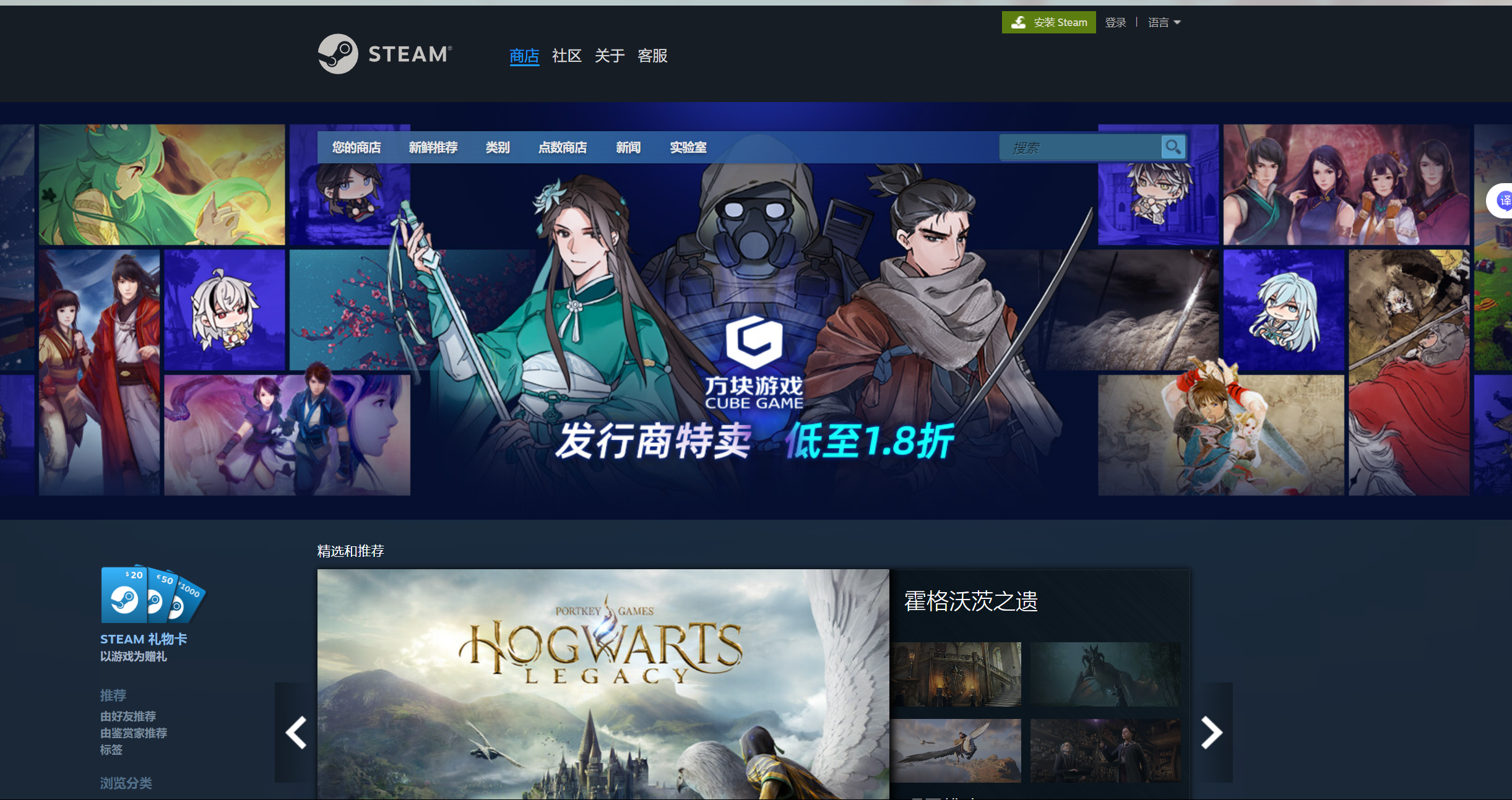 (注意:此图为示意)
步骤2: 下载Steam安装程序
- 在官网首页,找到右上角的 "安装Steam" 按钮(通常为绿色或蓝色)。
- 点击按钮,系统会自动检测你的操作系统(如Windows、macOS或Linux)。
- 选择适合你系统的版本:
- Windows用户:点击 "安装Steam" 下载
.exe文件。 - macOS用户:点击 "安装Steam" 下载
.dmg文件。 - Linux用户:根据发行版选择(如Debian/Ubuntu用
.deb,Fedora用.rpm)。
- Windows用户:点击 "安装Steam" 下载
- 下载文件大小约1-2MB,完成后保存到你的电脑(如“下载”文件夹)。
步骤3: 运行安装程序
- 找到下载的文件(例如
SteamSetup.exefor Windows)。 - 双击文件运行安装向导:
- Windows:可能出现安全提示,点击 "是" 或 "运行"。
- macOS:可能需要拖动Steam图标到“应用程序”文件夹。
- Linux:使用终端命令安装(如
sudo dpkg -i steam.deb)。
- 跟随屏幕指示:
- 选择安装语言(推荐中文)。
- 接受用户协议。
- 选择安装路径(默认即可,或自定义)。
- 安装过程通常需1-5分钟,取决于网络速度。
步骤4: 创建或登录Steam账户
- 安装完成后,Steam客户端会自动启动。
- 如果你已有账户:
- 输入用户名和密码。
- 点击 "登录"。
- 如果是新用户:
- 点击 "创建新账户"。
- 填写邮箱、用户名、密码(需强密码)。
- 验证邮箱(Steam会发送验证码)。
- 登录后,Steam会更新到最新版本(可能需要几分钟)。
步骤5: 完成初始设置
- 首次登录后,Steam会引导你设置:
- 配置偏好(如语言、地区)。
- 启用两步验证(推荐增加安全性)。
- 浏览商店或下载游戏。
- 测试下载:选择一个免费游戏(如《Dota 2》),点击 "安装" 来验证下载功能。
注意事项
- 系统要求:确保你的电脑满足最低配置:
- Windows:Windows 7或更高,1GB RAM。
- macOS:OS X 10.11或更高。
- Linux:Ubuntu 12.04或兼容发行版。
- 网络连接:下载过程需稳定互联网。建议使用有线网络或高速Wi-Fi。
- 安全提示:只从官网下载,避免第三方链接。安装时关闭杀毒软件(如误报)。
- 常见问题:
- 下载慢?尝试更改下载区域(Steam设置 > 下载)。
- 安装失败?重启电脑或重新下载安装程序。
- 账户问题?访问Steam支持页面:https://help.steampowered.com/。
完成以上步骤后,你就可以开始使用Steam浏览、购买和玩游戏了!😊





 扫一扫
扫一扫


 3745
3745

 被折叠的 条评论
为什么被折叠?
被折叠的 条评论
为什么被折叠?
 到【灌水乐园】发言





