



 本文详细介绍了在CentOS 7.8系统中,如何对MBR磁盘进行分区以及使用LVM进行逻辑卷管理。通过fdisk创建MBR分区,然后创建扩展分区和逻辑分区,并进行格式化和挂载。接着,展示了LVM的物理卷(PV)、卷组(VG)和逻辑卷(LV)的创建与管理,包括 pvcreate、vgcreate、lvcreate 等命令的使用。最后,通过实际操作演示了如何将新增加的20G磁盘转换为Linux LVM类型并创建逻辑卷进行挂载。
环境:cetnos 7.8 挂了一个20G的盘特意做磁盘分区实验。

第一种方式:在MBR磁盘上新建一个分区的步骤:
①进入磁盘管理界面fdisk :#fdisk /dev/sdb
②新建一个分区 :# n
③选择分区类型为扩展分区 :# e
④指定分区ID号为4 :# 4
⑤分区开始数据块的ID :回车,从第一个空闲上去
⑥分区结尾数据块的ID :回车,到最后一个扇区
------------------------------------------------------------
⑦新建一个分区 :# n
⑧指定分区类型为逻辑分区 :# l --分区自动从5开始编号
⑨分区开始数据块的ID :#回车,扩展分区的第一个扇区开始
⑩分区结尾数据块的ID :指定扇区ID,或者输入+1G(大小为1G)
⑾保存分区操作信息 :#w --保存退出。
------------------------------------------------------------
⑿回到shell,更新磁盘分区信息 :# partprobe
⒀查看对应的sdb硬盘下的分区信息 :# fdisk -l
⒁格式化文件系统为xfs :# mkfs.xfs /dev/sdb5
⒂编辑fstab :# vi /etc/fstab
插入内容: /dev/sdb5 /data01 xfs defaults 0 0
核对无误后,重启验证是否盘挂载上:df -h
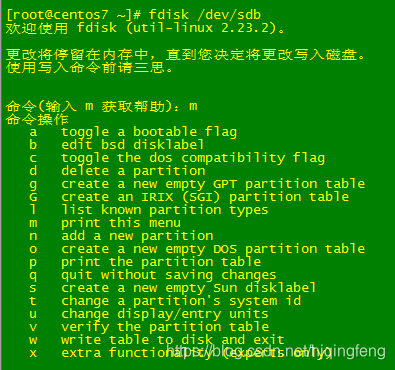
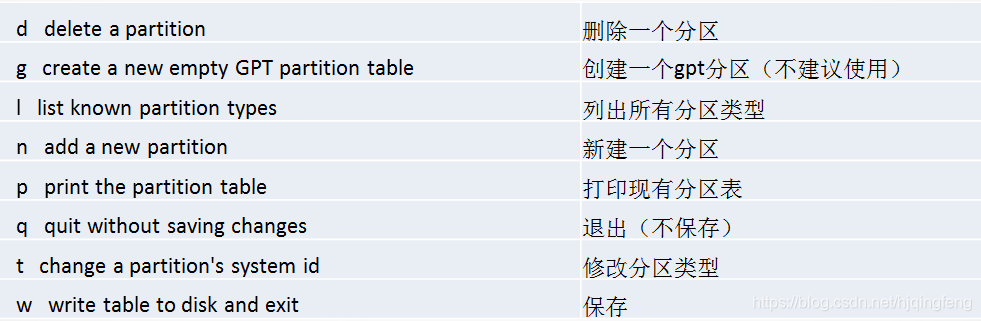
2张图 做中英文对比翻译,每个参数代表意思。木有列出来的自己百度翻译。
这种方式我们在实际应用中案例。直接将服务器上的一块硬盘划分为一个分区。服务器环境:centos6.9 1.8T*2硬盘做raid1 (装系统); 其余4T*12 raid0.
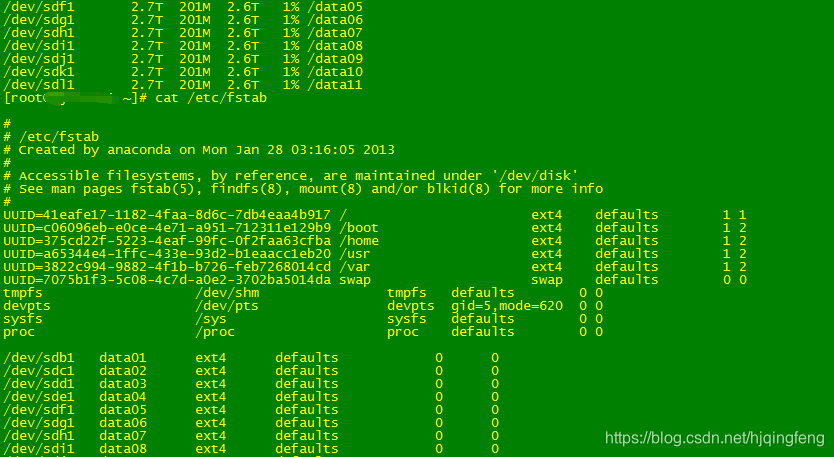
第二种方式:LVM 卷挂载:
LVM是 Logical Volume Manager(逻辑卷管理):是Linux环境下对磁盘分区进行管理的一种机制。
涉及到的LVM卷命令 #pvcreate、#vgcreate、#lvcreate
1、物理卷Physical volume (PV):可以在上面建立卷组的媒介,可以是硬盘分区,也可以是硬盘本身或者回环文件(loopback file)
#pvcreate
#pvdisplay
#pvremove -f
2. 卷组Volume group (VG):将一组物理卷收集为一个管理单元,存储池,有一个或多个PV组成,一个PV只能属于一个VG
#vgcreate #创建
#vgdisplay #显示
#vgremove -f #强制移除
#vgreduce Vg_name /dev/sdb #将物理卷"/dev/sdb"从卷组"Vg_name"中删除 (这种方式在于无法区分卷组名的时候)
3、逻辑卷Logical volume (LV):虚拟分区,由物理区域(physical extents)组成
#lvcreate
#lvdisplay
#lvremove -f
#lvreduce(选项)(参数) -L:指定逻辑卷的大小,单位为“kKmMgGtT”字节;-l:指定逻辑卷的大小(LE数)。
#lvreduce -L -50M /dev/vg1000/lvol0 #将逻辑卷的空间大小减少50M
4、物理区域Physical extent (PE):硬盘可供指派给逻辑卷的最小单位(通常为4MB)LVM自动将PV换分成PE,是PV上最小存储块
还是当前的环境,虚拟机新增一个20G的sdb盘,原始状态如下图:
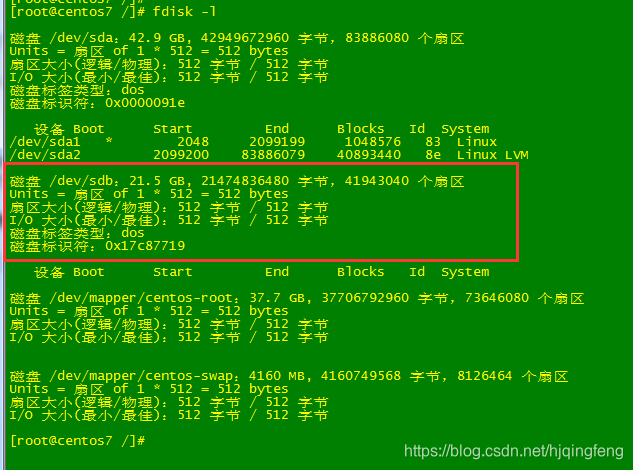
开始操作:
第一步、将磁盘分区类型改成 linux LVM类型
#: fdisk /dev/sdb
命令(输入 m 获取帮助):n #---创建分区
Partition type:
p primary (0 primary, 0 extended, 4 free)
e extended
Select (default p): p #---选择主分区
分区号 (1-4,默认 1):
起始 扇区 (2048-41943039,默认为 2048): #默认回车
将使用默认值 2048
Last 扇区, +扇区 or +size{K,M,G} (2048-41943039,默认为 41943039): #默认回车
将使用默认值 41943039
分区 1 已设置为 Linux 类型,大小设为 20 GiB
命令(输入 m 获取帮助):t #---更改分区类型
已选择分区 1
Hex 代码(输入 L 列出所有代码):L #---显示分区类型表 参考下图: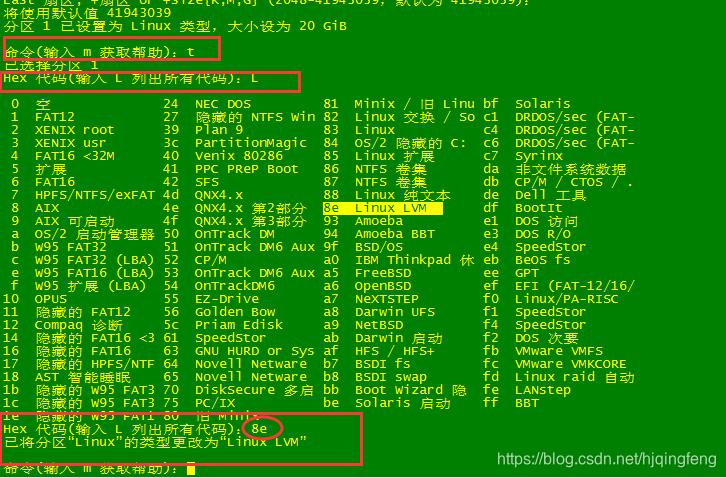
.......................................................
Hex 代码(输入 L 列出所有代码):8e #---选择lvm的 编号 :8e
已将分区“Linux”的类型更改为“Linux LVM”
命令(输入 m 获取帮助):w #-----保存
正在同步磁盘。
[root@centos7 ~]# partprobe
Warning: 无法以读写方式打开 /dev/sr0 (只读文件系统)。/dev/sr0 已按照只读方式打开。
#fdisk -l 查看/dev/sdb
设备 Boot Start End Blocks Id System
/dev/sdb1 2048 41943039 20970496 8e Linux LVM
截图信息如下:
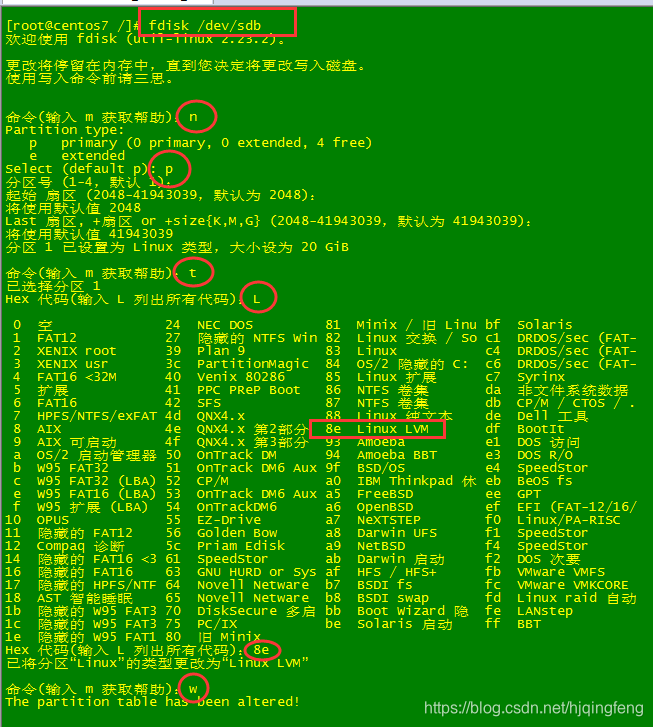

开始进行Lvm 劵挂载操作
第二步、开始进行Lvm 卷挂载
创建pv 、vg卷组、和lv分区
# pvcreate /dev/sdb1
# vgcreate vg_001 /dev/sdb1
# lvcreate -L 10G -n lv_test02 vg_001 #指定10G
# lvcreate -l 100%Free -n lv_test_02 vg_001 #指定剩余空间的100% lv名 vg名 (灵活运用,再指定数值可能造成数值过大或者过小)
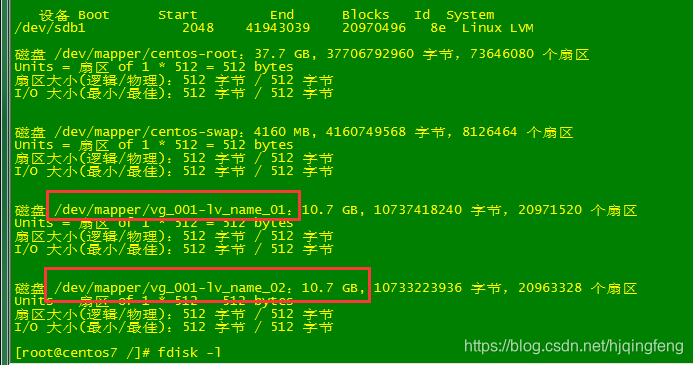
# fdisk -l
磁盘 /dev/mapper/vg_001-lv_test01:10.7 GB, 10737418240 字节,20971520 个扇区
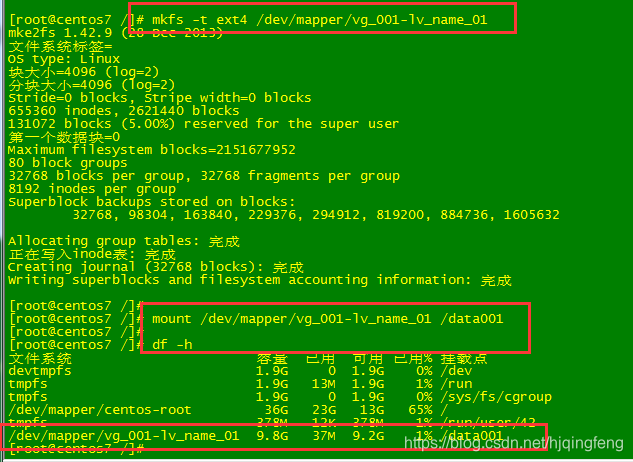
# mkfs -t ext4 /dev/mapper/vg_001-lv_test01 #格式化磁盘
# mount /dev/mapper/vg_001-lv_test01 /data001 #挂载磁盘
截图如下: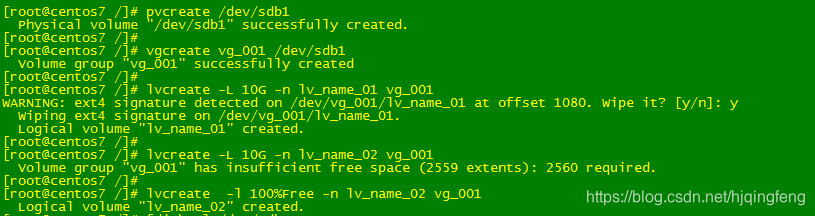
fdisk -l 查看磁盘信息





 扫一扫
扫一扫


 3685
3685

 被折叠的 条评论
为什么被折叠?
被折叠的 条评论
为什么被折叠?
 到【灌水乐园】发言





