



一、STK简介
1.0、STK介绍
STK是一款用于航天、卫星等领域的商业软件,目前在国内所能买到的最高版本应该是STK 6.0,大家在各种渠道应该都能获取到不同版本的下载包,在此就不过多赘述,直接讲一下怎么安装,以STK12.2为例。
1.1 STK新功能
STK12.2包含大量新功能和改进,包括交会接近操作(RPO)序列、PythonAPI增强功能、新视频格式选项等:
(1)交会接近操作(RPO)序列。STKAstrogator现在包含数十个预配置序列,您可以将其插入MCS以支持复杂的交会接近操作。
(2)在STK内实现JupyterNotebook。有了STKIntegration,您现在可以使用JupyterNotebook直接在STK中编写Python脚本,以自动化、分析和扩展场景。
(3)扩展的 Python API。STK Integration 的 Python API 现在支持 STK 事件,并提供对地球和地图控件的访问。
(4)利用并行计算更快地制作电影。STK现在增加了使用STKParallelComputing并行录制电影的选项。
(5)支持最新流行的视频格式。STK电影制作工具可以使用最新的格式标准(包括H.264)制作视频。
(6)在STK Communications中访问STKEOIR的大气数据库。基于MODTRAN的传播模型使您能够使用保真度更高的激光传播损耗模型对激光通信链路进行建模。
(7)扩展了STK通信链路的射频指标。您现在可以根据几何条件和射频指标选择通信链
路:最大接收各向同性功率(RIP)或最大载波噪声比(C/N)。
等等
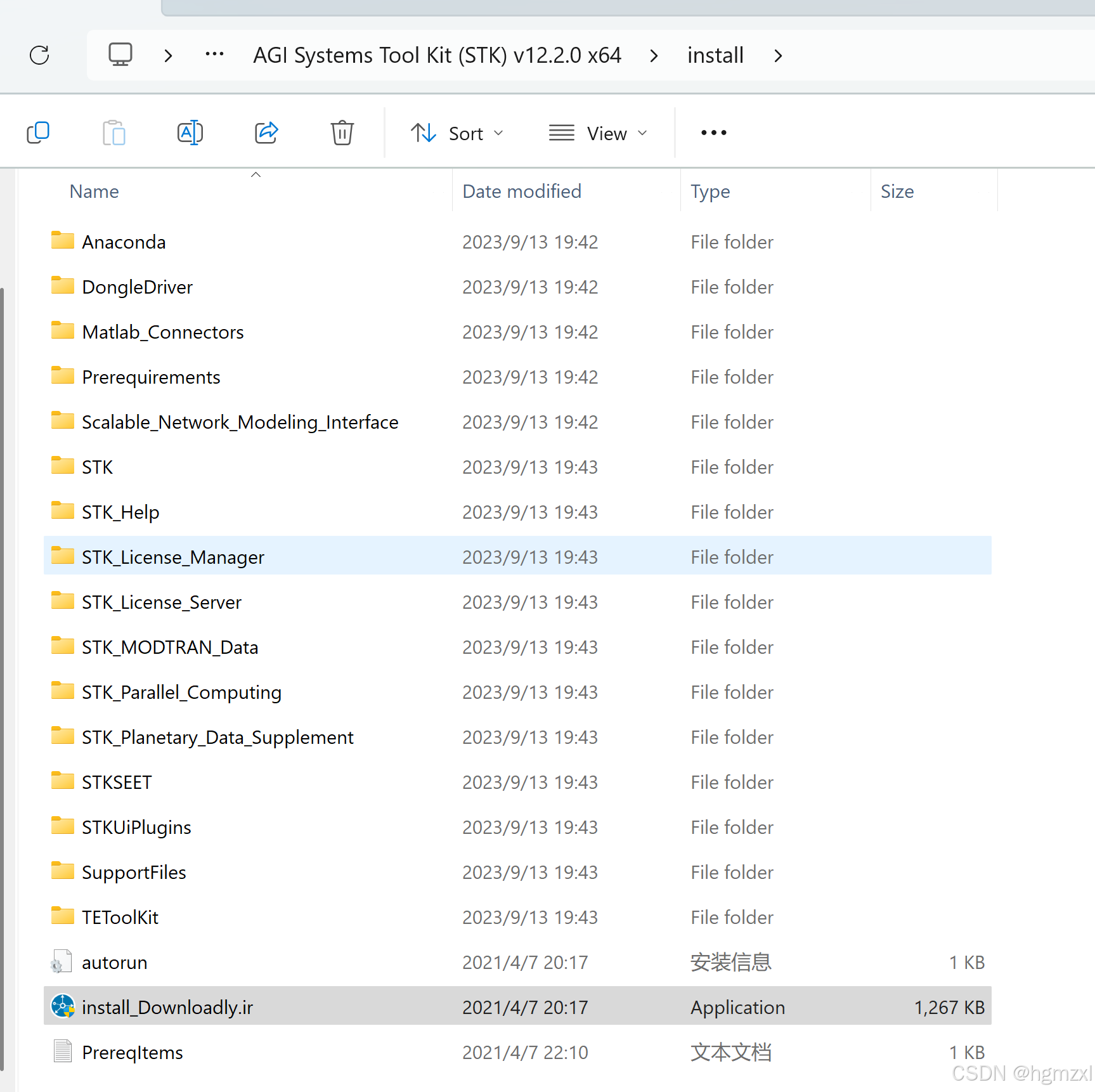
1.2 软件包组成
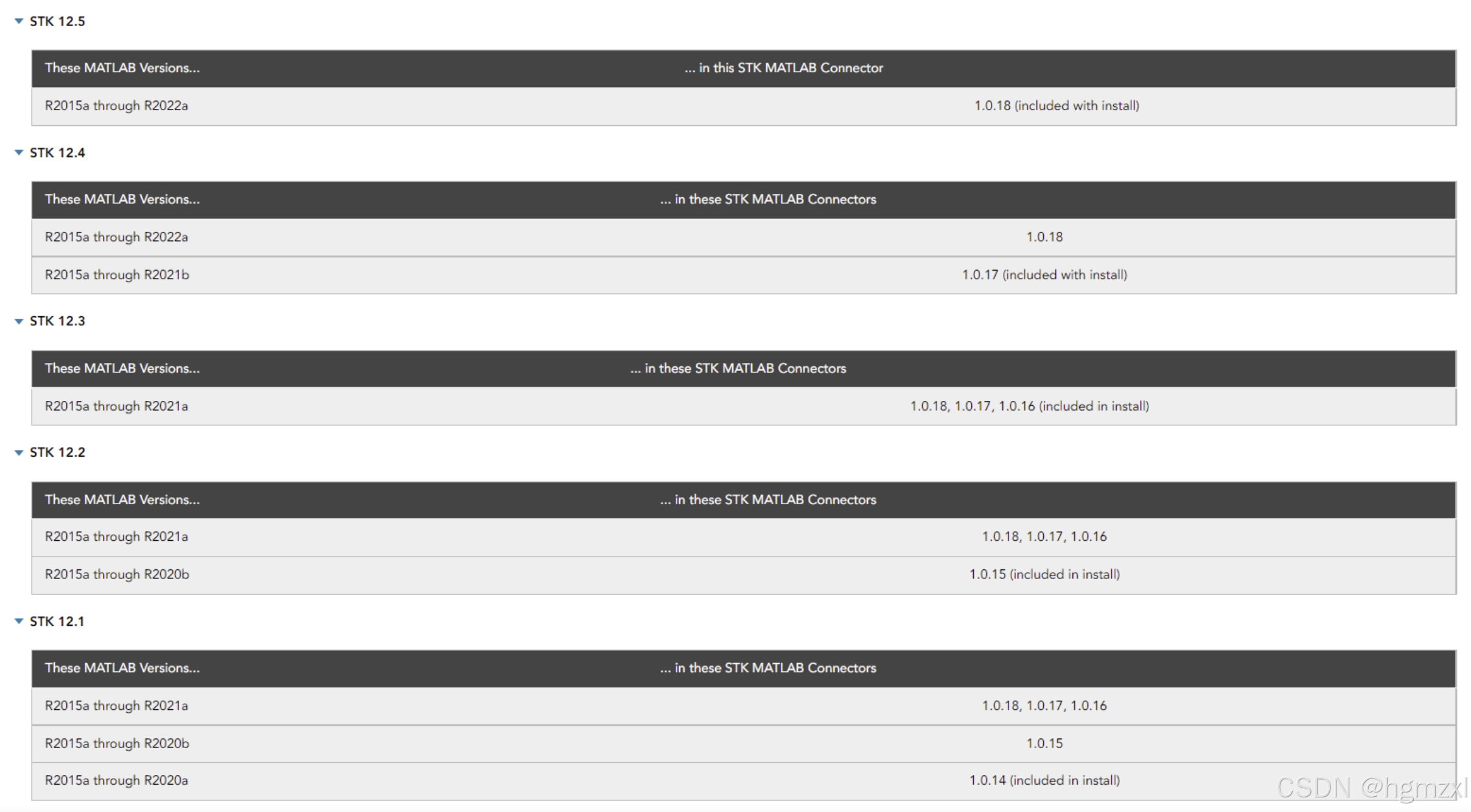
1.3 STK12.2与matlab关系
1.4 软件环境
STK版本:12.2
Matlab版本:R2021a
开发环境:Window11 MATLAB(R2021a) STK(12.2)
二 STK 安装
2.1 解压安装包
安装包可以从链接:
https://pan.baidu.com/s/1unmWzJiSZiIxo7Gs717qRA?pwd=3djk 提取码: 3djk
下载
压缩包为成了4个部分。
2.2 安装
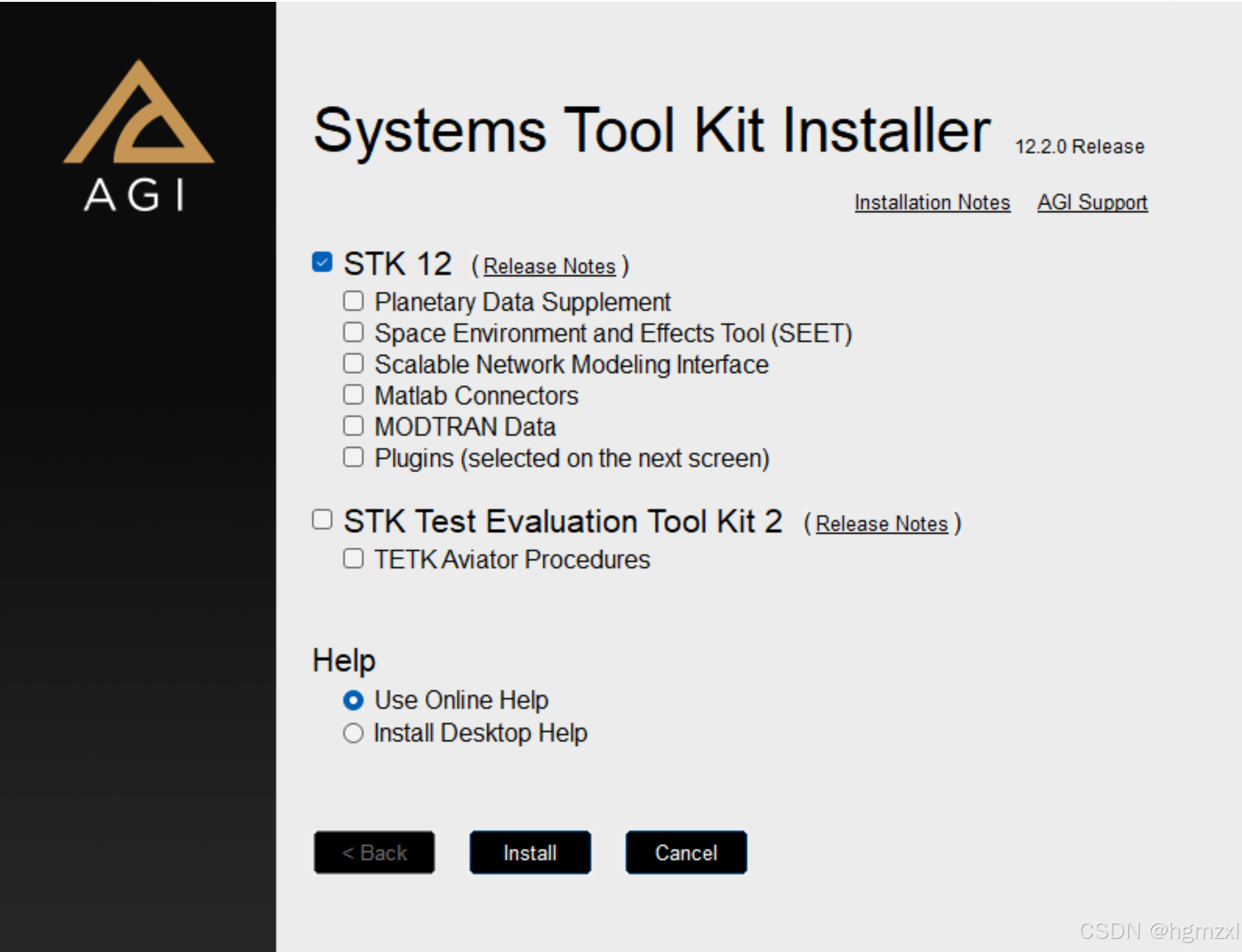
2.2.1 选择相应组件
建议全选,也可以根据自己的需要进行选择。帮助建议选安装桌面帮助(网络条件好的话可以先在线帮助)
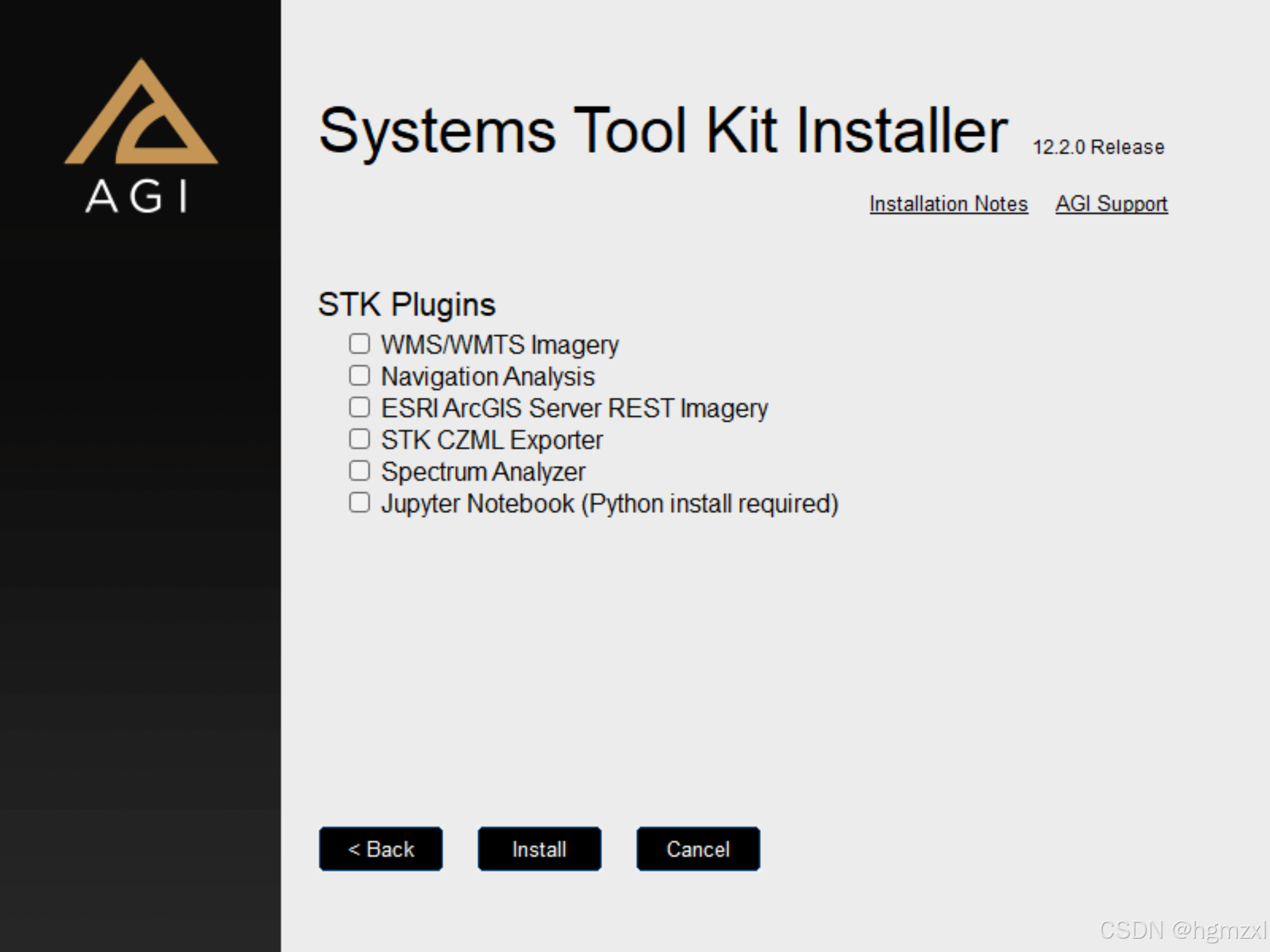
2.2.2 插件选择
根据自己的需要进行选择。
等待安装结束。
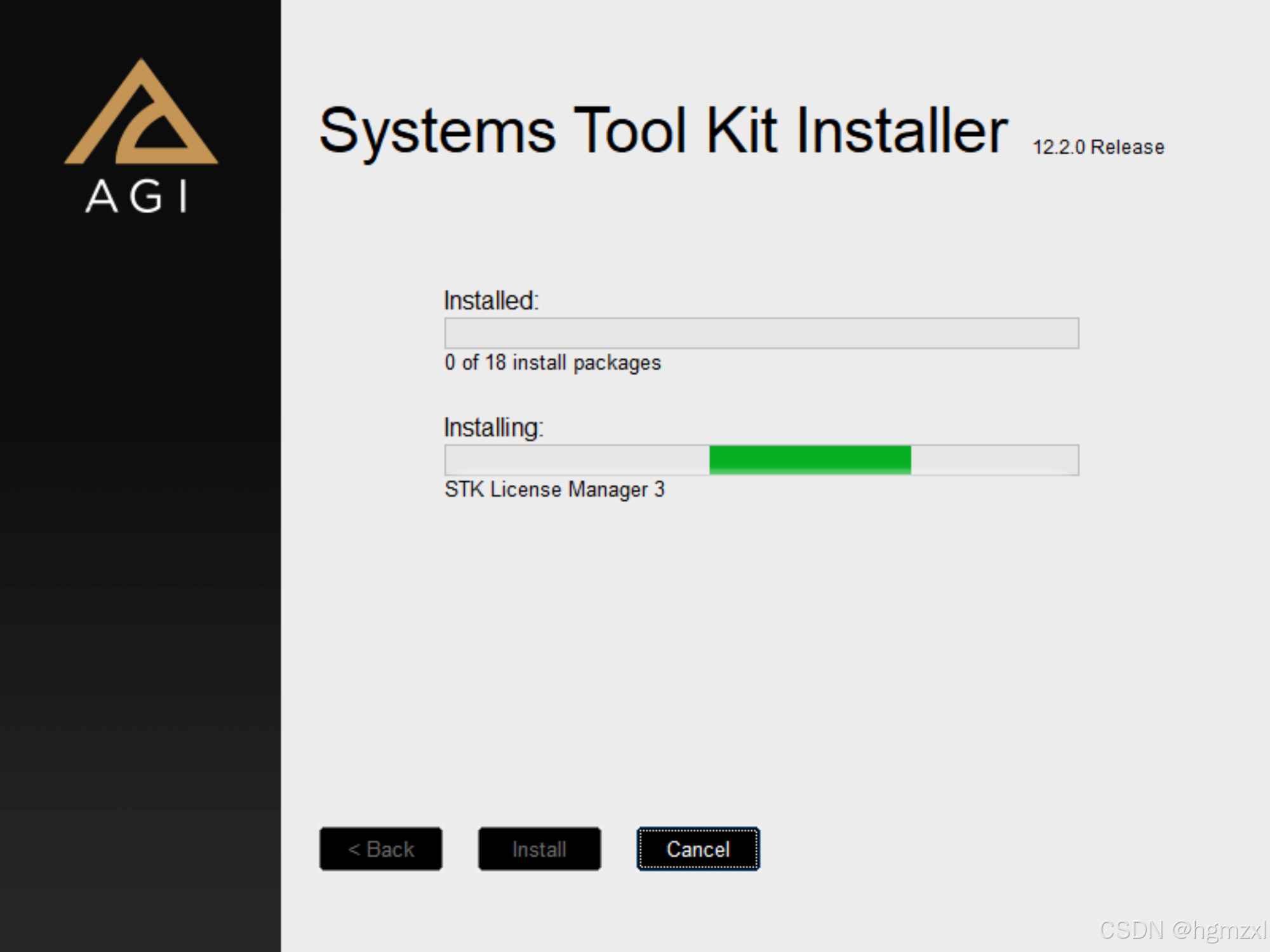
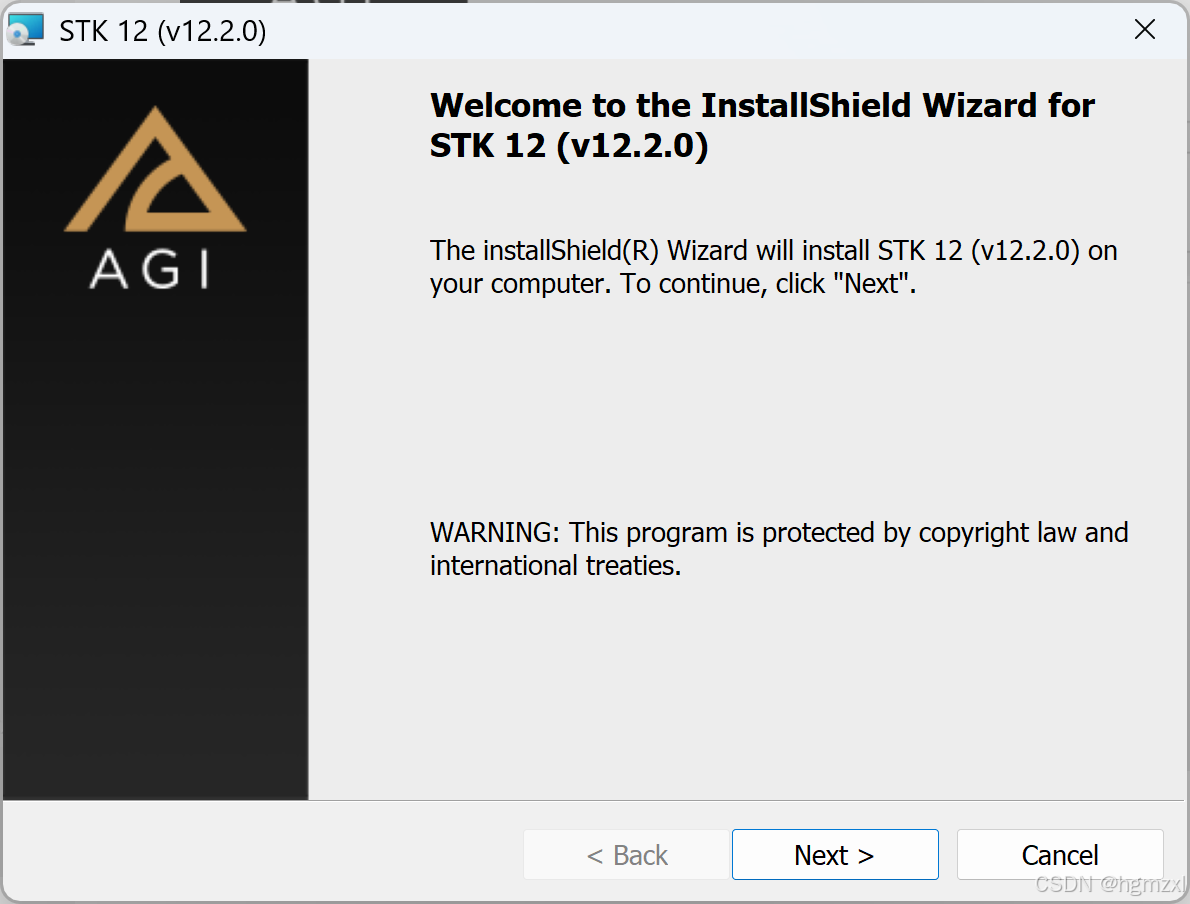
STK12.2安装向导
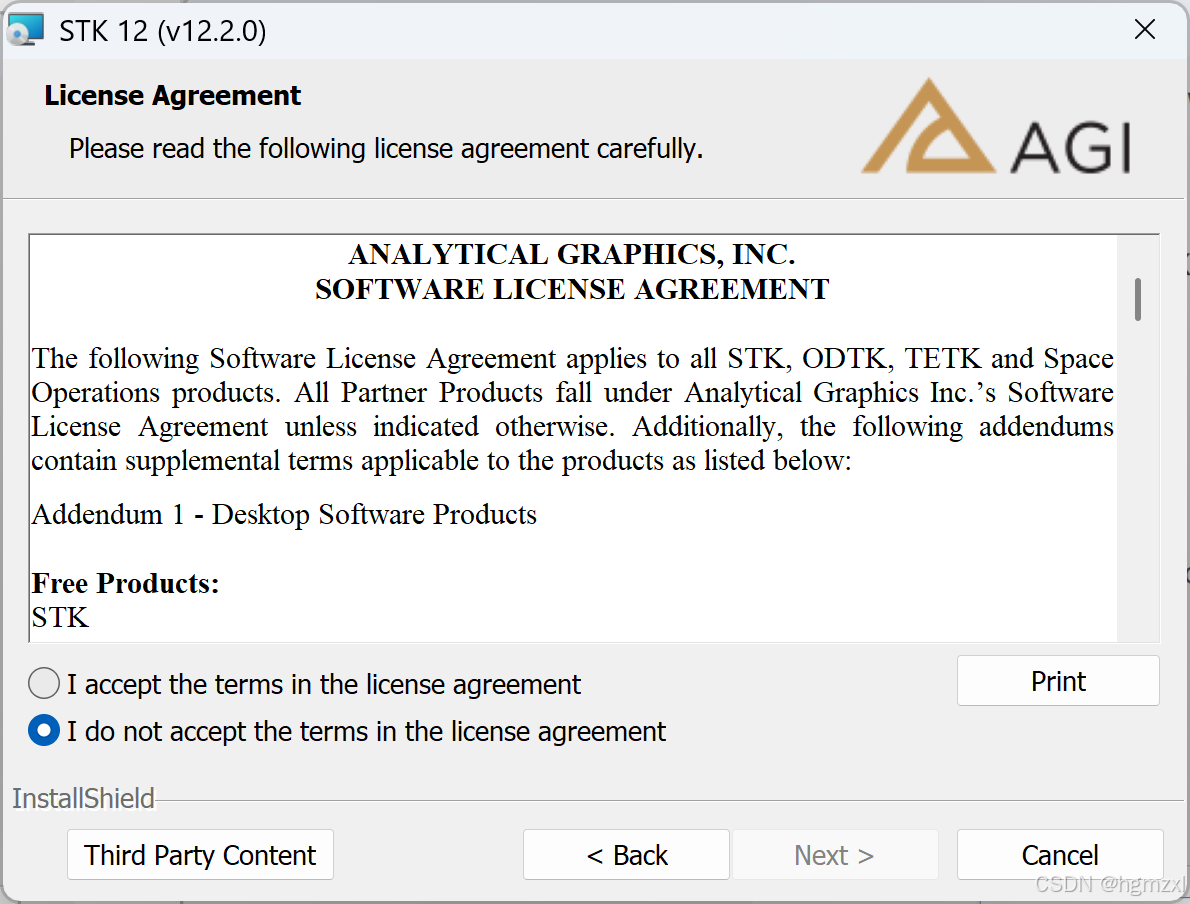
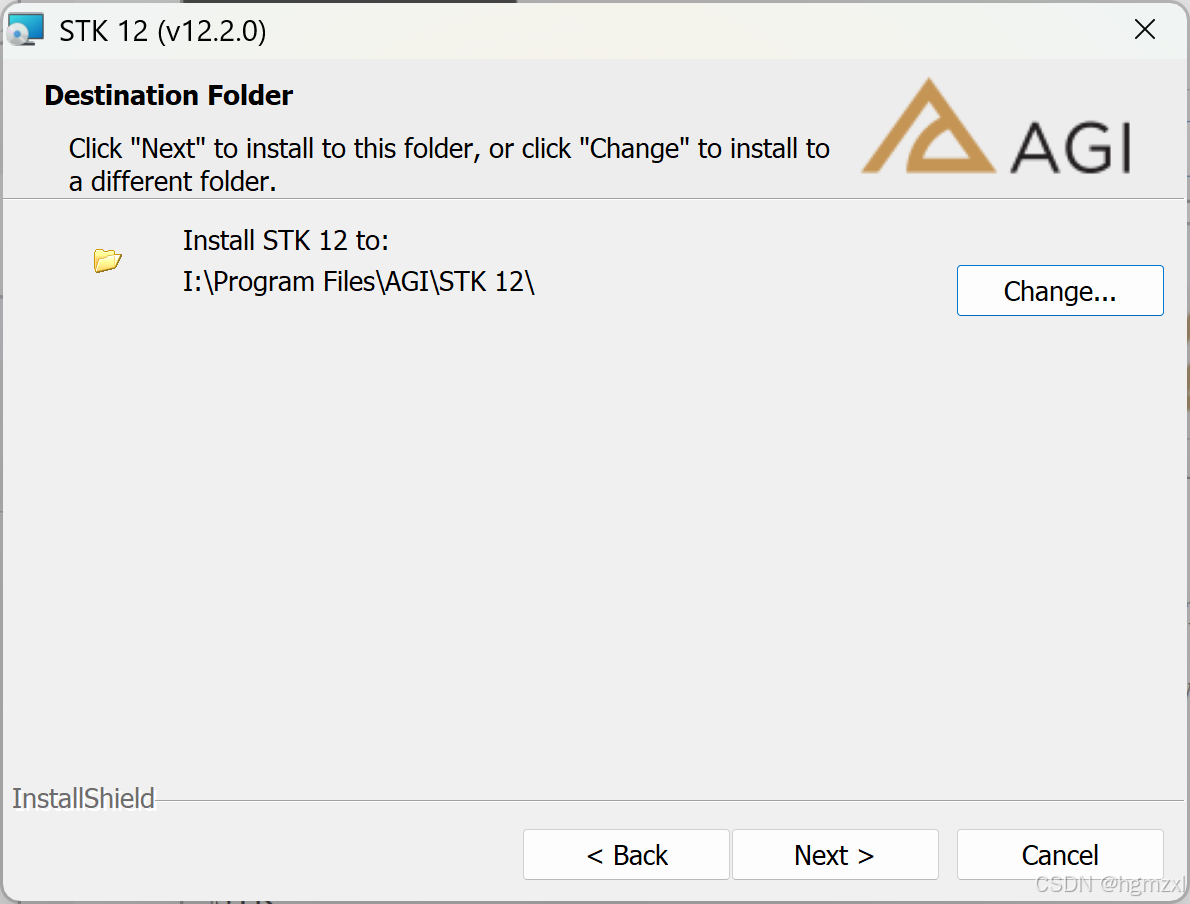
选择安装路径,建议不要安装在C盘
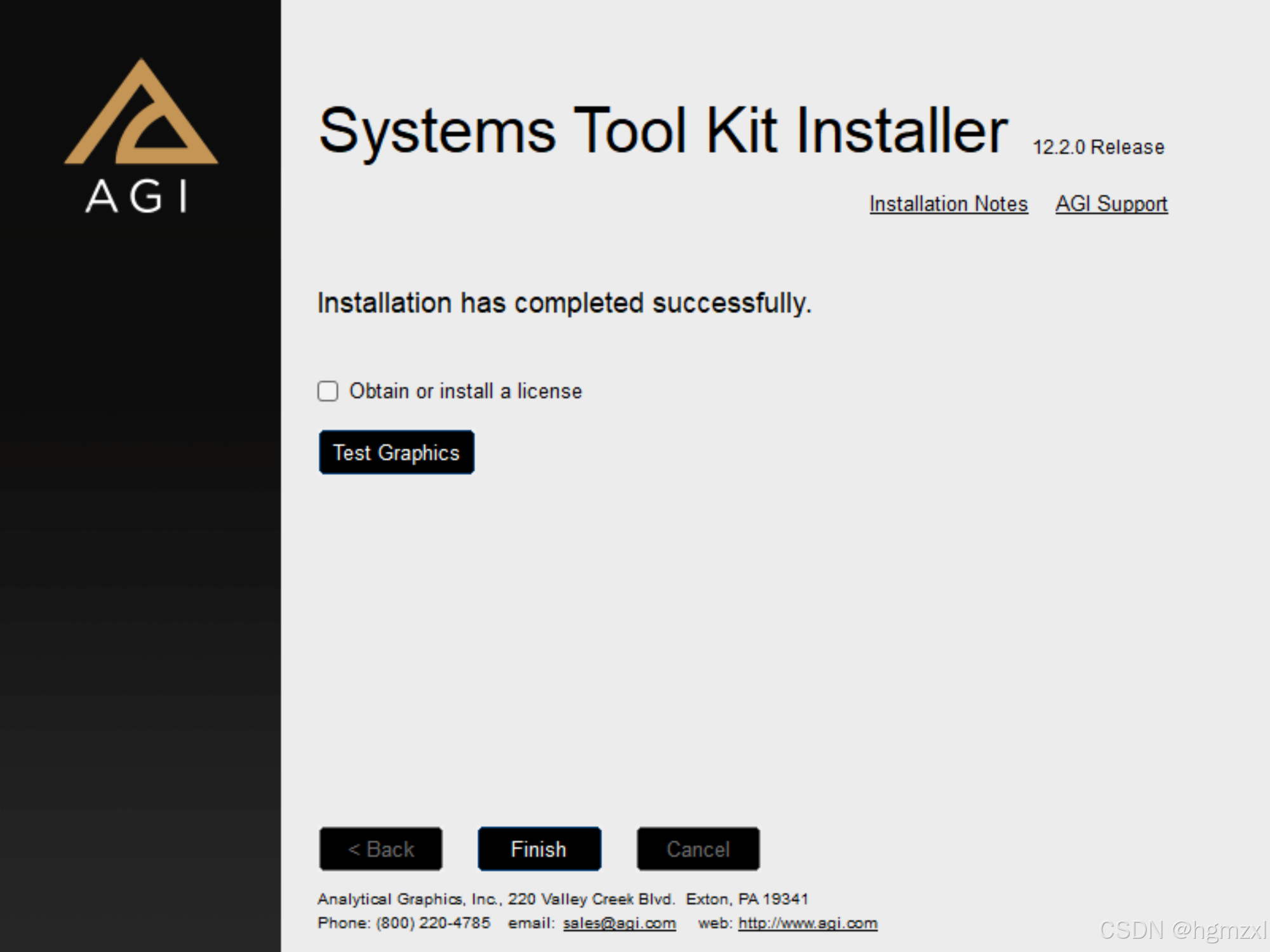
安装完成
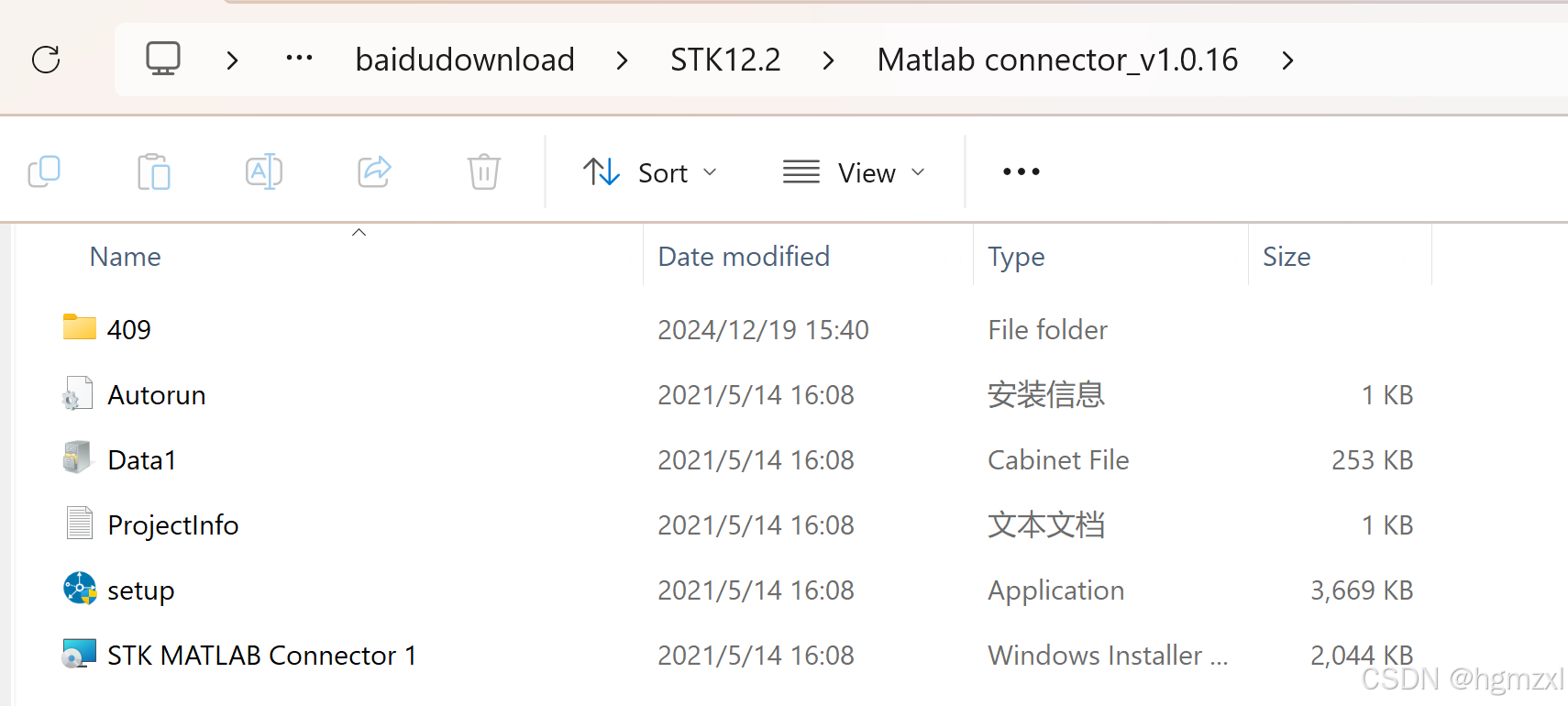
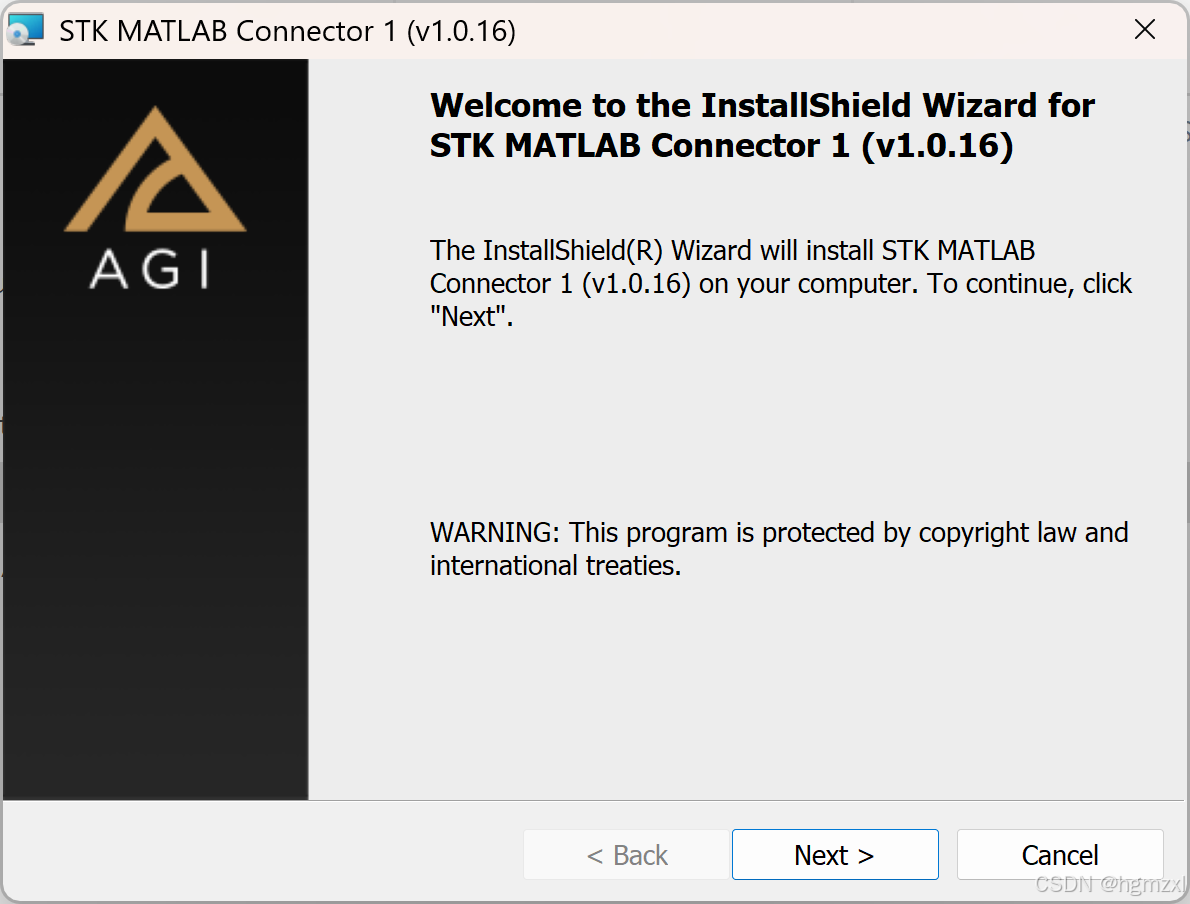
2.2.3 安装Matlab connector
一定要用Matlab connector v1.0.16版本
三 和谐一Ha
3.1 AgLicVbInterface
copy “AgLicVbInterface.dll” to “C:\Program Files (x86)\AGI\LicenseManager\bin”
3.2 STK_1220
STK_1220.lic" to C:\ProgramData\AGI\LicenseData (注意: C:\ProgramData 是一个隐藏文件夹)
3.3 BIN文件夹
“bin” 文件夹中的所有文件拷贝到"i:\Program Files\AGI\STK 12\bin"(i:\Program Files\AGI\STK 12\bin为您STK所安装的路径)
和谐完毕就可以使用了。
四 MATLAB安装
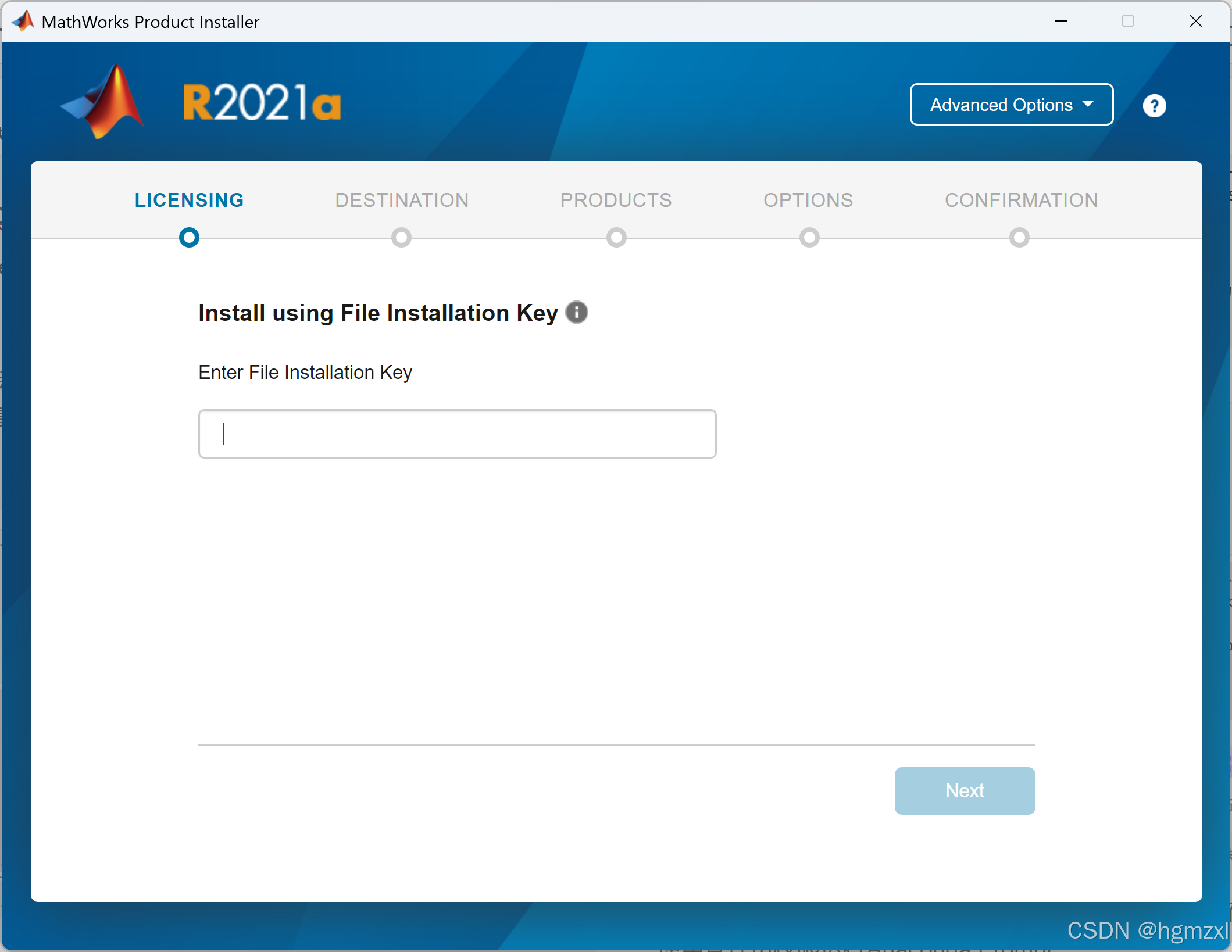
输入KEY
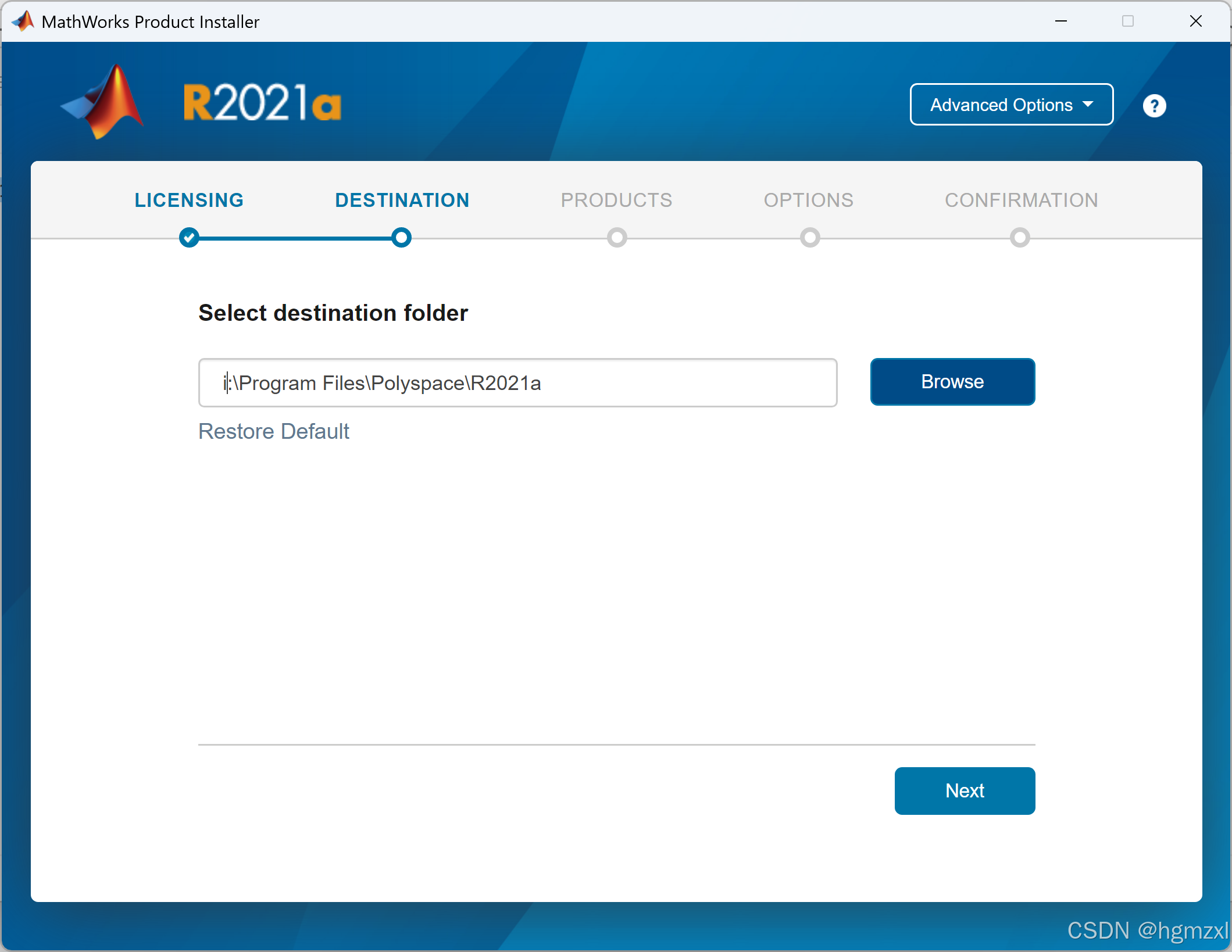
选择安装路径
waiting…
五 MATLAB与STK链接测试
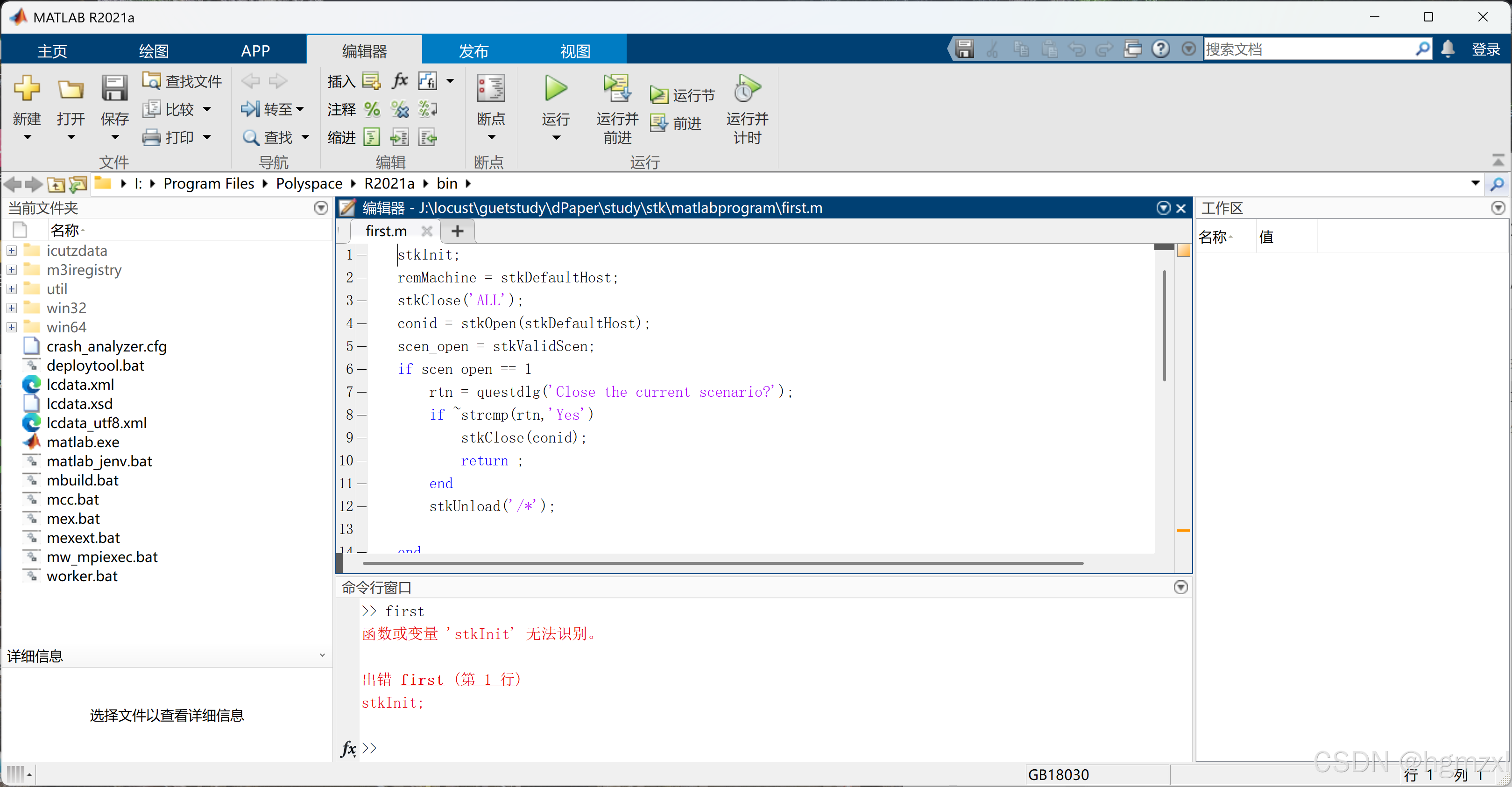
出现如上图所示的情况,说明matlab的路径没有设置好。设置方法如5.1所描述!
5.1 设置环境
如果出现sktInit 无法识别,可以按照以下步骤进行操作。
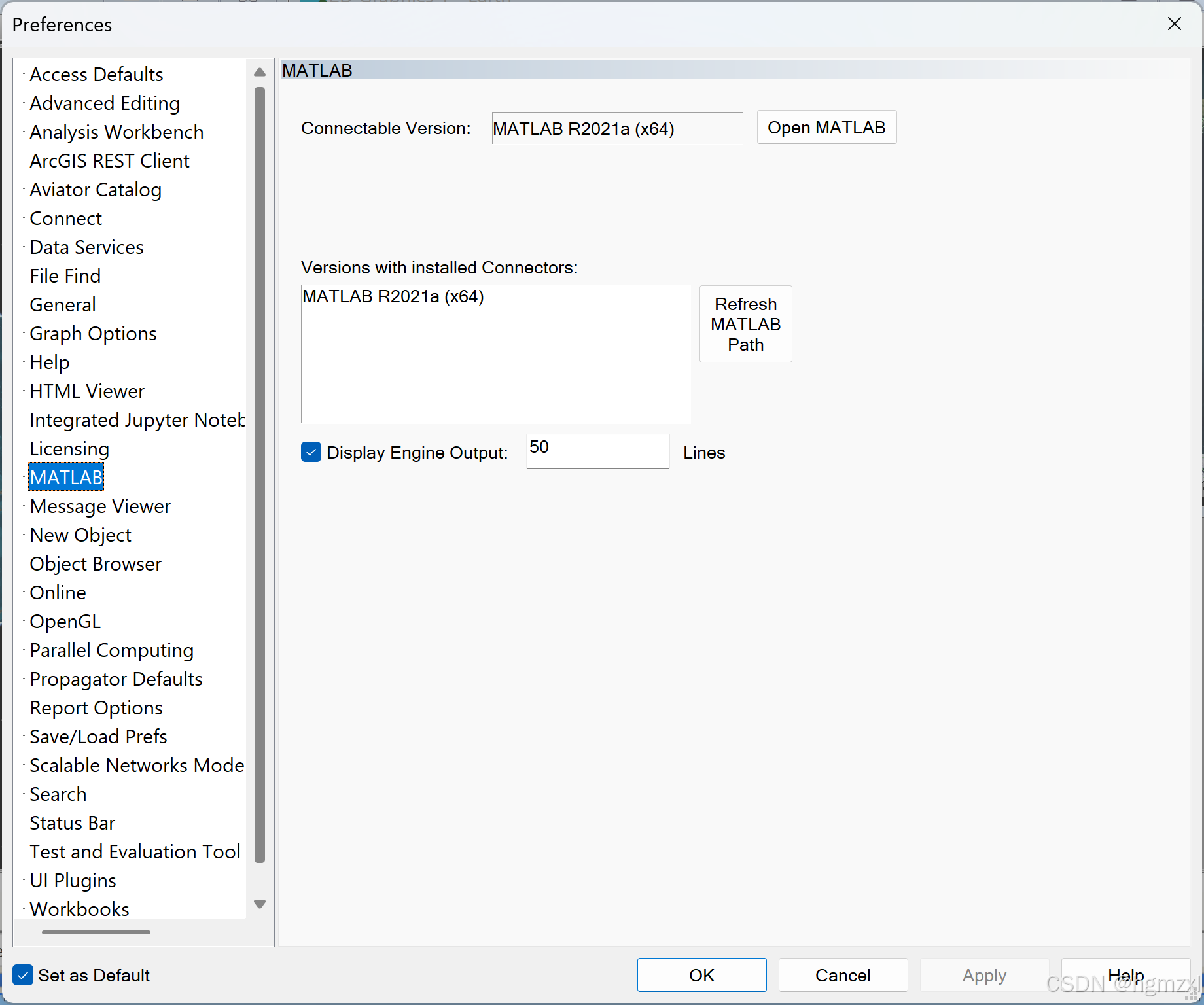
安装完成后,分别打开matlab和stk,初次打开会有初始化的过程,等一会就行,打开stk->edit->preferences->MATLAB,查看是否有找到matlab的路径(如下图所示)。
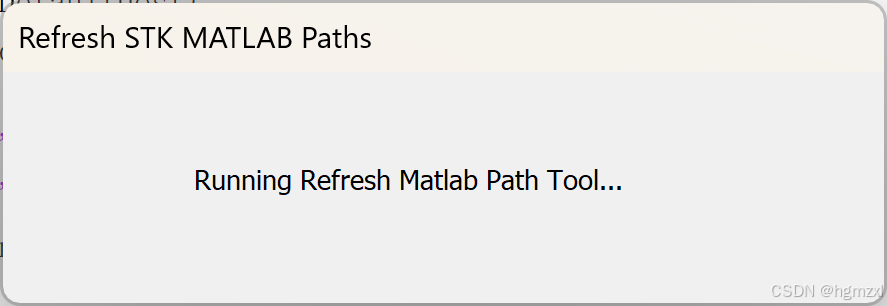
完成设置后,启动STK,STK会自动更新matlab路径。
5.3编写一段pthon连接STK的代码
(文章最后有本文的测试代码,可免费下载)
stkInit;                                %建立链接
conid = stkOpen;                        %得到连接句柄
delete(get(0,'children'));              %关闭其他绘图窗口
scen_open = stkValidScen;
if scen_open == 1
   stkUnload('/*');
end
5.4运行结果
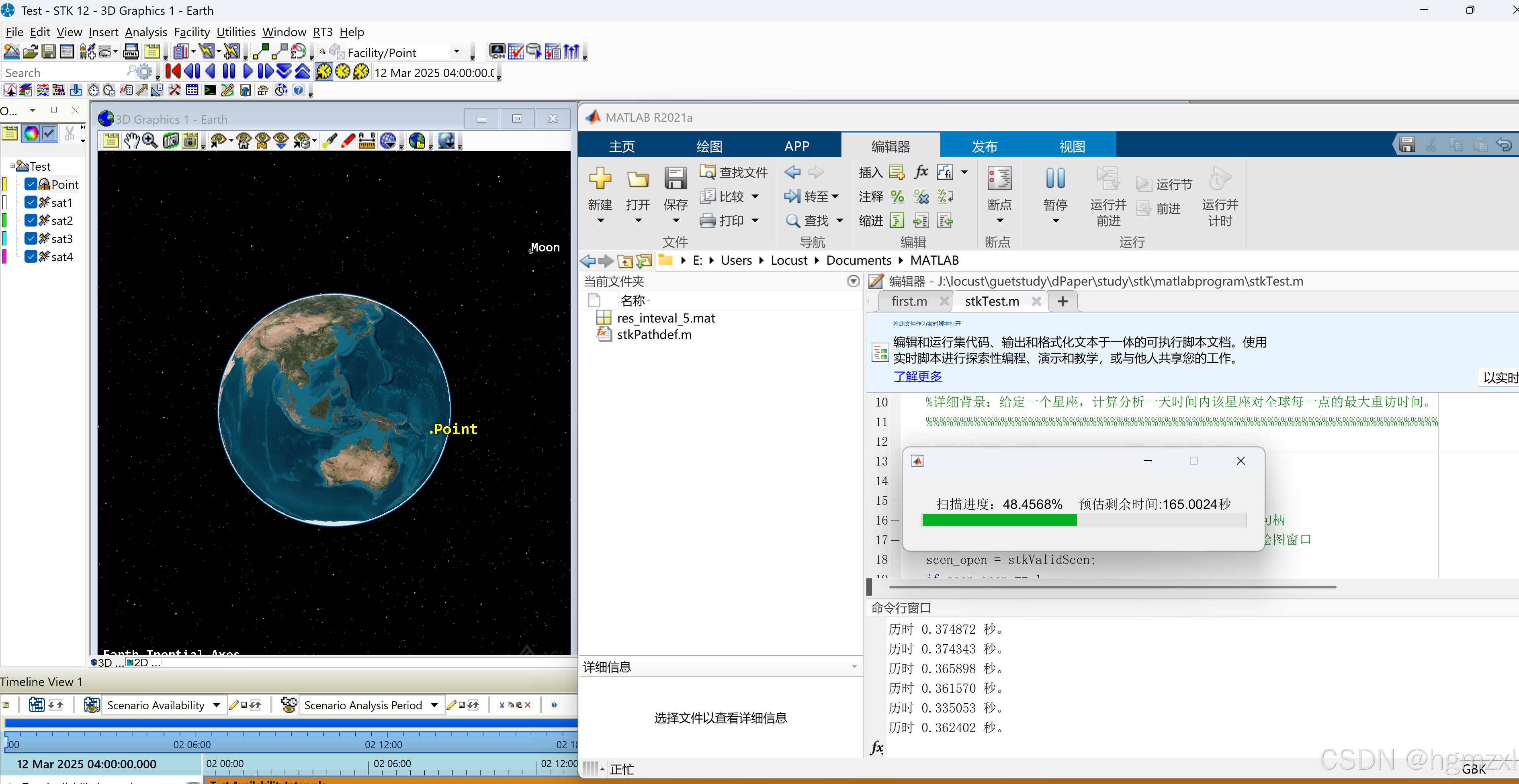
得到下图说明安装、连接成功。good luck for u!!!
测试代码下载地址(不用积分,免费下载):https://download.youkuaiyun.com/download/hgmlotus/90477150





 扫一扫
扫一扫


 7766
7766


 到【灌水乐园】发言



