



制作windows安装包
制作工具选择
百度搜索,发现有不少制作工具,但大部分都需要收费、而且操作复杂。经过大量测试比较,发现setup factory这款工具是有破解版的,而且制作过程非常简单,鉴于网络上对这款工具的介绍非常少,故本文详细罗列该工具的使用方法。
资源链接
链接:https://pan.baidu.com/s/1qPN8Q2emXaA6yoRLDBARtQ
提取码:f10g
setup factory安装
解压后进入主目录,按照文本文档“注册码即汉化说明”中提及的步骤安装
setup factory使用
双击setupFactory9的桌面快捷方式进入主界面
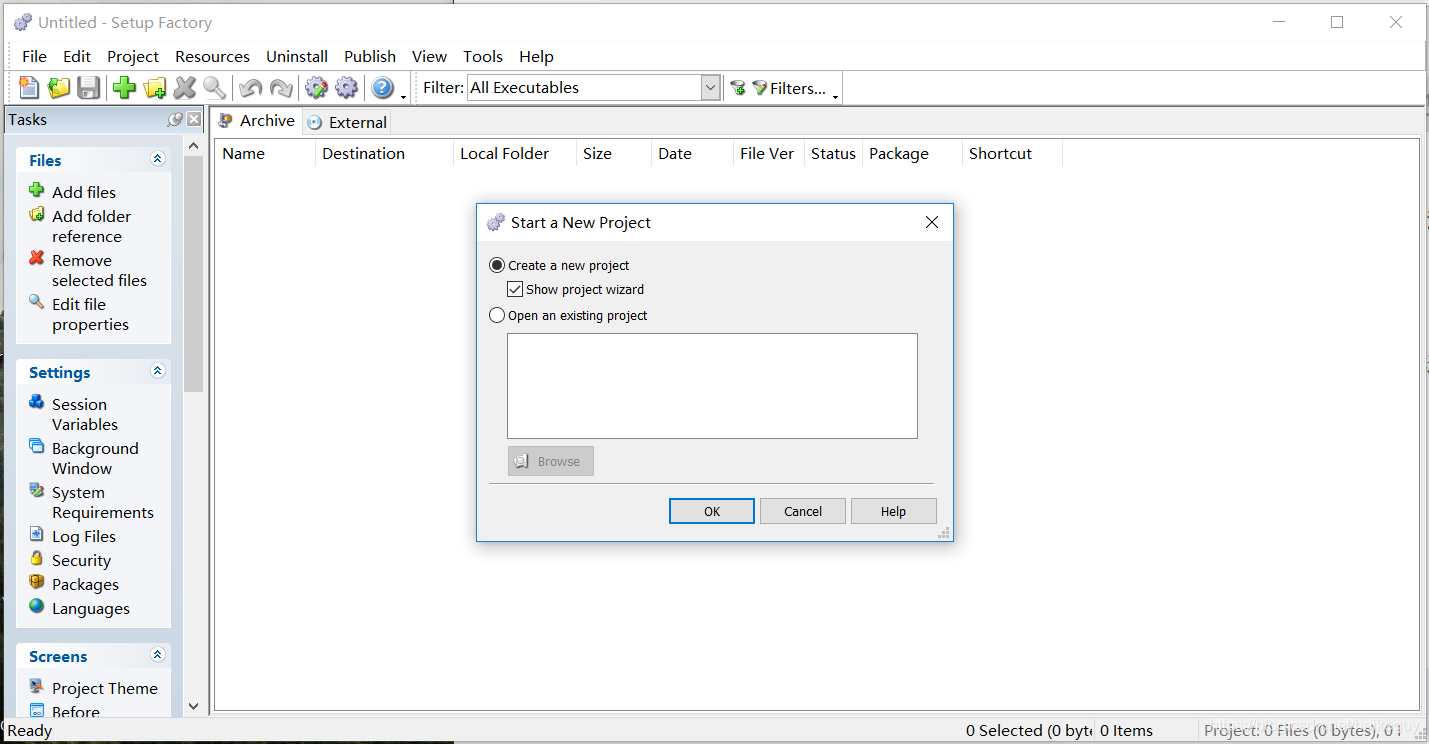
首次进入,需要创建新项目,直接点ok即可
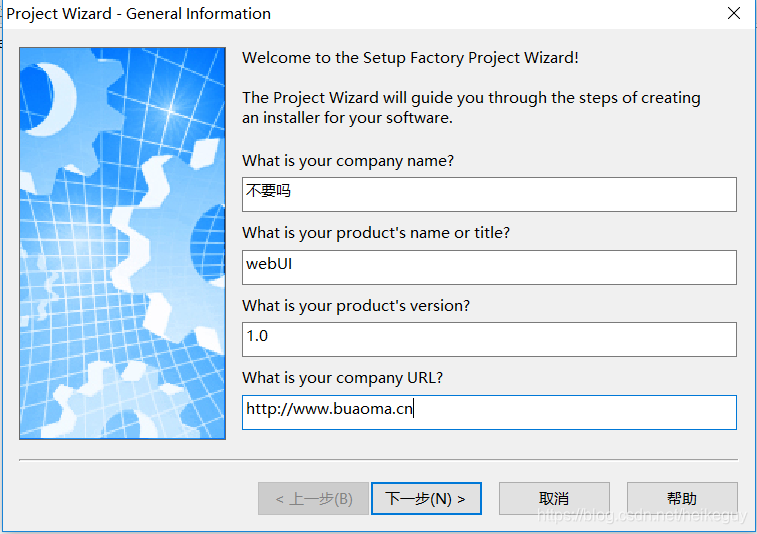
输入公司名、安装包名、版本号、和公司主页信息并点击下一步
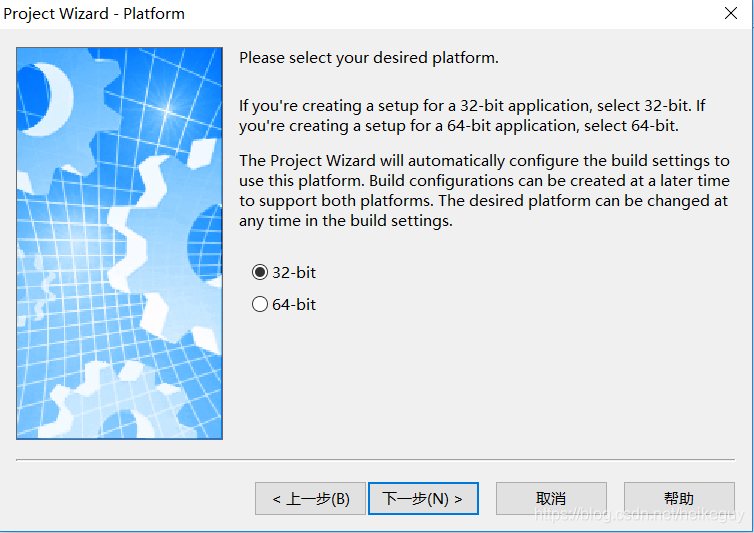
选择制作的安装包位数,建议选用32bit,因为在64位操作系统下也可以运行32bit安装包。
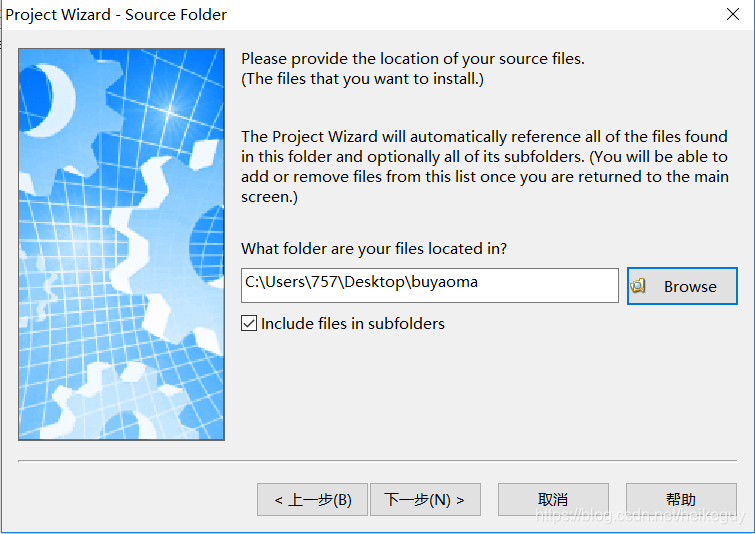
点击Browse选择制作安装包的素材目录,点击下一步
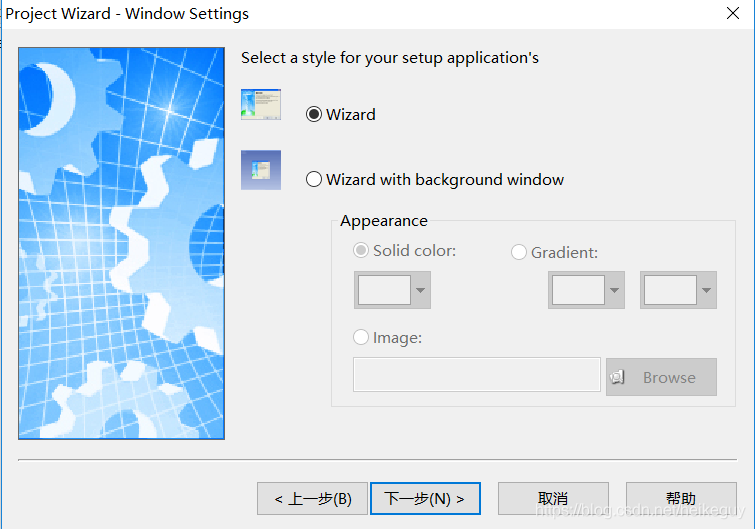
选择安装过程中的窗口风格,默认即可,直接点击下一步
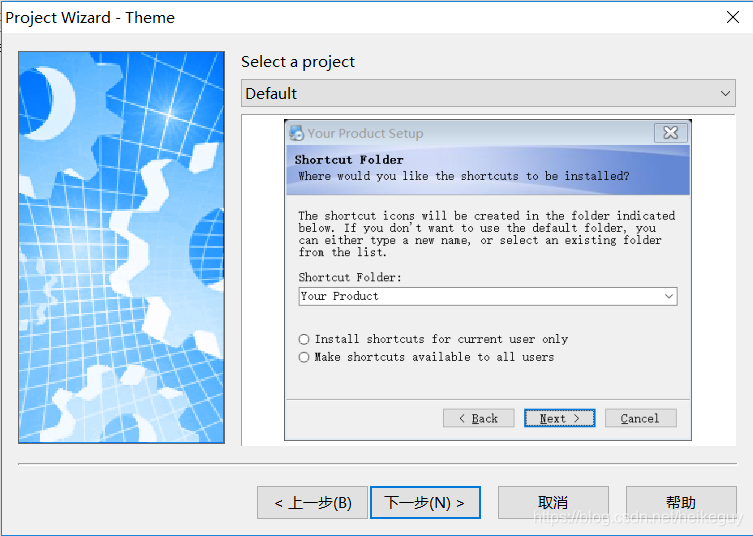
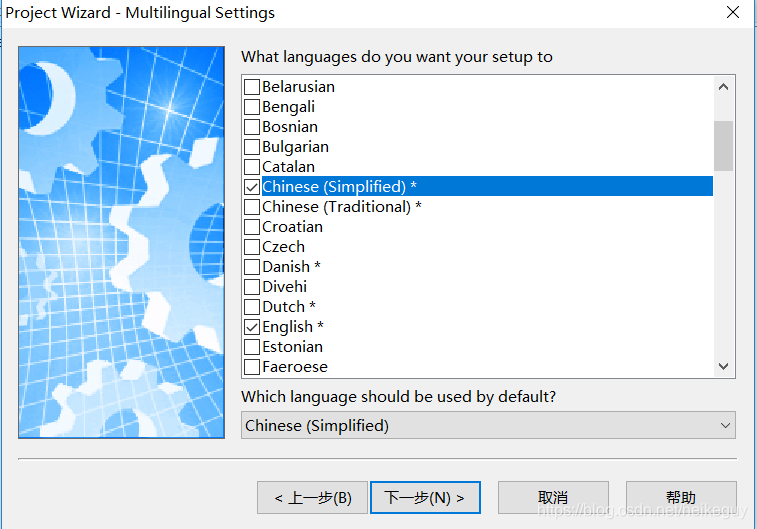
选中Chinese(Simplified),并更改默认语言为中文简体
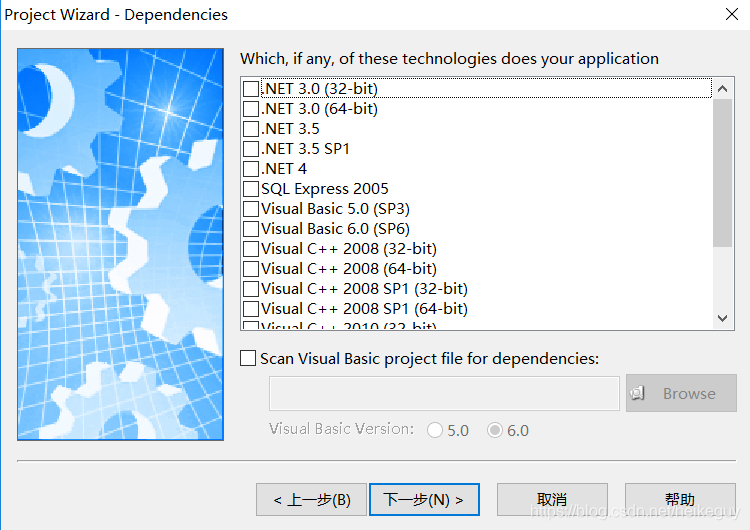
选择应用程序的依赖环境,比如 .NET、VC++等,选择完成后即可将这些基础环境轻松的加入进安装包中,避免因为环境依赖关系导致安装完成后应用程序不能正常运行
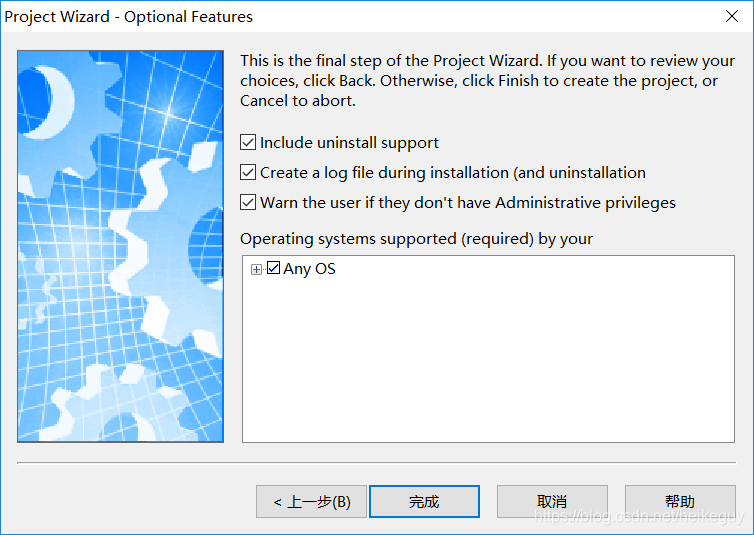
点击完成即可将所有资源文件导入进工程中
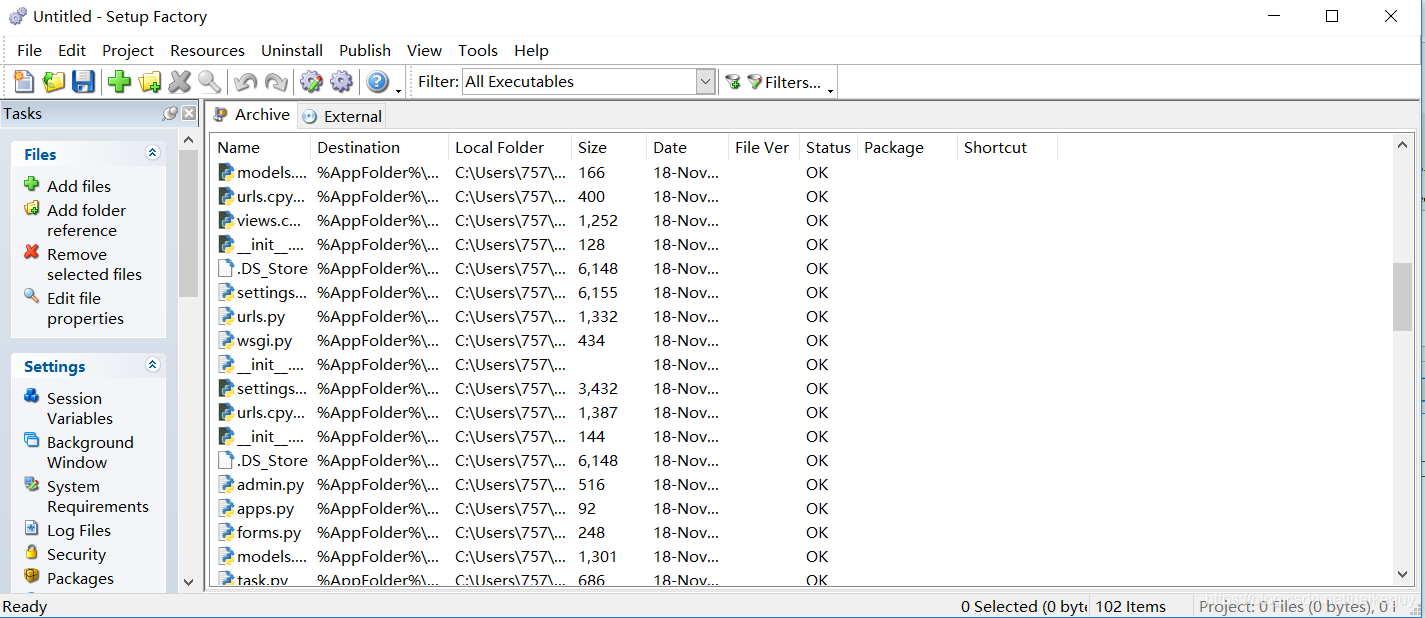
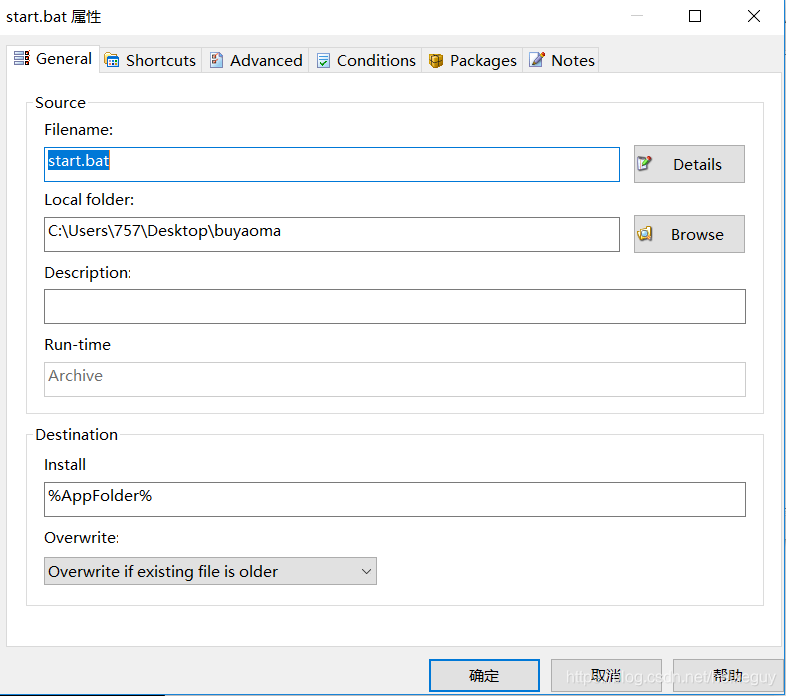
在总多资源文件中可以选择bat、exe等格式的文件作为桌面快捷方式,本文为了演示特别创建一个批处理脚本,它会打印helloworld,在项目工程里右键start.bat,选中最后一项file properties
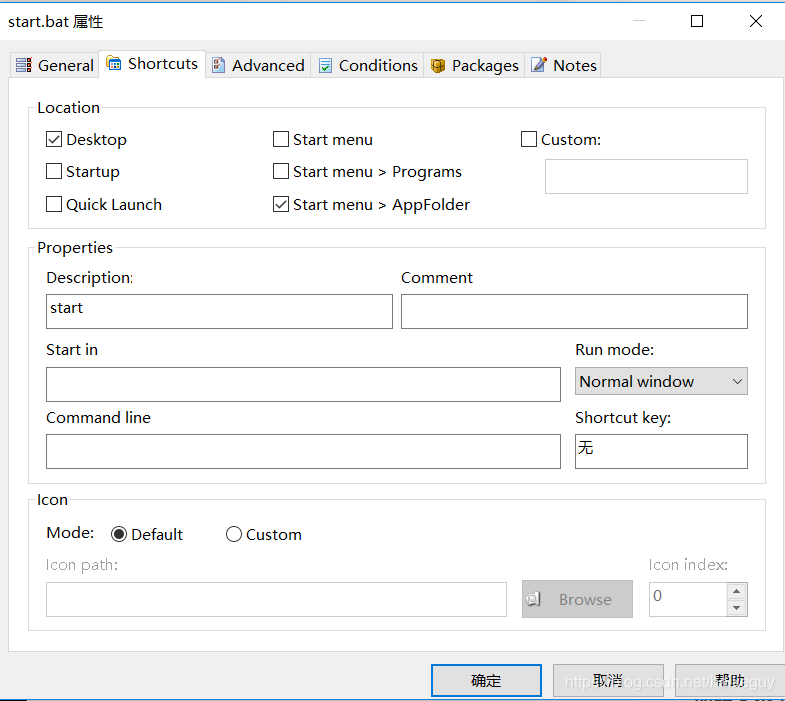
选择Shortcuts菜单,再勾选Desktop即可创建桌面快捷方式,同理勾选Startup可以开机自启,勾选Start menu可以在开始菜单创建快捷方式,勾选Quick Launch可以在windows最底部的快速启动栏创建快捷方式
在安装过程中会考虑加入脚本执行的情况,比如利用批处理配置环境变量、自动安装各种插件库等,在工程左边的Actions区域可以添加这类脚本,这里以安装结束点击Finish触发脚本为例,即点击On Shutdown
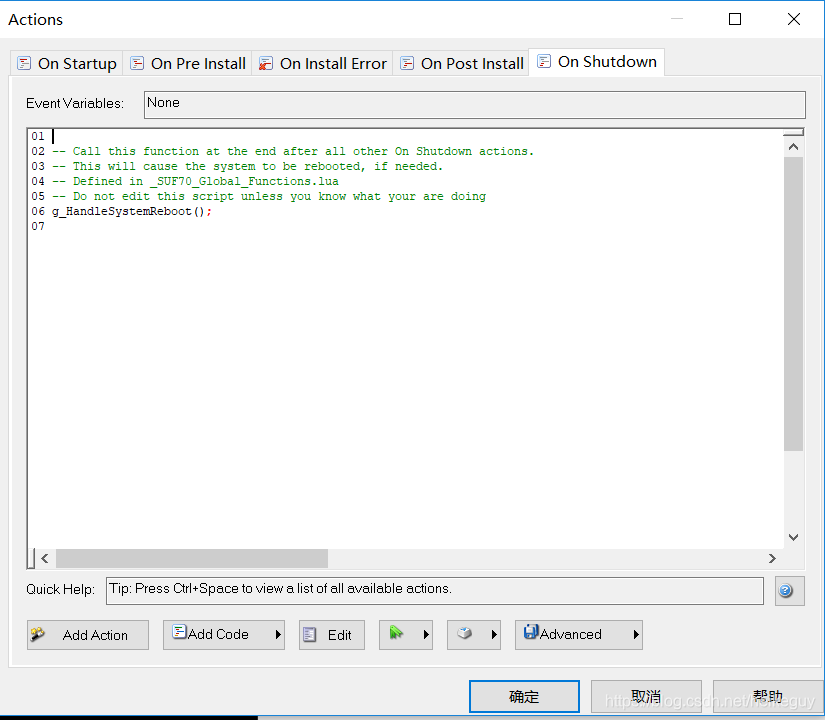
点击位于底部的Add Action,先选择Shell分类,再选择Shell.Execute,点击下一步,然后在Filename栏选择需要运行的批处理脚本,这里以onShutDown.bat为例,该shell脚本会打印安装结束字符串
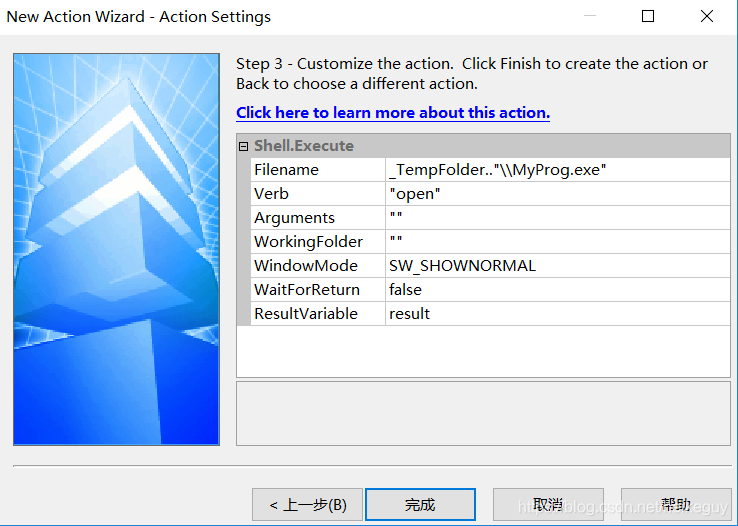
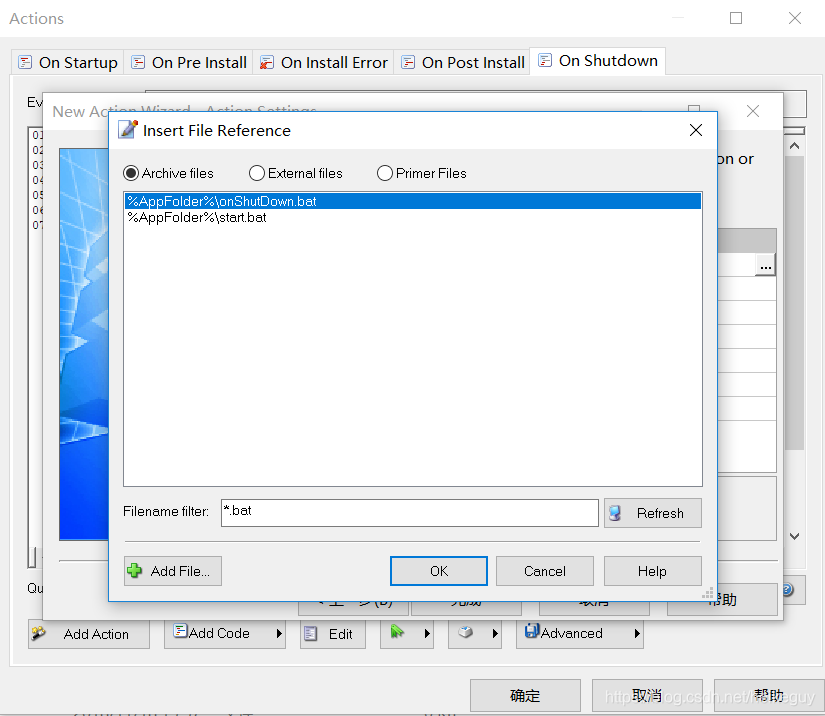
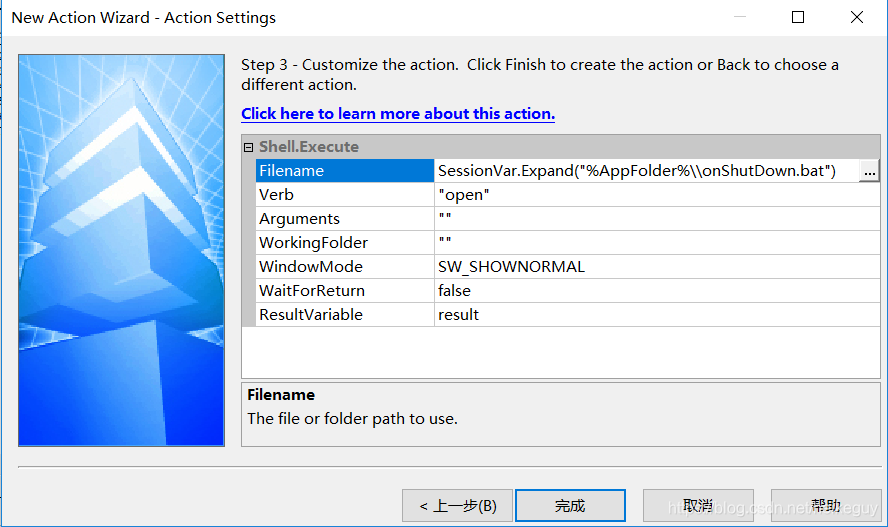

点击确定后结束脚本添加操作进入主界面,点击⚙按钮,进入发布界面
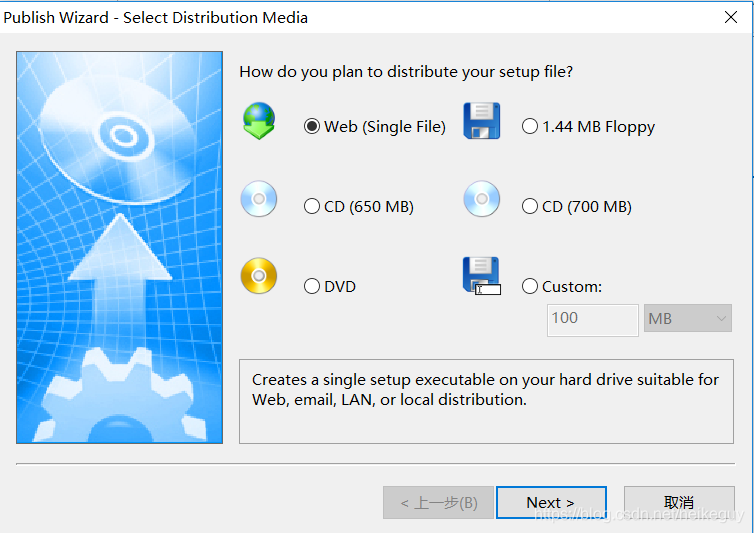
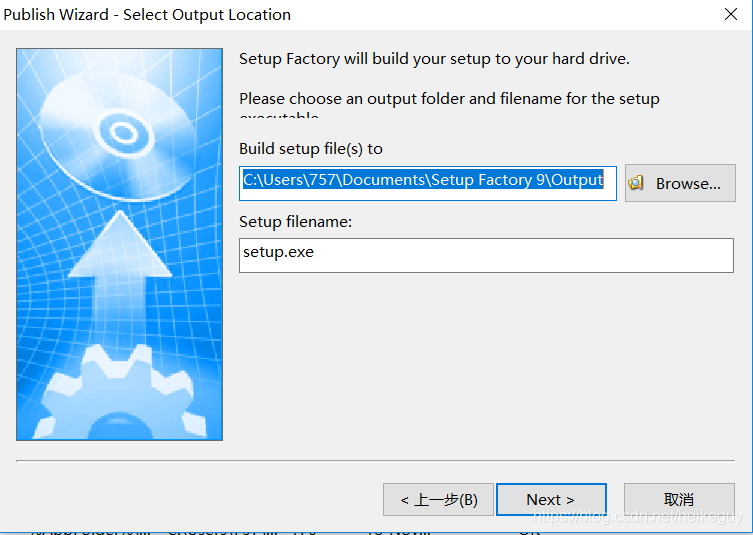
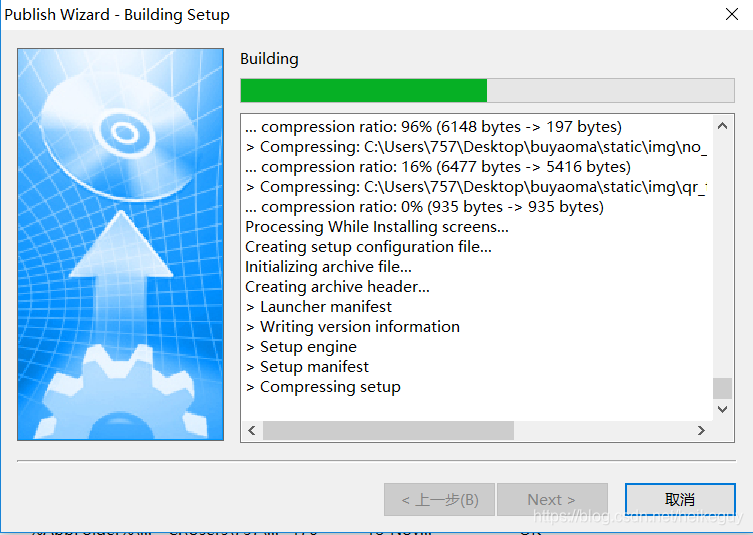
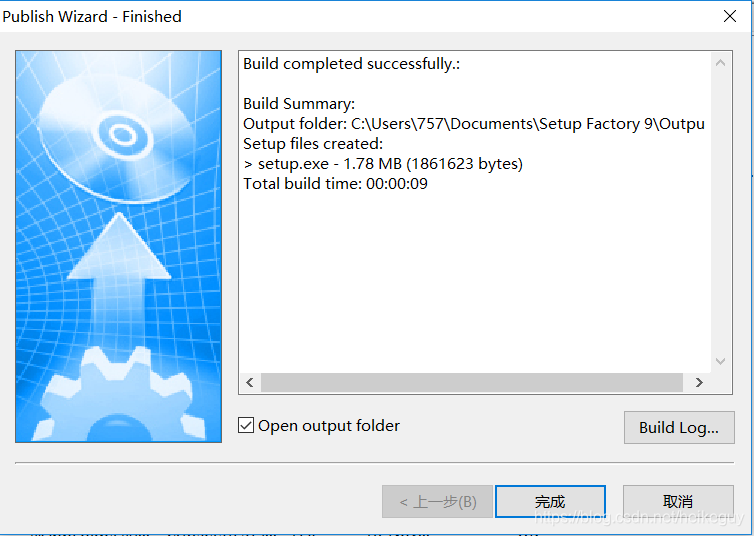
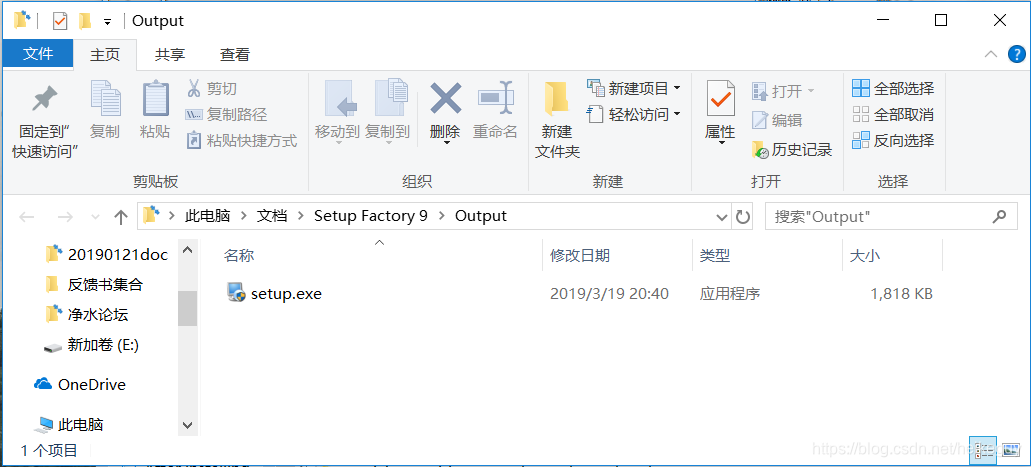
至此安装包制作完毕,双击setup即可进行安装
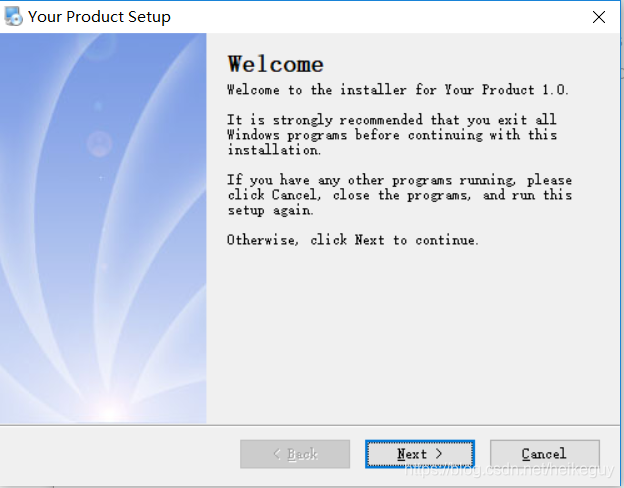
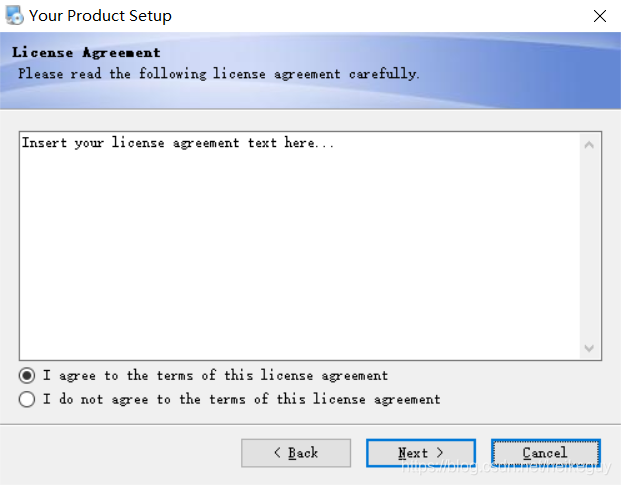
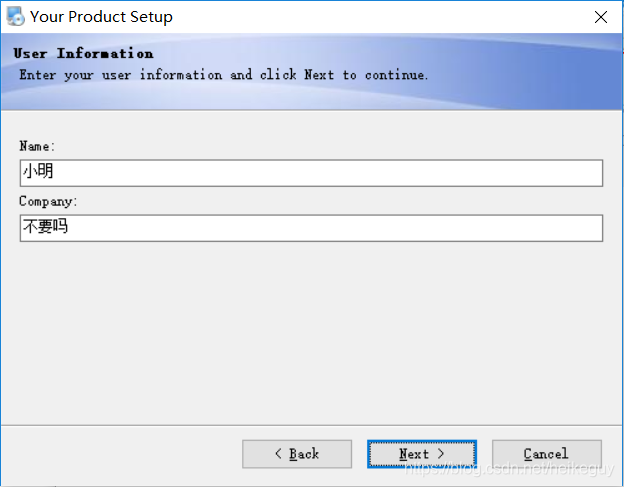
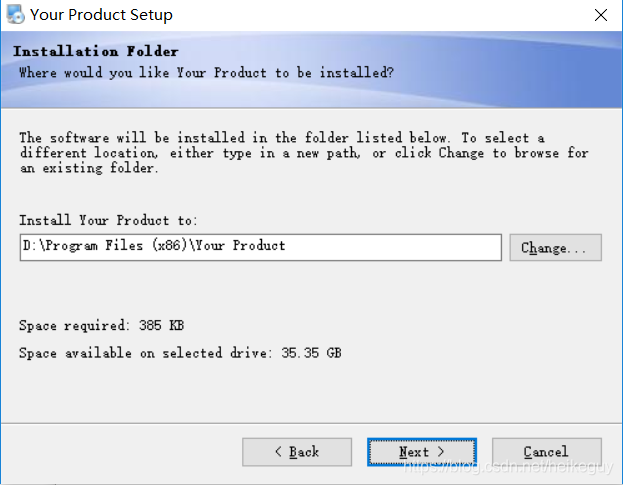
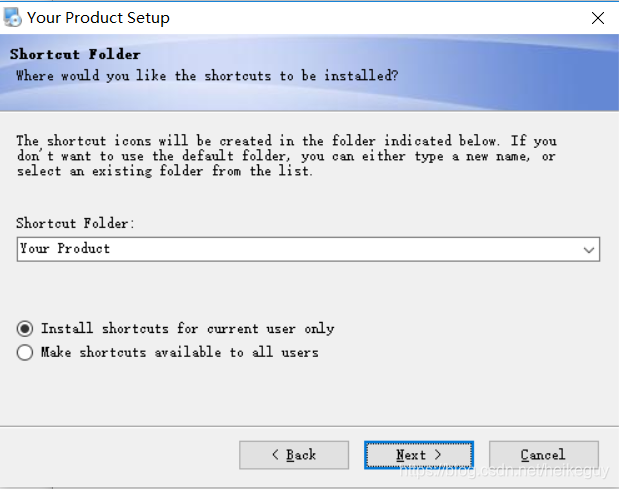
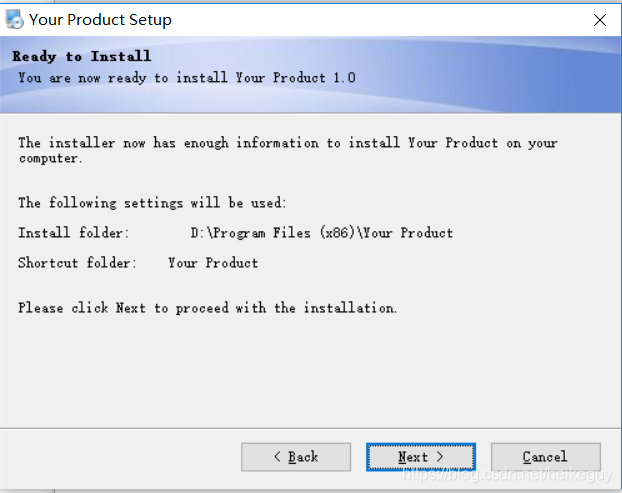
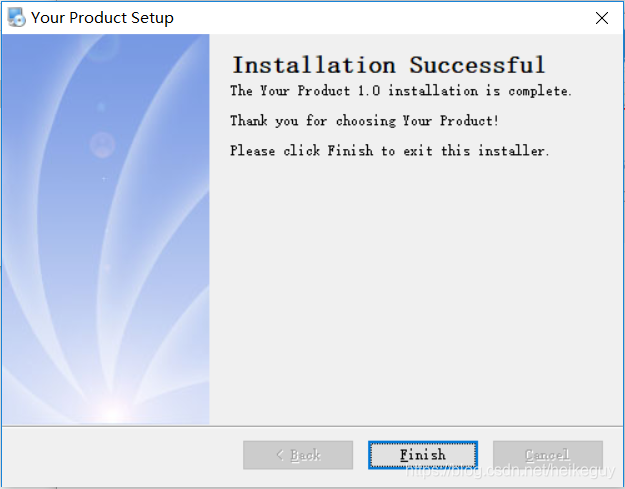
点击Finish后,会触发onShutDown.bat脚本
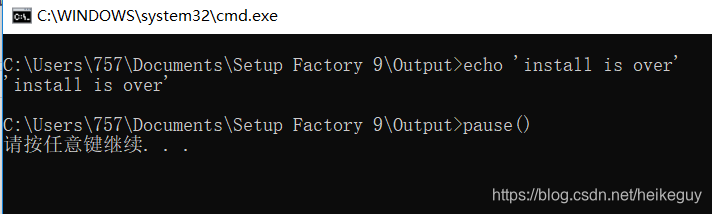
此时桌面会出现start快捷方式,双击即可运行start.bat脚本
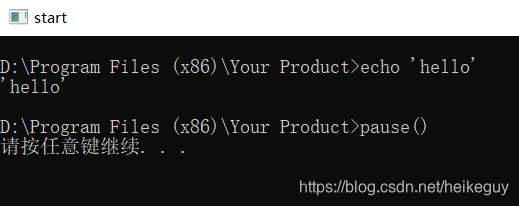
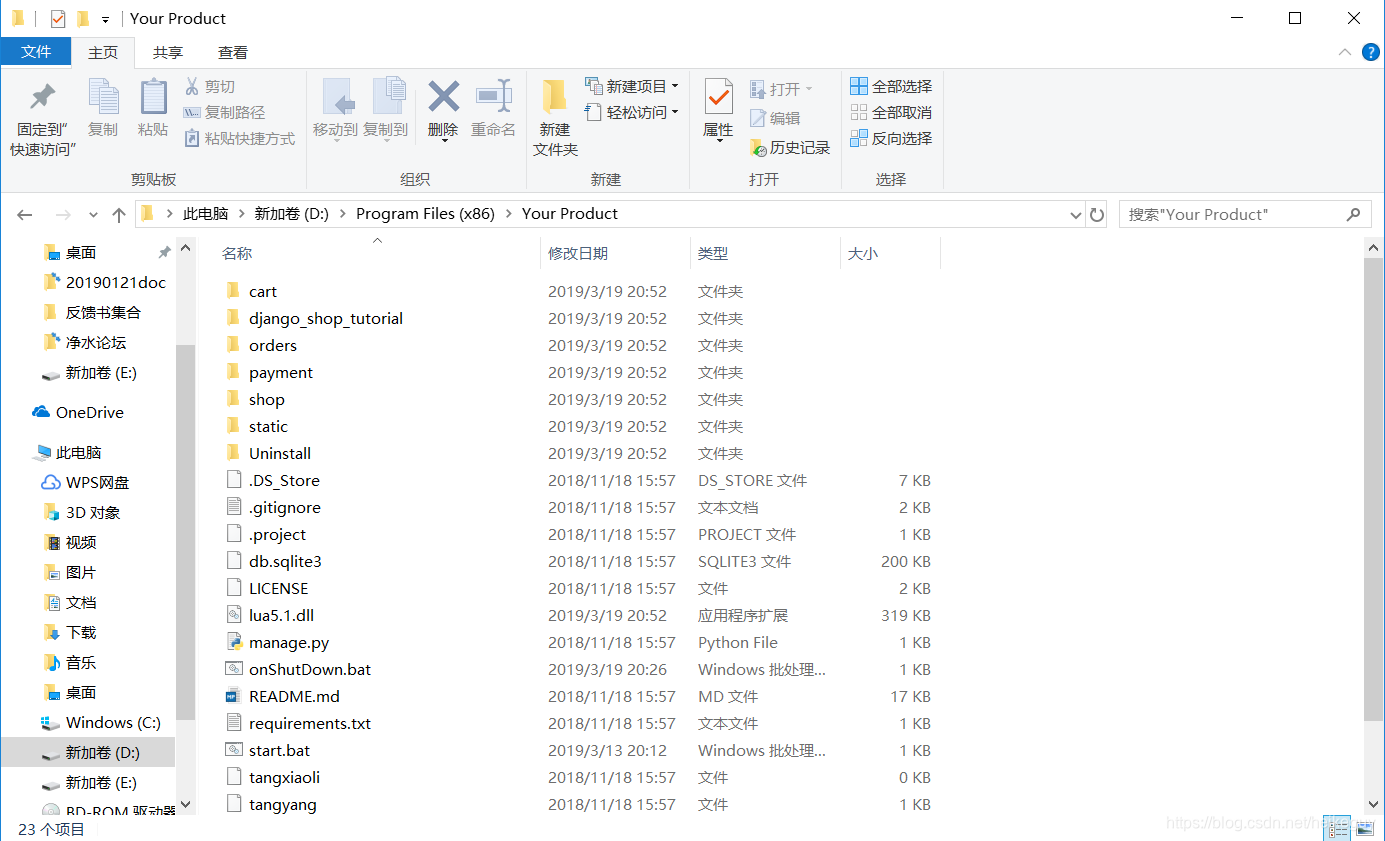
在安装后的路径为D:\Program Files (x86)\Your Product,即制作安装包时设置的路径
注意事项:
1、本文为了演示方便,将批处理脚本作为桌面快捷方式
2、本文为了演示方便,将安装脚本设计为打印字符串
3、安装包名、路径、脚本、快捷方式等都需要大家视情况而定






 扫一扫
扫一扫


 1947
1947

 被折叠的 条评论
为什么被折叠?
被折叠的 条评论
为什么被折叠?
 到【灌水乐园】发言





