Xray的安装与使用(超详细)

本文详细介绍了Xray工具的安装步骤,包括下载、证书生成、浏览器证书添加及代理配置,以及如何使用Xray进行扫描。针对Windows、macOS和Linux平台,为初学者提供了一份详细的入门教程。
xray工具保姆级的安装与使用教程
  • 前言
  • 一、Xray的安装
  • 二、Xray的使用

前言

提示:工具需要合理使用,读者使用不当与本作者无关,以下案例仅供参考。
xray是一款辅助评估的扫描工具,不带有攻击。且支持 Windows / macOS / Linux 多种操作系统,本文中主要介绍他的安装以及使用。


一、Xray的安装

  1. 下载安装包
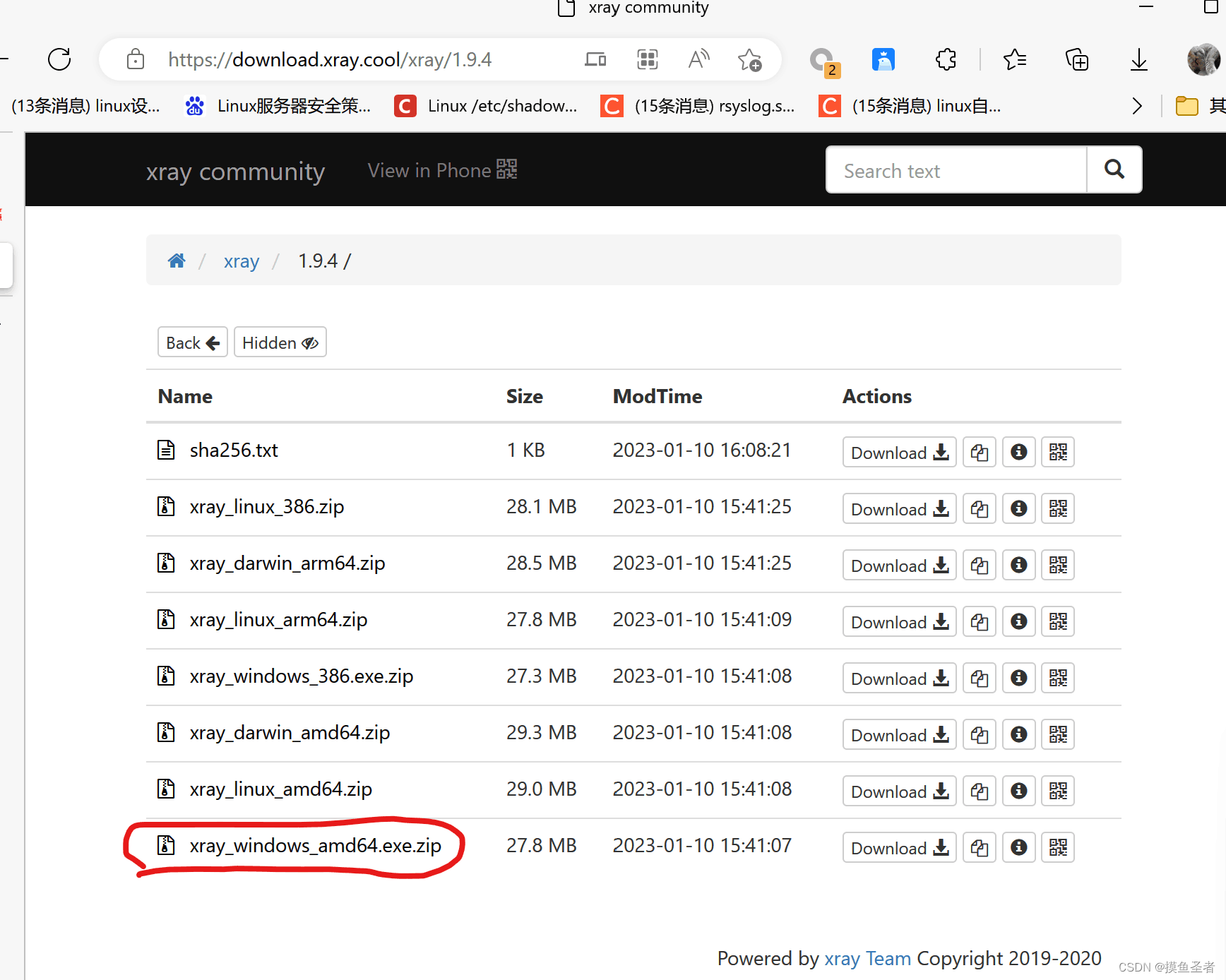
    选择合适的版本,我的是Windows系统,这里我选择的是xray_windows_amd64.exe.zip

下载安装地址:https://download.xray.cool/
![在这里插入图片描述](https://img-
blog.csdnimg.cn/48ccb95ff68946da81ce9e8f19ec93ad.png#pic_center)

  1. 安装证书
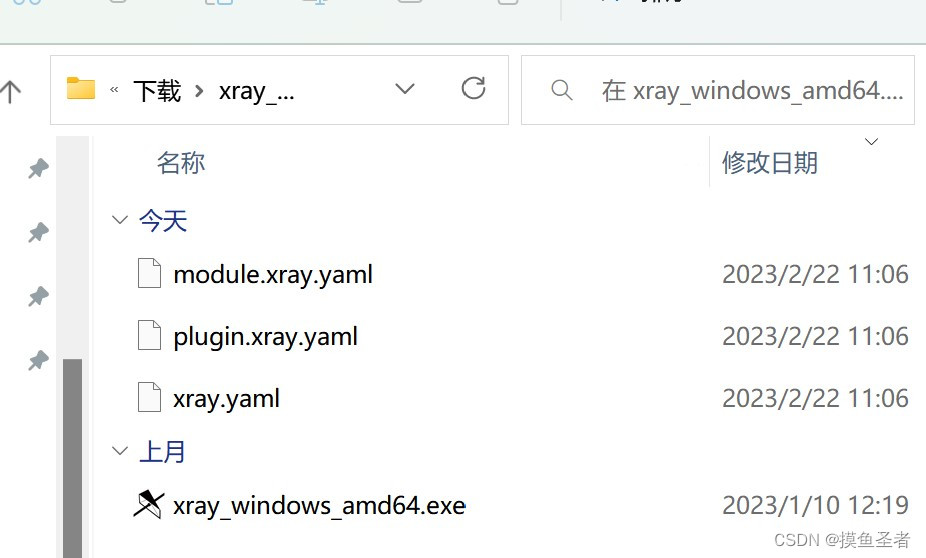
    双击解压安装包。
    ![在这里插入图片描述](https://img-
    blog.csdnimg.cn/e6617b83723248bb935f6987f369e28d.jpeg#pic_center)

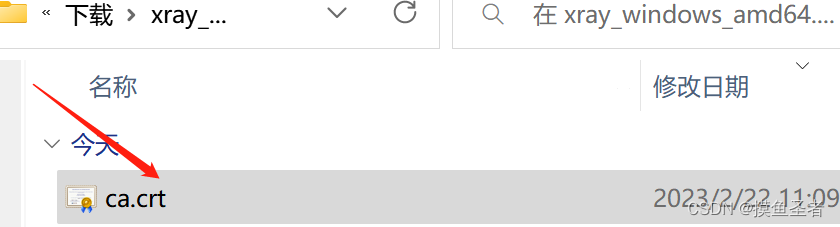
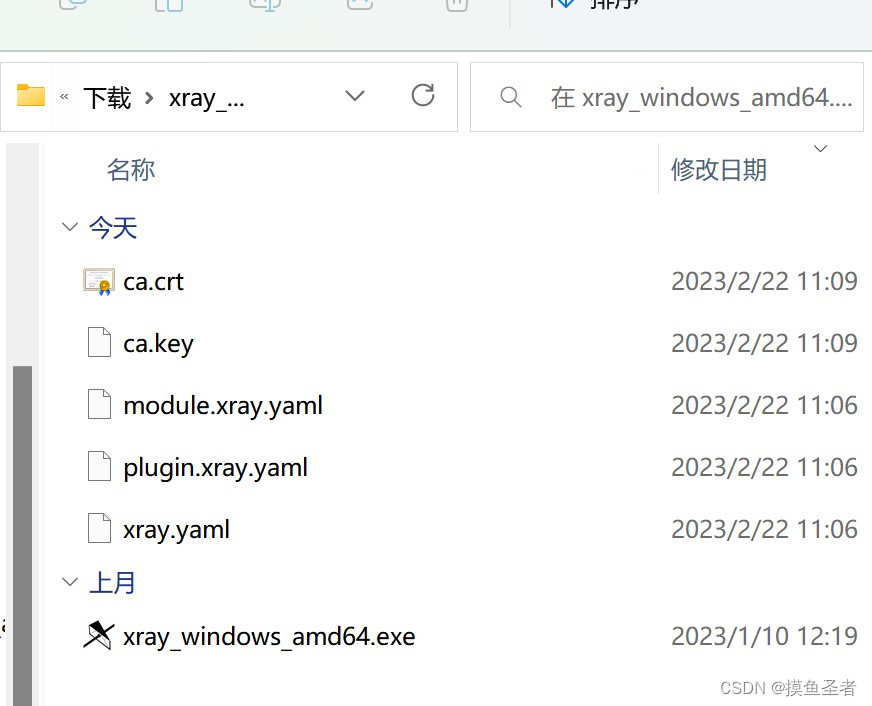
接下来去生成证书,Windows系统最好在Powellshell下运行,先cd到xray目录下然后再运行

.\xray_windows_amd64.exe genca

生成证书。
![在这里插入图片描述](https://img-
blog.csdnimg.cn/4a99f14640ee47dba095333559321ae6.jpeg#pic_center)

  1. 浏览器中添加证书
    将生成的证书添加到浏览器中,
    ![在这里插入图片描述](https://img-
    blog.csdnimg.cn/02e32eb863604d03ae01278243d1089e.png#pic_center)
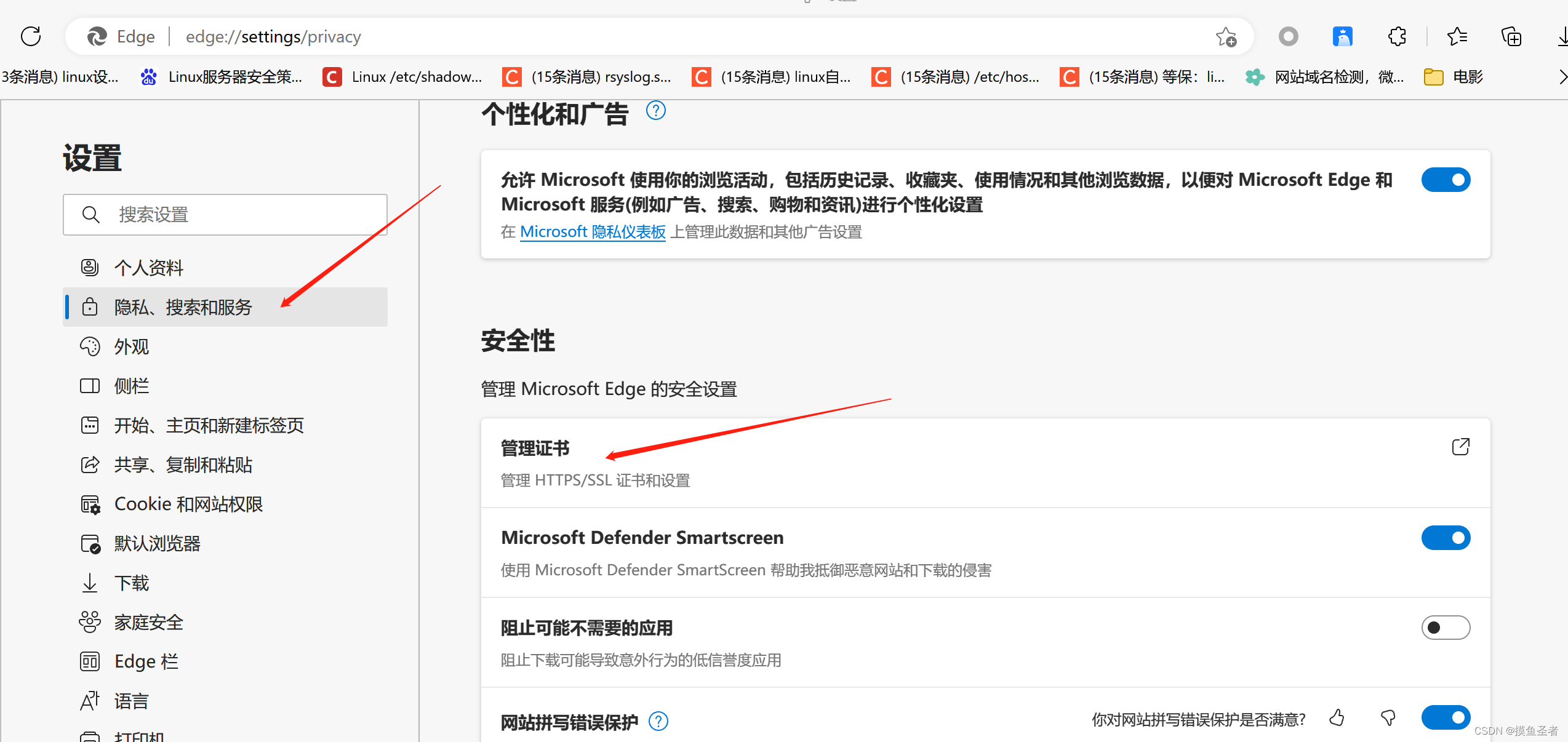
    点击设置→隐私→管理证书
    ![在这里插入图片描述](https://img-
    blog.csdnimg.cn/e65e25047c7142209ec40189b6a9740b.png#pic_center)
    ![在这里插入图片描述](https://img-
    blog.csdnimg.cn/1737bd91b82c4c608a3444f22c7e6056.jpeg#pic_center)
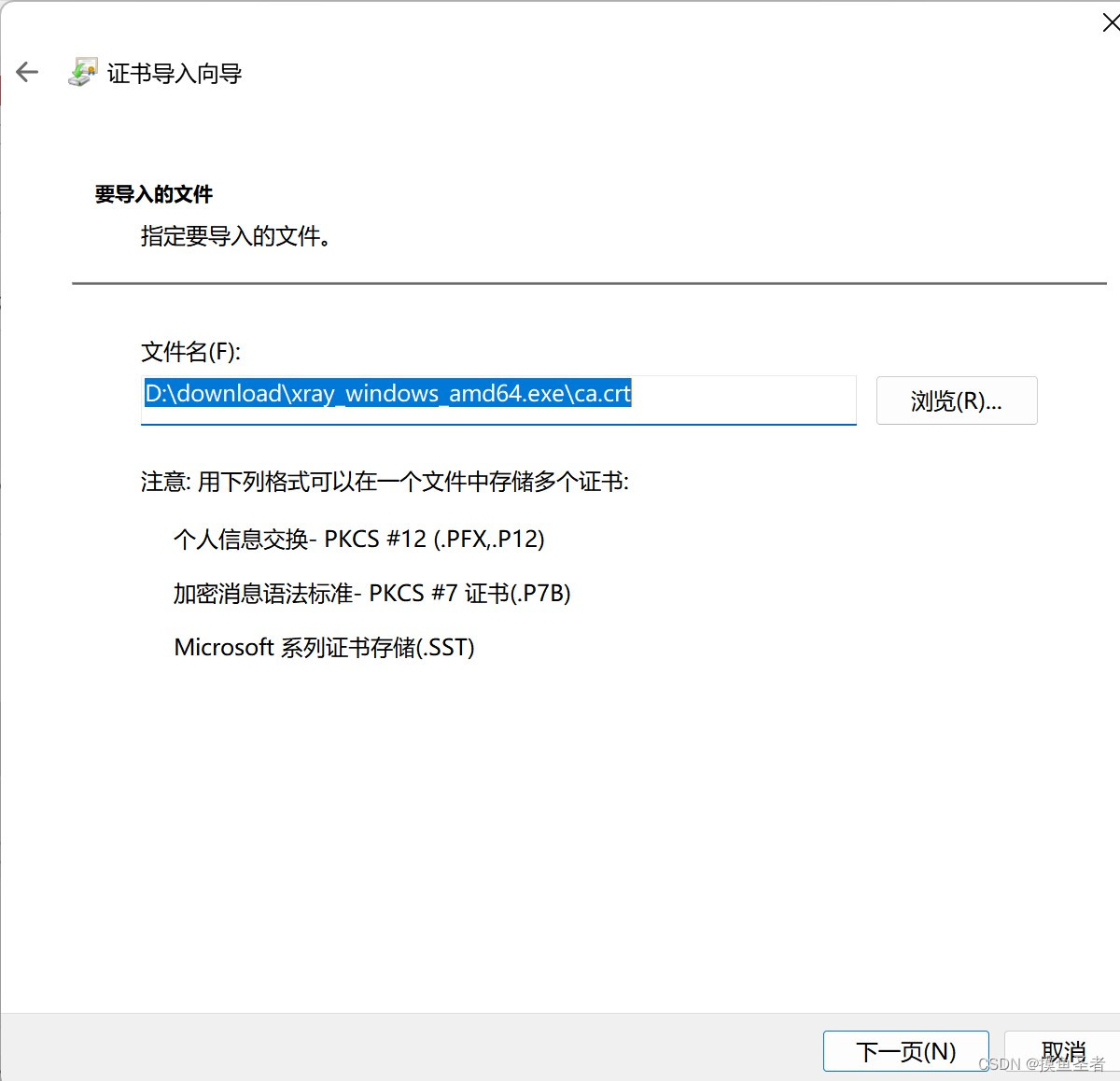
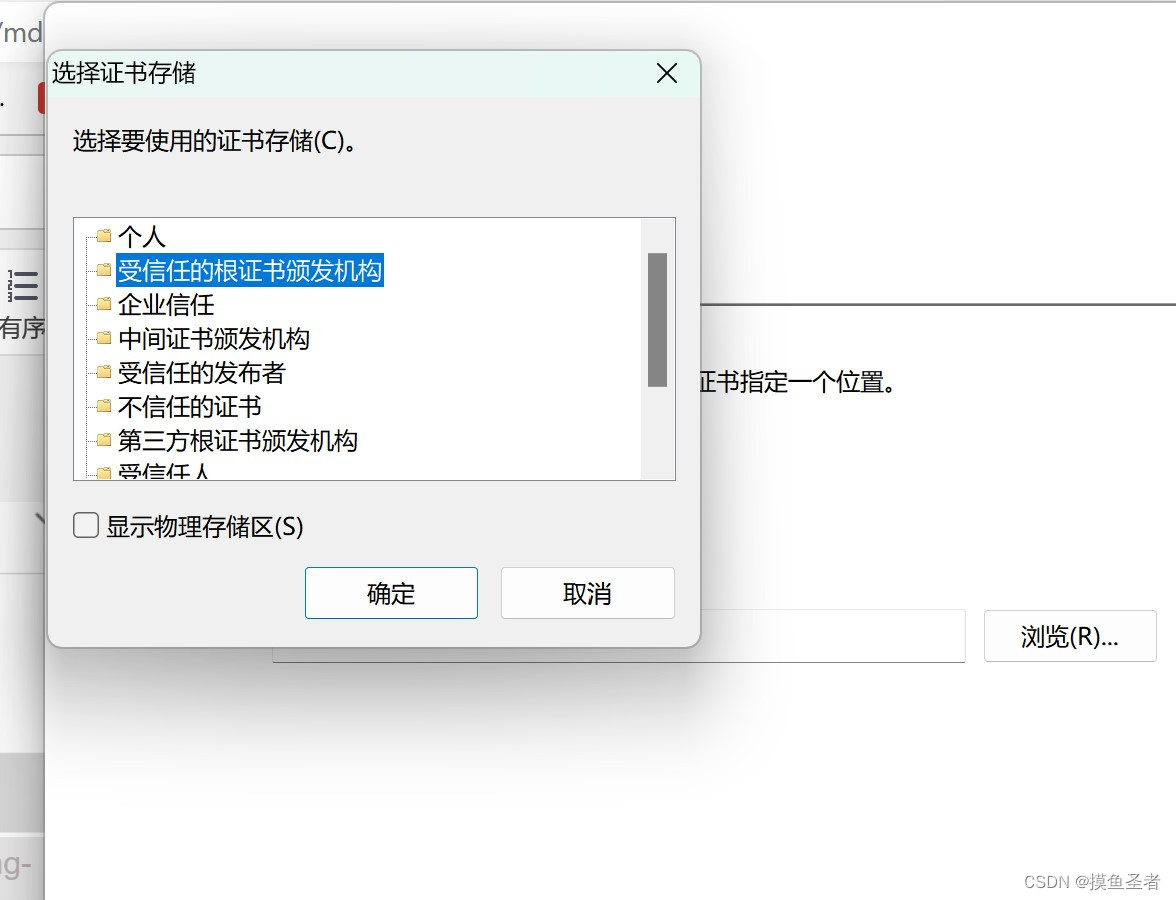
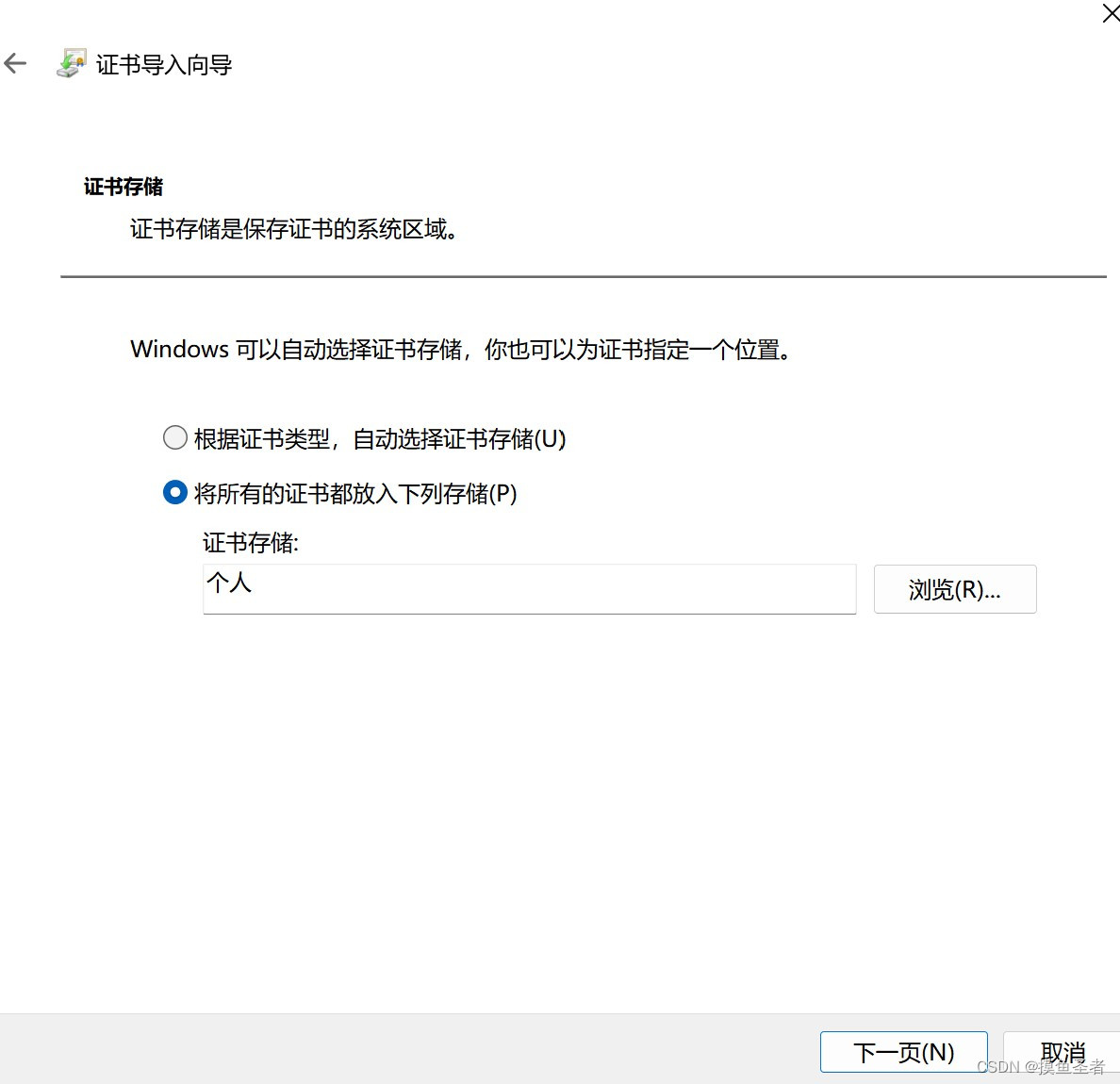
    选择将所有证书放入下列存储→受信任的根证书颁发机构,点击确定,即可完成证书导入。
    ![在这里插入图片描述](https://img-
    blog.csdnimg.cn/d86faef90abd4e27986648b96491fa80.jpeg#pic_center)
    ![在这里插入图片描述](https://img-
    blog.csdnimg.cn/3bf2c05a0a26470186a555efb9183abe.jpeg#pic_center)

  2. 配置代理
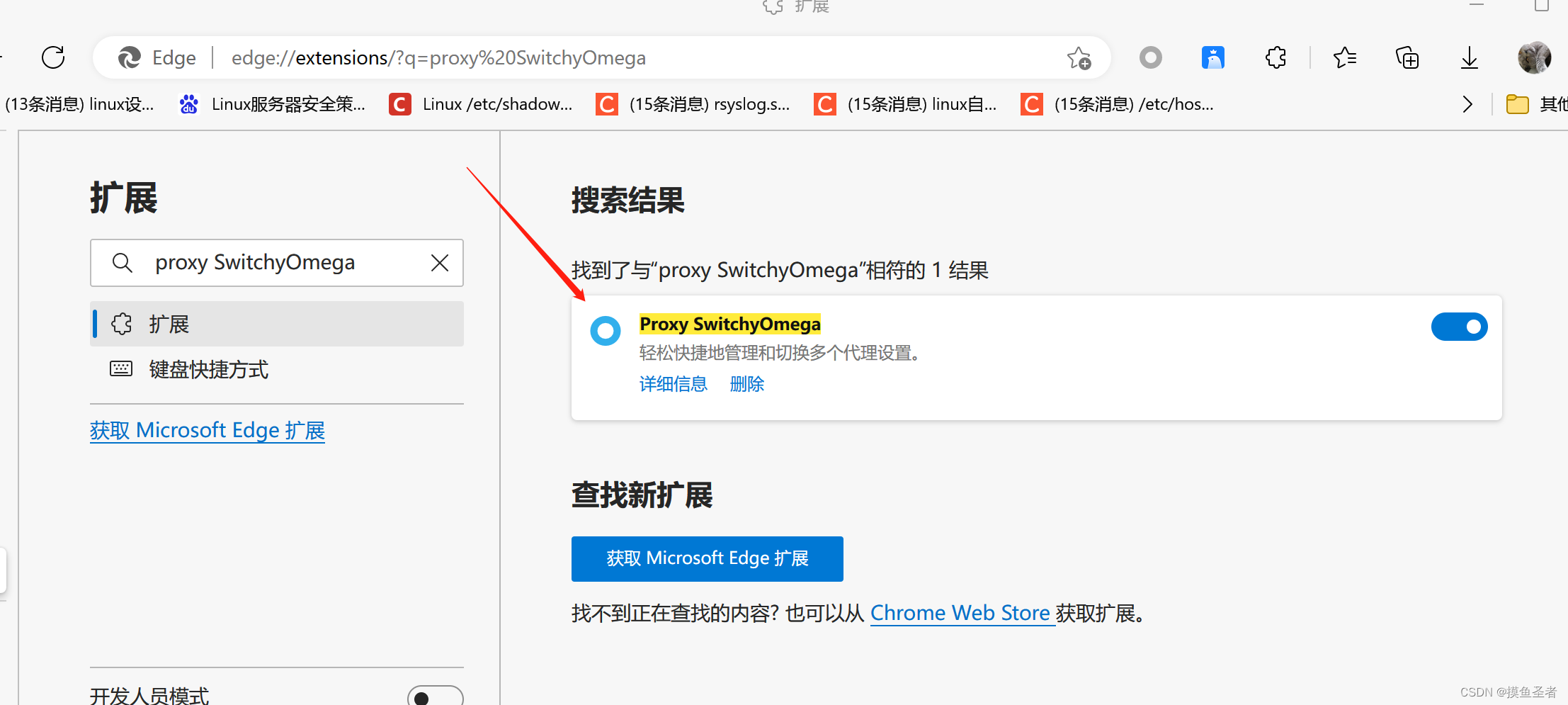
    我使用的是Microsoft Edge浏览器,配置如下:
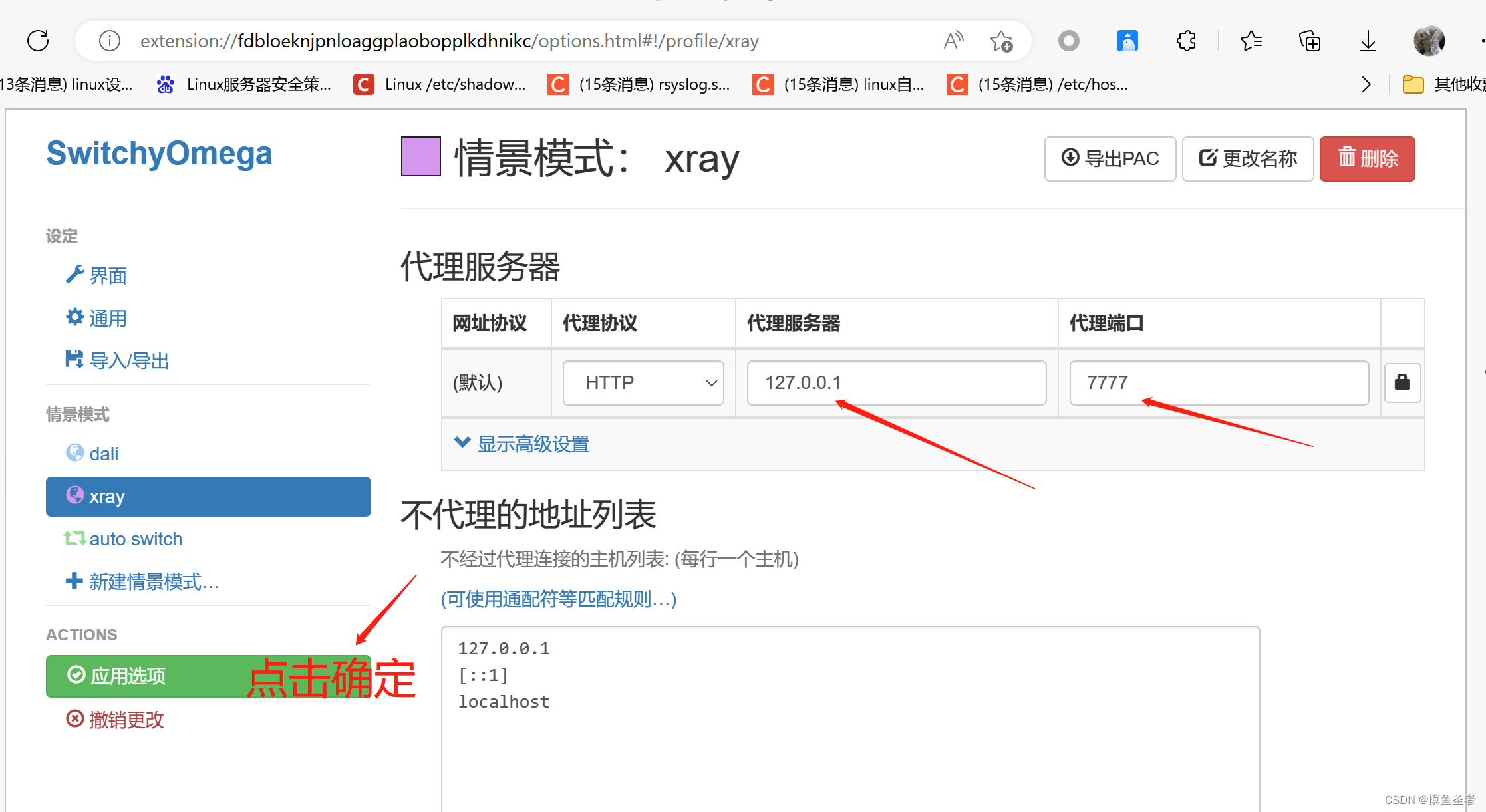
    先在浏览器扩展中搜索proxy SwitchyOmega并添加,
    ![在这里插入图片描述](https://img-
    blog.csdnimg.cn/86e04f9ea70141fca697776b02bfe7b1.png#pic_center)
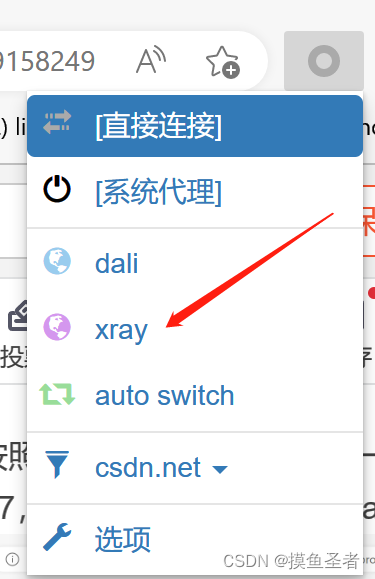
    并按照如图设置,端口号设置一个平常不使用的,我设置的是7777,并设置一个名字比如xray。
    ![在这里插入图片描述](https://img-
    blog.csdnimg.cn/74149c0949434a63addeecb494596205.png#pic_center)
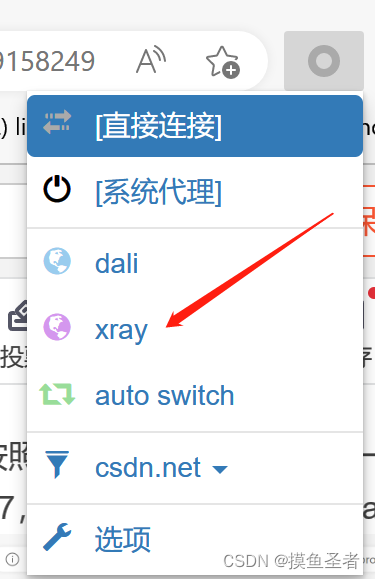
    设置完成后如图所示,
    ![在这里插入图片描述](https://img-
    blog.csdnimg.cn/e4f72e618acd44198b2cfe8a6831dbf9.png#pic_center)

二、Xray的使用

  1. 开启xray
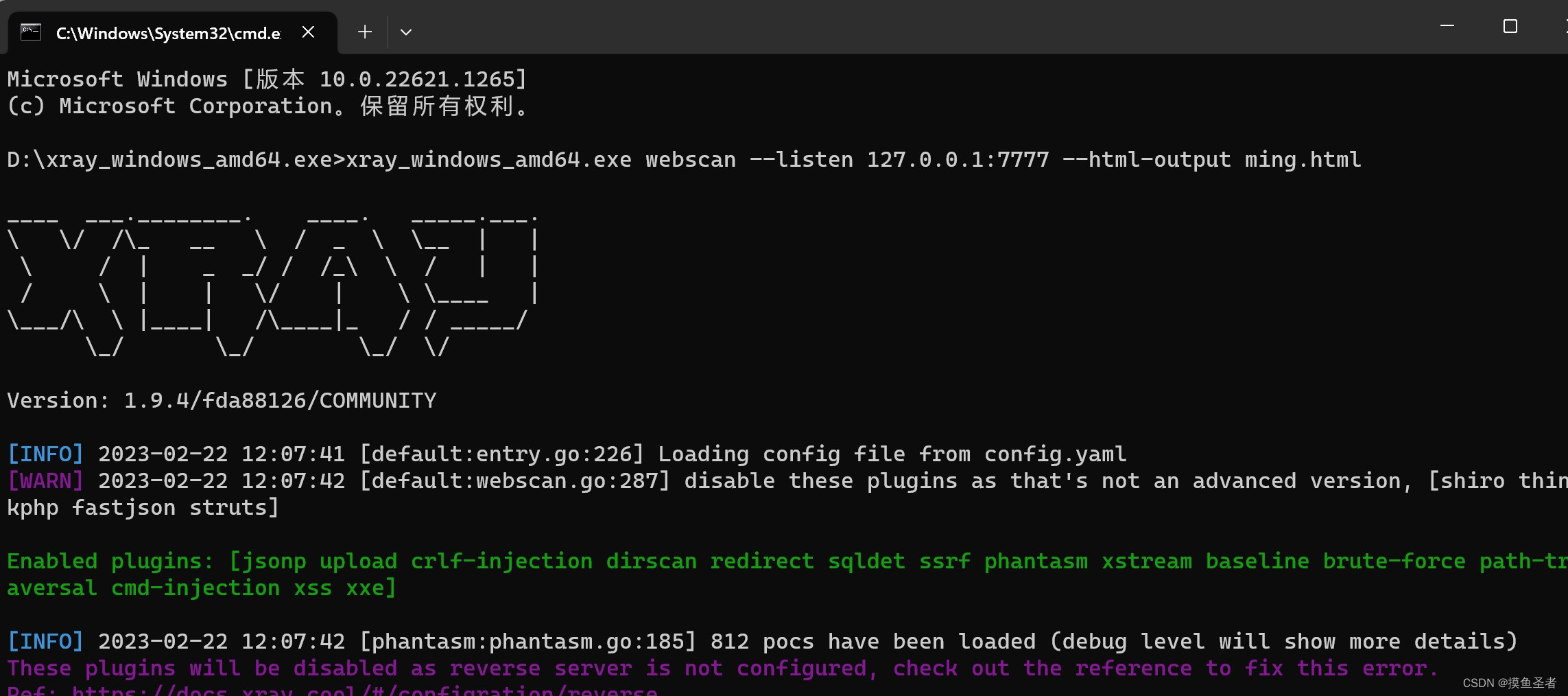
    第一步从命令行进入安装xray的目录下,输入以下命令启动xray。

xray_windows_amd64.exe webscan --listen 127.0.0.1:7777 --html-output
ming.html
未选择指定模块,xray默认全部扫描,
–html以html:格式输出
ming.html:输出的网页
![在这里插入图片描述](https://img-
blog.csdnimg.cn/bad822ff1667405890398d37b40127c6.jpeg#pic_center)
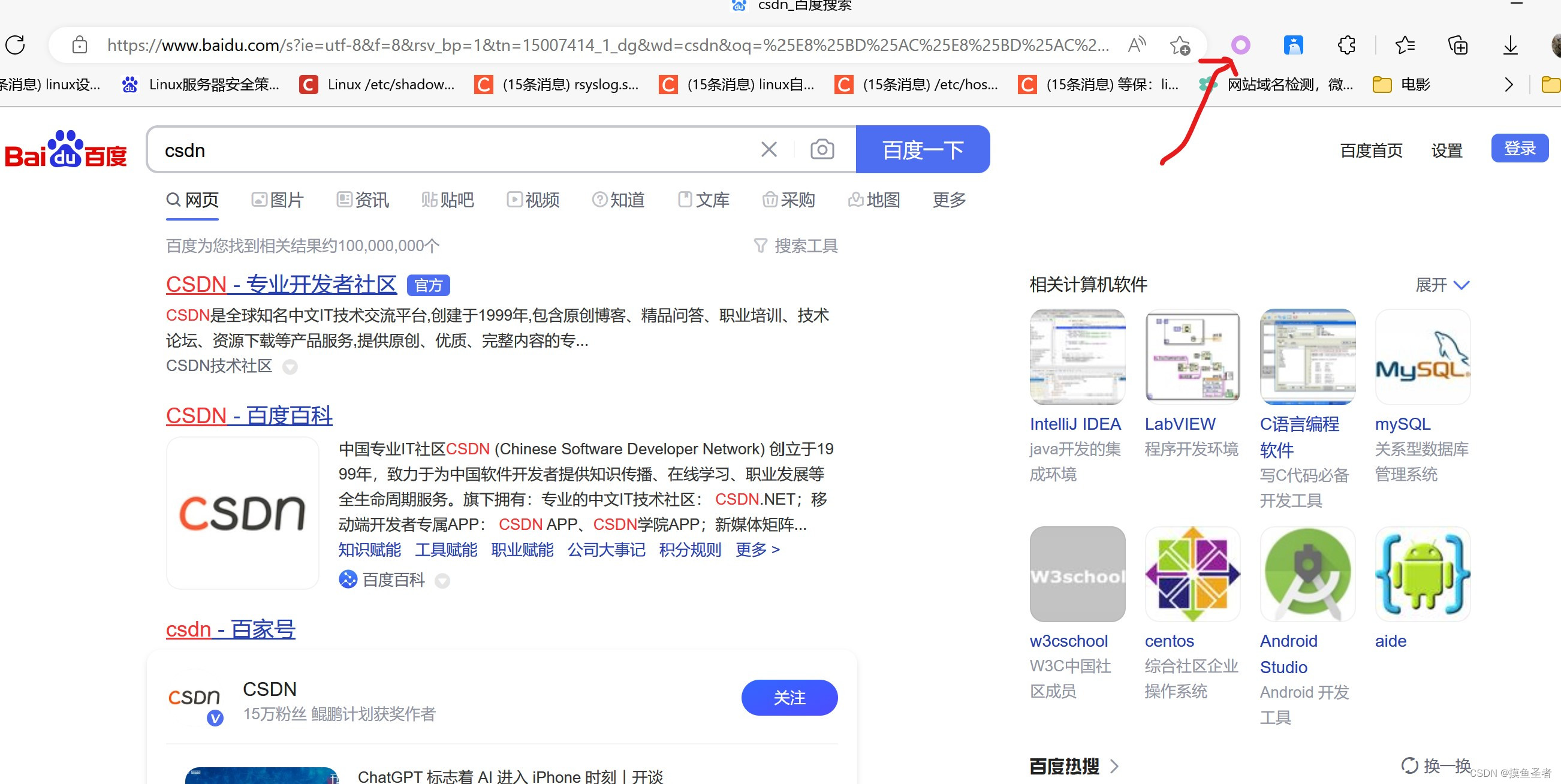
第二步打开浏览器代理,代理开启后xray会监听在此界面的网页。
![在这里插入图片描述](https://img-
blog.csdnimg.cn/d7bb55d3b15d422cbeeba26802f6533e.png#pic_center)
开启状态
![在这里插入图片描述](https://img-
blog.csdnimg.cn/8282ed0431dd41c991f8a7bc2bcb4725.jpeg#pic_center)

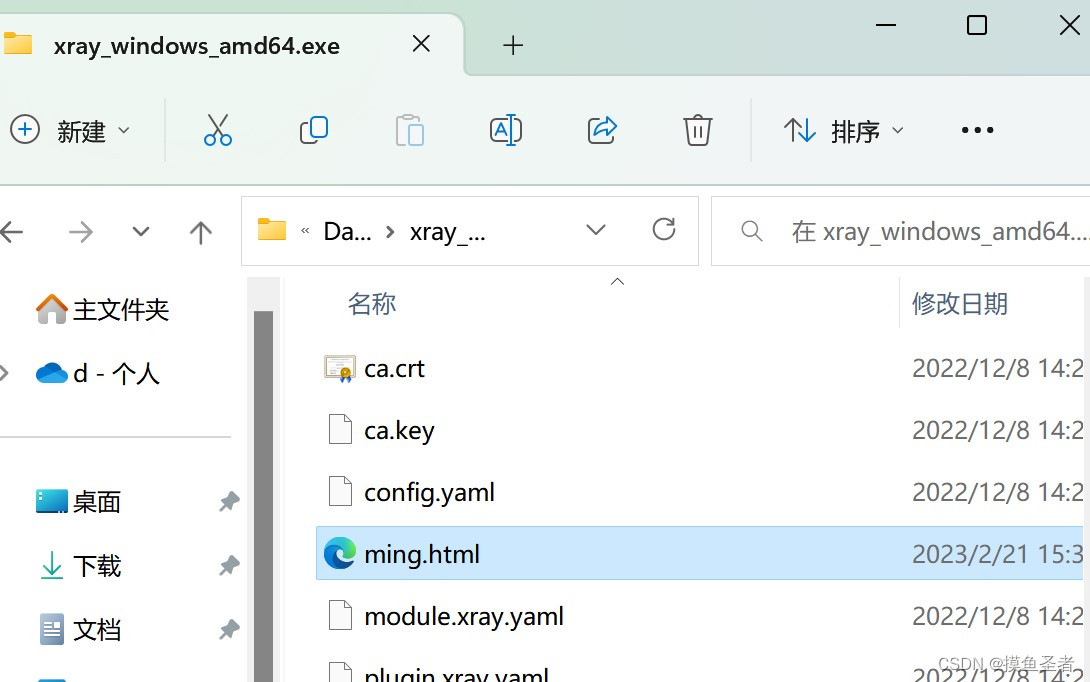
访问目标网址,随便点击网页中的一些选项即可开始测试,测试结果会输出到上述中的ming.html.
![在这里插入图片描述](https://img-
blog.csdnimg.cn/907d9986a7c84745a91b54b79f7b3f63.jpeg#pic_center)

接下来我将给各位同学划分一张学习计划表!

学习计划

那么问题又来了,作为萌新小白,我应该先学什么,再学什么?
既然你都问的这么直白了,我就告诉你,零基础应该从什么开始学起:

阶段一:初级网络安全工程师

接下来我将给大家安排一个为期1个月的网络安全初级计划,当你学完后,你基本可以从事一份网络安全相关的工作,比如渗透测试、Web渗透、安全服务、安全分析等岗位;其中,如果你等保模块学的好,还可以从事等保工程师。

综合薪资区间6k~15k

1、网络安全理论知识(2天)
①了解行业相关背景,前景,确定发展方向。
②学习网络安全相关法律法规。
③网络安全运营的概念。
④等保简介、等保规定、流程和规范。(非常重要)

2、渗透测试基础(1周)
①渗透测试的流程、分类、标准
②信息收集技术:主动/被动信息搜集、Nmap工具、Google Hacking
③漏洞扫描、漏洞利用、原理,利用方法、工具(MSF)、绕过IDS和反病毒侦察
④主机攻防演练:MS17-010、MS08-067、MS10-046、MS12-20等

3、操作系统基础(1周)
①Windows系统常见功能和命令
②Kali Linux系统常见功能和命令
③操作系统安全(系统入侵排查/系统加固基础)

4、计算机网络基础(1周)
①计算机网络基础、协议和架构
②网络通信原理、OSI模型、数据转发流程
③常见协议解析(HTTP、TCP/IP、ARP等)
④网络攻击技术与网络安全防御技术
⑤Web漏洞原理与防御:主动/被动攻击、DDOS攻击、CVE漏洞复现

5、数据库基础操作(2天)
①数据库基础
②SQL语言基础
③数据库安全加固

6、Web渗透(1周)
①HTML、CSS和JavaScript简介
②OWASP Top10
③Web漏洞扫描工具
④Web渗透工具:Nmap、BurpSuite、SQLMap、其他(菜刀、漏扫等)

那么,到此为止,已经耗时1个月左右。你已经成功成为了一名“脚本小子”。那么你还想接着往下探索吗?

阶段二:中级or高级网络安全工程师(看自己能力)

综合薪资区间15k~30k

7、脚本编程学习(4周)
在网络安全领域。是否具备编程能力是“脚本小子”和真正网络安全工程师的本质区别。在实际的渗透测试过程中,面对复杂多变的网络环境,当常用工具不能满足实际需求的时候,往往需要对现有工具进行扩展,或者编写符合我们要求的工具、自动化脚本,这个时候就需要具备一定的编程能力。在分秒必争的CTF竞赛中,想要高效地使用自制的脚本工具来实现各种目的,更是需要拥有编程能力。

零基础入门的同学,我建议选择脚本语言Python/PHP/Go/Java中的一种,对常用库进行编程学习
搭建开发环境和选择IDE,PHP环境推荐Wamp和XAMPP,IDE强烈推荐Sublime;

Python编程学习,学习内容包含:语法、正则、文件、 网络、多线程等常用库,推荐《Python核心编程》,没必要看完

用Python编写漏洞的exp,然后写一个简单的网络爬虫

PHP基本语法学习并书写一个简单的博客系统

熟悉MVC架构,并试着学习一个PHP框架或者Python框架 (可选)

了解Bootstrap的布局或者CSS。

阶段三:顶级网络安全工程师

学习资料分享

当然,只给予计划不给予学习资料的行为无异于耍流氓,这里给大家整理了一份【282G】的网络安全工程师从入门到精通的学习资料包,可点击下方二维码链接领取哦。
### Jira Xray 插件安装使用指南 #### 1. 插件安装 Jira Xray 插件可以通过 Atlassian Marketplace 或手动上传 `.jar` 文件的方式完成安装。 - **通过 Atlassian Marketplace 安装** - 登录到您的 Jira 实例。 - 导航至 `Applications -> Find new apps`。 - 在搜索框中输入 “Xray”,找到官方发布的 Xray 插件。 - 单击“Install”按钮并确认许可协议,等待安装完成后重启 Jira[^3]。 - **手动上传 .jar 文件** - 下载适用于您版本的 Xray 插件 `.jar` 文件。 - 登录到 Jira 后台管理页面 (`http://<your-jira-url>/plugins/servlet/upm`)。 - 点击“Upload add-on”按钮,选择下载好的 `.jar` 文件进行上传。 - 完成上传后按照提示重启服务以使更改生效[^3]。 #### 2. 许可激活 成功安装插件之后需要对其进行许可证激活操作: - 进入 Jira 设置菜单中的 Add-ons 页面。 - 找到已安装Xray 插件条目点击进入详情界面。 - 输入购买获得的有效 license key 并保存设置即可完成激活流程[^3]。 #### 3. 初次配置 首次启动时会引导用户完成一些基础设定工作流适配等步骤以便更好地融入现有项目管理体系当中去。 - 创建一个新的测试计划或者关联已有项目作为起点。 - 自定义字段映射关系使得能够无缝对接其他模块比如缺陷追踪等等功能区域之间相互协作更高效顺畅。 #### 4. 功能概览 以下是几个常用场景下的具体应用方法介绍: ##### (1) 测试用例创建维护 利用内置表单快速建立详尽描述业务逻辑以及验收标准等内容项;支持多种格式导入导出方便批量处理需求变更频繁情况下也能轻松应对调整修改等问题发生情况[^3]。 ```python def create_test_case(summary, description): """ Creates a new test case with given summary and description. Args: summary (str): Summary of the test case. description (str): Detailed steps or conditions. Returns: str: ID of newly created test case. """ pass ``` ##### (2) 测试执行跟踪 安排指定人员负责特定部分任务进度查看状态更新提醒等功能一应俱全从而提高整体工作效率减少沟通成本提升质量管理水平达到事半功倍的效果[^3]。 ##### (3) 报告生成分享 提供丰富的图表展示形式满足不同层次受众群体对于数据分析可视化的需求帮助决策者更快捷准确地获取所需信息做出合理判断依据来指导后续行动方向。 --- ### 相关问题
评论 5
添加红包

请填写红包祝福语或标题

红包个数最小为10个

红包金额最低5元

当前余额3.43前往充值 >
需支付:10.00
成就一亿技术人!
领取后你会自动成为博主和红包主的粉丝 规则
hope_wisdom
发出的红包
实付
使用余额支付
点击重新获取
扫码支付
钱包余额 0

抵扣说明:

1.余额是钱包充值的虚拟货币,按照1:1的比例进行支付金额的抵扣。
2.余额无法直接购买下载,可以购买VIP、付费专栏及课程。

余额充值