C4D模型工具—对齐法线

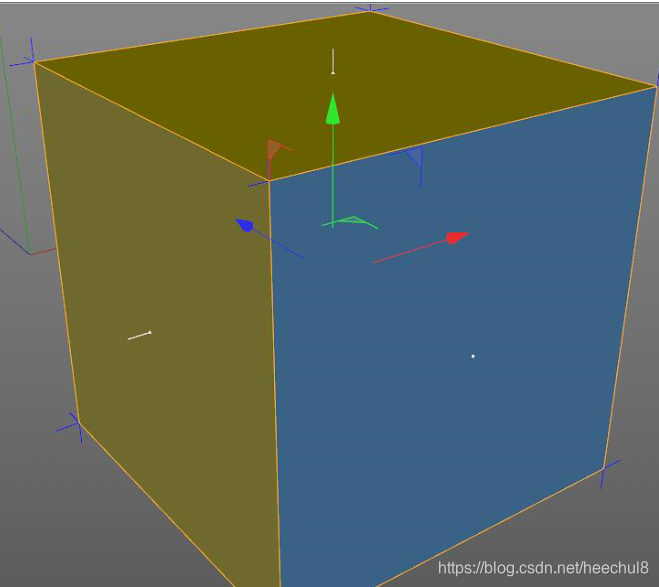
1:当模型法线出现不一致的情况,如变现出现蓝色(法线反转)

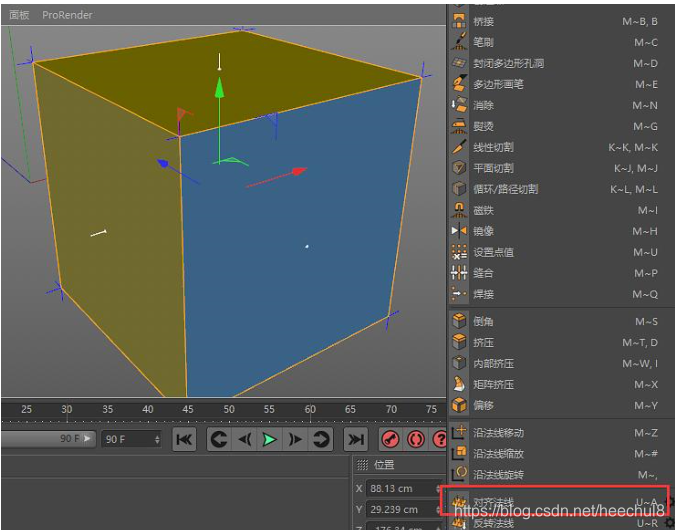
2:右键——属性对齐法线,可以调整

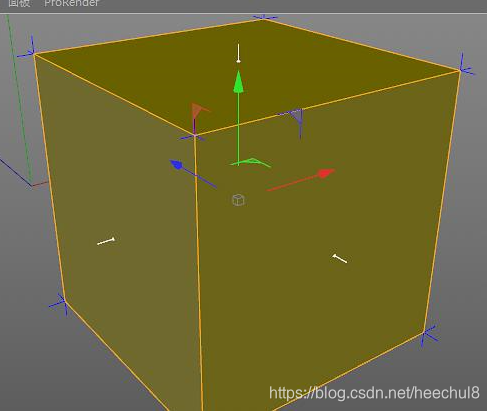
效果

<think>好的,用户想了解如何在Cinema 4D(C4D)中导出3MF文件。我需要先确认C4D是否原生支持3MF格式的导出。根据我的知识,C4D的主要导出格式包括OBJ、FBX、3DS、STL等,但3MF可能是内置支持的格式。 首先,我应该验证这一点。检查C4D的导出选项,如果用户找到3MF选项,说明需要第三方插件或转换工具。接下来,我需要考虑可能的解决方案,比如使用插件或者将模型导出为其他格式后再转换。 然后,我应该提供分步指导。如果用户必须使用3MF格式,建议先导出为STL或OBJ,再使用其他软件如Meshmixer或在线转换工具转换为3MF。同时,提醒用户检查模型是否适合3D打印,比如封闭的网格、正确的法线方向等。 另外,可能需要检查C4D是否有更新,或者是否有官方插件支持3MF。如果用户的问题涉及3D打印,还可以补充一些关于3MF格式的优势,比如支持颜色、材质和多物体组合,相比STL更先进。 最后,确保语言清晰,步骤明确,帮助用户顺利解决问题。如果有确定的地方,建议用户查阅C4D官方文档或社区支持,以获取最新信息。</think>在Cinema 4D中导出3MF文件的步骤如下分析: 1. **原生支持确认** - Cinema 4D R25及以上版本已原生支持3MF格式导出 - 可通过菜单检查:`文件 > 导出 > 3MF...` - 若旧版本无此选项,需升级软件或使用转换工具 2. **导出前准备** - 确保模型符合3D打印规范: ✓ 所有对象应为封闭网格(Manifold) ✓ 检查法线方向(`网格 > 法线 > 对齐法线`) ✓ 单位设置正确(编辑 > 工程设置 > 单位) 3. **导出参数设置** ```python # 典型导出流程示例 导出流程: 1. 文件 > 导出 > 3MF 2. 弹出对话框设置: - 包含材质:勾选(保留纹理信息) - 单位:毫米/英寸(根据需求选择) - 分辨率:0.001mm(默认值) 3. 点击"保存"生成文件 ``` 4. **兼容性处理** - 若需适配旧版本: ① 导出为OBJ/STL格式 ② 使用第三方转换工具: - Meshmixer(免费) - Materialise Magics(工业级) - 在线转换器(如AnyConv.com) 5. **格式特性对比** | 格式 | 颜色支持 | 多部件 | 压缩率 | 应用场景 | |------|---------|-------|--------|---------| | 3MF | ✔ RGB+纹理 | ✔ 组合模型 | 高 | 专业3D打印 | | STL | ✖ 仅几何 | ✖ 单文件单模型 | 低 | 快速原型 | | OBJ | ✔ 独立贴图 | ✔ 多部件 | 中 | 多领域通用 | 6. **问题排查** - 若导出失败: 1. 检查是否存在非流形边(`网格检测工具`) 2. 确保无零厚度面片 3. 禁用NURBS/参数化对象(需转为多边形) 建议:对于需要精确材质表现的3D打印项目,推荐直接使用3MF格式。如果是简单几何体,STL格式仍是通用选择。最新版C4D的3MF导出已支持PBR材质通道,适合需要保留表面处理的工业级应用。
评论
添加红包

请填写红包祝福语或标题

红包个数最小为10个

红包金额最低5元

当前余额3.43前往充值 >
需支付:10.00
成就一亿技术人!
领取后你会自动成为博主和红包主的粉丝 规则
hope_wisdom
发出的红包
实付
使用余额支付
点击重新获取
扫码支付
钱包余额 0

抵扣说明:

1.余额是钱包充值的虚拟货币,按照1:1的比例进行支付金额的抵扣。
2.余额无法直接购买下载,可以购买VIP、付费专栏及课程。

余额充值