



 本文介绍了如何在Windows10上下载并配置GVim9.0,包括从官方获取软件,下载安装Gotham配色方案,并指导创建.vimrc文件进行个性化设置。同时,文章列举了VIM的基本编辑操作,如删除、复制、粘贴和大小写转换等。
0、gvim在windows上的应用
安装后有gvim easy,建议使用gvim easy,操作习惯和notepad一致,支持CTRL C、CTRL V,CTRL A、CTRL X以及与系统剪贴板互通
1、前言&背景
gvim优势:开源、历史背景久远、跨平台
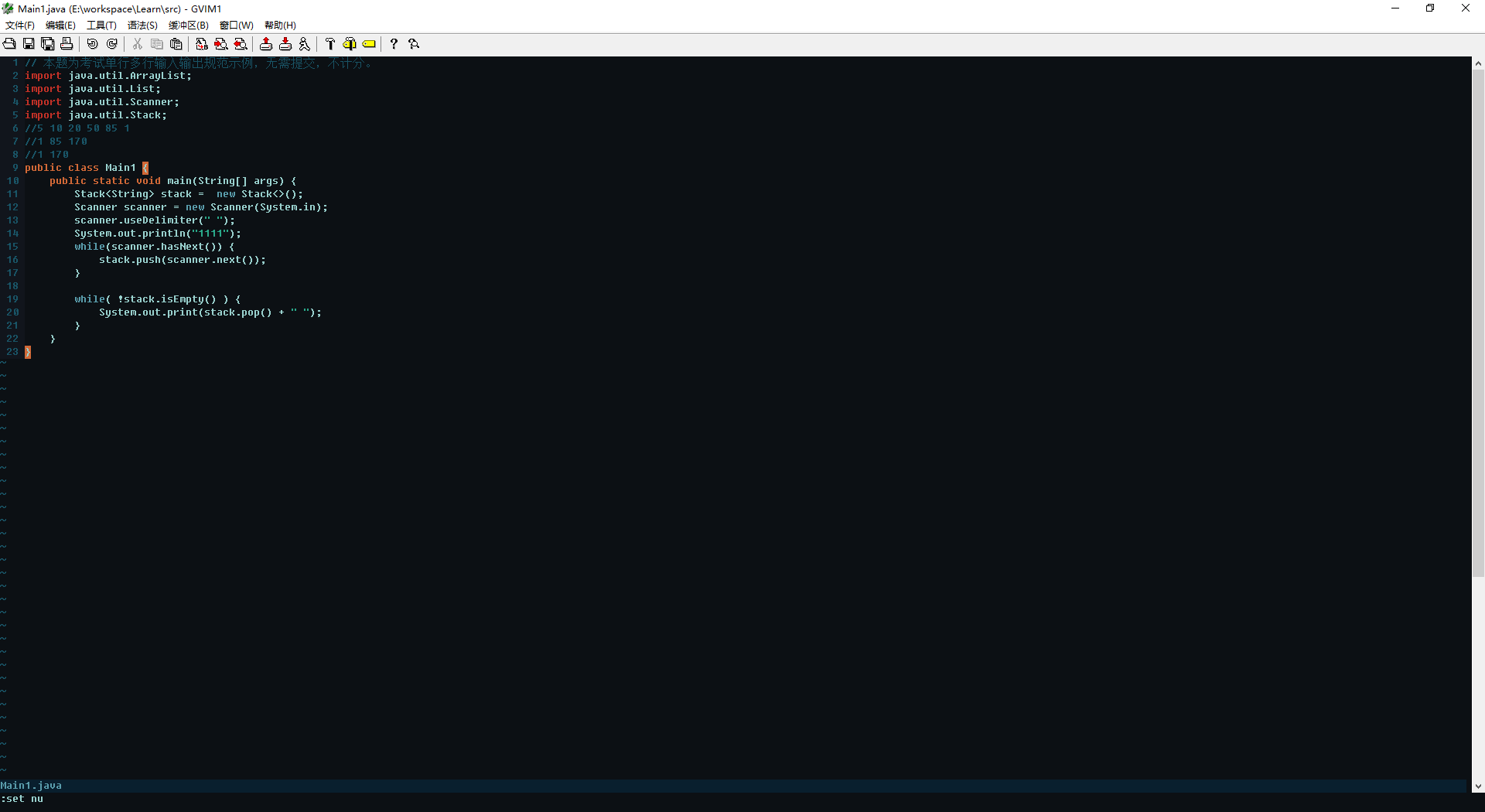
一个最终截图如下。
2、windows 10配置
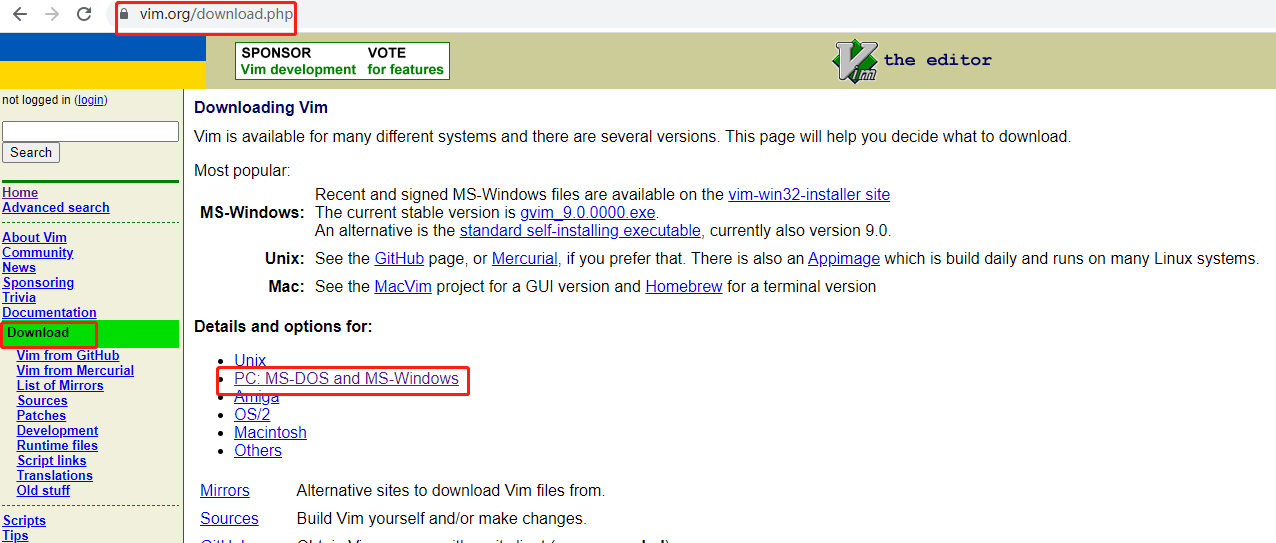
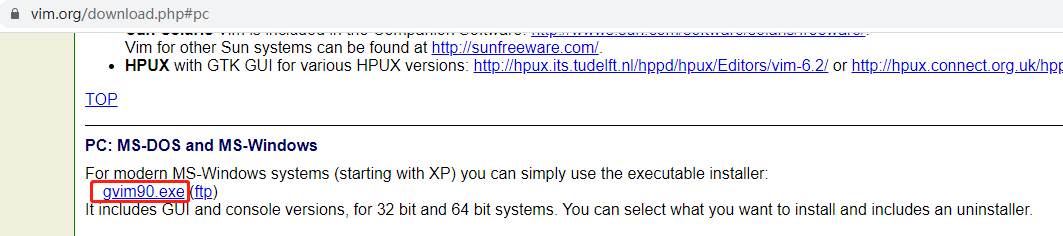
1)在官方下载gvim的9.0版本
https://www.vim.org/download.php
2)下载配色方案
https://github.com/whatyouhide/vim-gotham/
3)安装配色方案
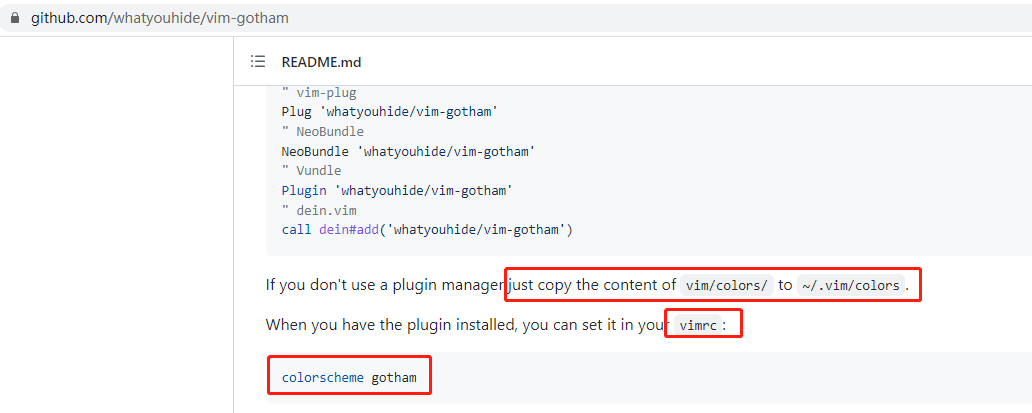
A))下载并放到指定目录(如果目录不存在创建即可)
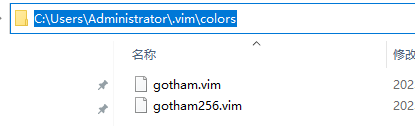
2024/4/6补充:如果按照这个文档操作提示报错请检查目录
C:\Users\用户名替换下\vimfiles\colors,如果这个目录存在,则将配色方案放到这个目录下即可
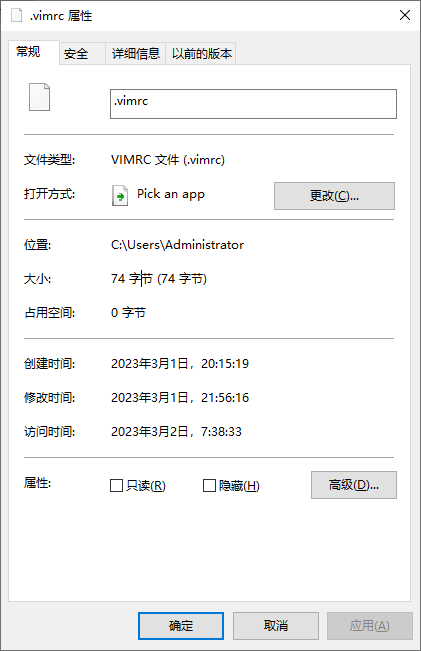
B))新建一个文件
文件名:.vimrc
路径:
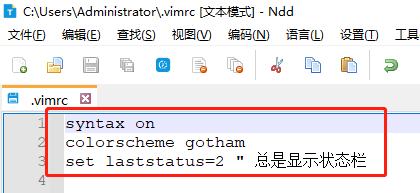
内容:
C))完毕。
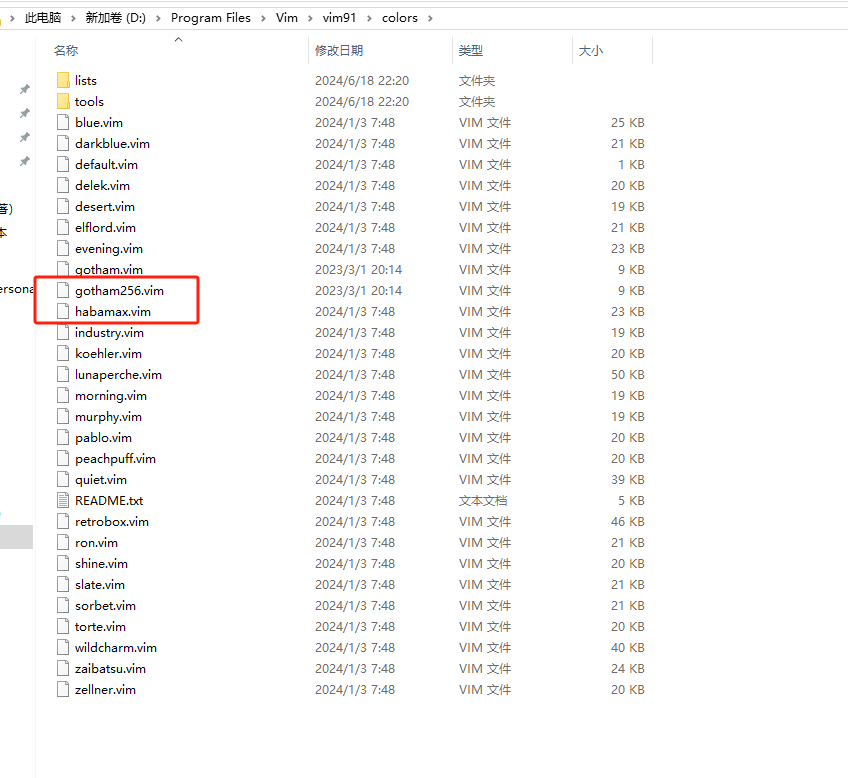
说明:如果打开gvim时提示gotham找不到,可以把文件复制到gvim安装目录下的color目录
3、常见操作
与linux下的vim操作一致。
4、VIM常见操作
全部删除:按esc键后,先按gg(到达顶部),然后dG
全部复制:按esc键后,先按gg,然后ggyG
全选高亮显示:按esc键后,先按gg,然后ggvG或者ggVG
单行复制:按esc键后, 然后yy
单行删除:按esc键后, 然后dd
粘贴:按esc键后, 然后p
大小写转换:按esc键后,然后gUgg变大写,gugg变小写
删除多行
:1,10d
作用:这将删除第1行到第10行。
复制
1、进入可视模式:首先,使用光标键移动到您要复制的起始位置,然后按下小写字母v进入可视模式。此时,您将看到文本被高亮显示。
2、选择复制内容:使用光标键移动到您要复制的结束位置。
3、复制文本:按下y键,将选定的文本复制到剪贴板中。现在,您已经成功地将所选文本复制到剪贴板中。
粘贴
1、在VI编辑器中,粘贴文本的命令是使用小写字母"p"或大写字母"P"。
2、"p"命令将粘贴的文本插入光标所在位置的后面,而"P"命令将粘贴的文本插入光标所在位置的前面
vim粘贴板与系统粘贴板互通
待研究,以下资料未验证
https://blog.youkuaiyun.com/willsunforitcast/article/details/84438525
gvim 设置字体
在显示器高分辨率下,需要对gvim进行设置保证可以看清楚字。
【菜单栏】->【编辑】->【选择字体】->大小内输入数字即可。
如果要每次都自动变大则修改用户下的.vimrc文件在里面增加
set guifont=courier_new:h12
即可
win11下一个gvim配置文件
set guifont=courier_new:h12
set nu
syntax on "确定vim打开语法高亮"
filetype on "打开文件类型检测"
filetype plugin on "为特定的文件类型允许插件文件的载入"
filetype indent on "为特定的文件类型载入缩进文件"
colorscheme peachpuff





 扫一扫
扫一扫


 5637
5637

 被折叠的 条评论
为什么被折叠?
被折叠的 条评论
为什么被折叠?
 到【灌水乐园】发言





