


 文章提供了两种解决Win10远程桌面连接时出现身份验证错误的方案:通过本地组策略编辑器改变加密Oracle的保护级别,或者在注册表中修改CredSSP的AllowEncryptionOracle值。如果问题依然存在,可能需要取消网络级别的身份认证设置或重启电脑。
Win10远程桌面连接出现身份验证错误要求的函数不受支持解决方法
使用远程连接的时候遇见了以下的问题
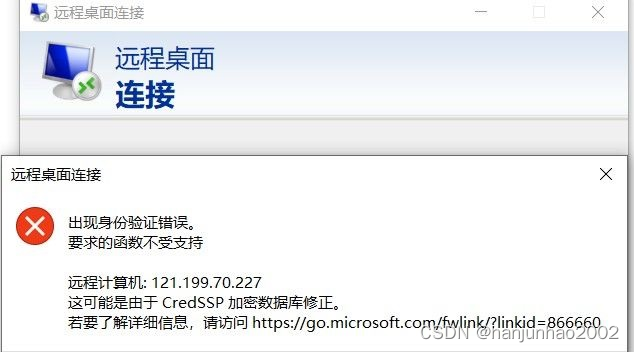
这里提供方法
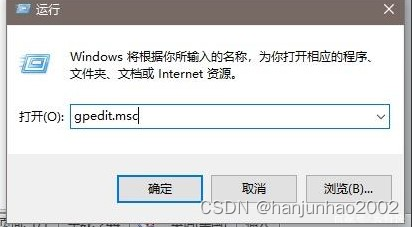
1、首先按下WIN+R,然后输入gpedit.msc并点击确定,打开本地组策略编辑器。
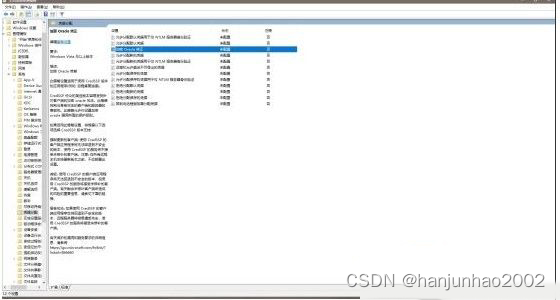
2、然后在左侧栏中依次选择管理模板→系统→凭据分配,再在右侧栏中双击打开加密Oracle认证。(如果没有,那么选择“加密数据库修正”)
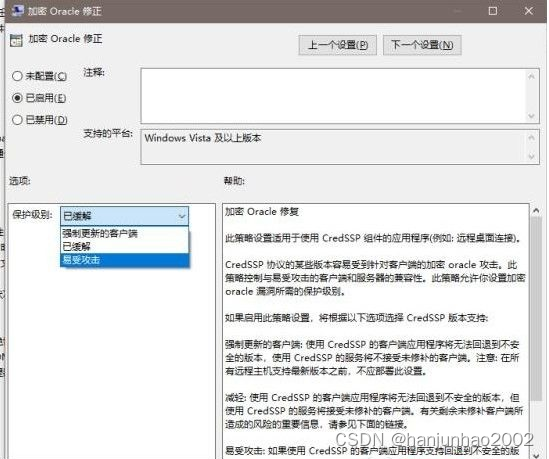
3、将未配置改成已启用,再把保护级别从以缓解改成易受攻击,最后点击应用和确定。
以上内容全部操作完就可以正常远程连接Windows系统的服务器了。 如果是Win10家庭版需要对注册表进行操作:
1、打开注册表然后在左侧栏中依次选择计算机→HKEY_LOCAL_MACHINE→SOFTWARE→Microsoft→Windows→CurrentVersion→Policies→System→CredSSP→Parameters。
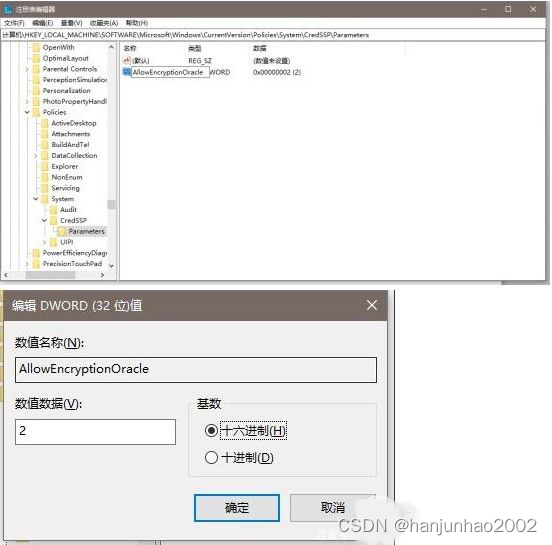
2、然后在右侧栏的空白处点击右键→新建→DWORD(32位)值,然后重命名成AllowEncryptionOracle。双击打开AllowEncryptionOracle,将数值数据改成2,最后点击确定。
有的用户System下没有CredSSP文件夹,这时用户自行创建CredSSP和Parameters即可。
解决方法博客:https://www.jb51.net/os/win10/732612.html
同时我还发现我的以上方法都不行
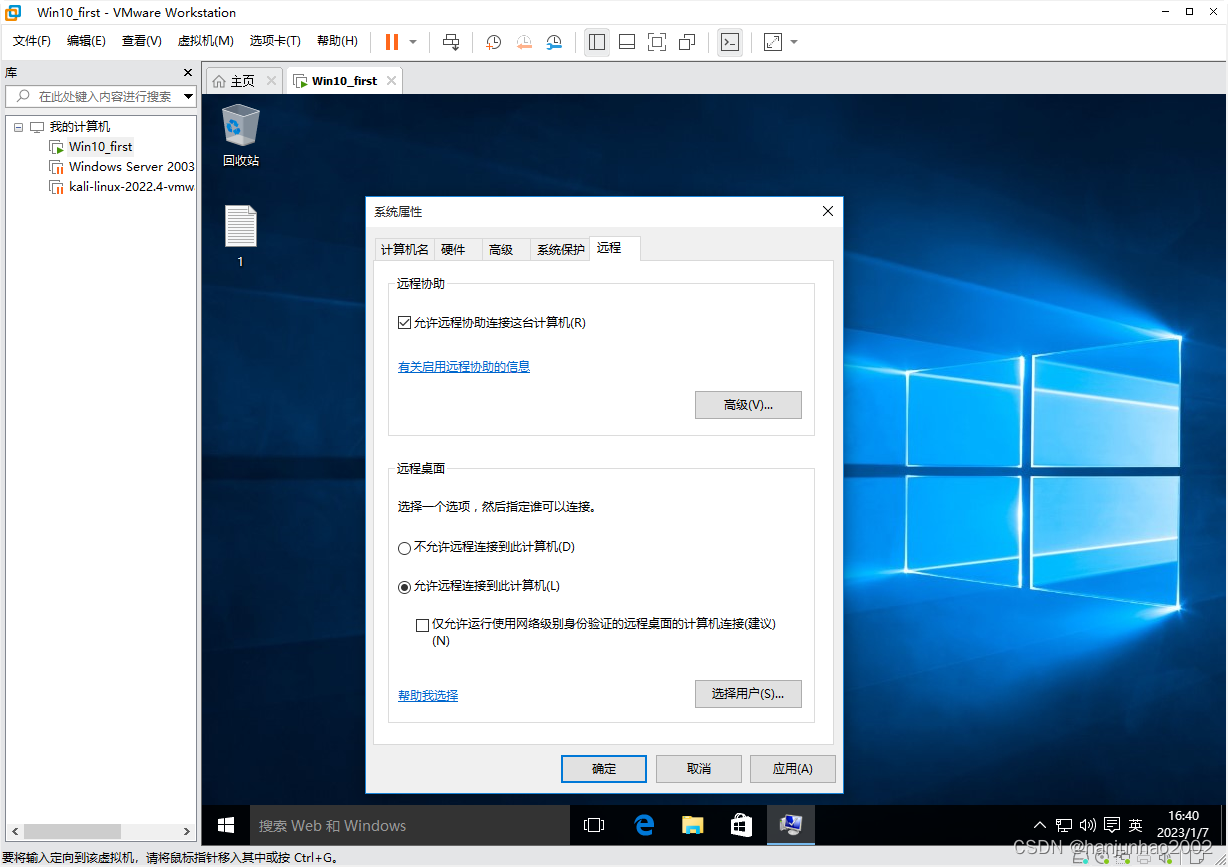
原因是勾选了仅运行使用网络级别的身份认证,取消勾选即可。还有可能进行更改后还是不行,可以对其进行重启试试看。





 扫一扫
扫一扫


 8820
8820

 被折叠的 条评论
为什么被折叠?
被折叠的 条评论
为什么被折叠?
 到【灌水乐园】发言





