



最近时间学习TI的多核DSP芯片C6678,使用的是创龙的TL6678F-EasyEVM开发板和相关的资料,资料中是以CCSV5为例介绍的如何安装MCSDK组件。之前工作中已经安装使用了CCS10版本的软件版本,不想重新换回老的版本,经过三天很多次的尝试,终于成功安装了MCSDK组件,并成功使用。下面将相关经验分享给遇到同样问题的朋友。第一次写文章,如有错误之处,请指正。
相关条件说明:适用于已安装CCS10.1.1.00004_win64或者相近版本,并需要安装MCSDK (bios_mcsdk_02_01_02_06_setupwin32版本)的使用需求。接下来进行详细说明。
1(第一步):首先在安装MCSDK组件之前,你需要先安装好CCS10,这是必要前提。安装CCS时,如非必要尽量不需要修改安装路径,一般默认的安装路径是C:\ti\ccs1011,如果要修改安装路径,也尽量只修改盘符,不修改文件夹名。安装过程相对简单,这里不做展开,大家请自行百度。CCS10.1.1下载链接如下CCSTUDIO_10.1.1.00004 | TI.com https://www.ti.com.cn/tool/download/CCSTUDIO/10.1.1.00004
2(第二步,安装MCSDK):经过第一步,您已经安装好CCS10了。接下来您需要准备安装MCSDK了。在安装MCSDK,一定要关闭CCS软件。安装时先安装主体文件1,再安装补丁文件2。

下载链接:依次是MCSDK主体文件和补丁文件的下载链接https://software-dl.ti.com/sdoemb/sdoemb_public_sw/bios_mcsdk/02_01_02_06/exports/bios_mcsdk_02_01_02_06_setupwin32.exehttps://software-dl.ti.com/sdoemb/sdoemb_public_sw/bios_mcsdk/02_01_02_06/exports/bios_mcsdk_02_01_02_06_setupwin32.exe
(2.1)双击MCSDK主体文件1 bios_mcsdk_02_01_02_06_setupwin32.exe ,弹出对话框。点击NEXT。
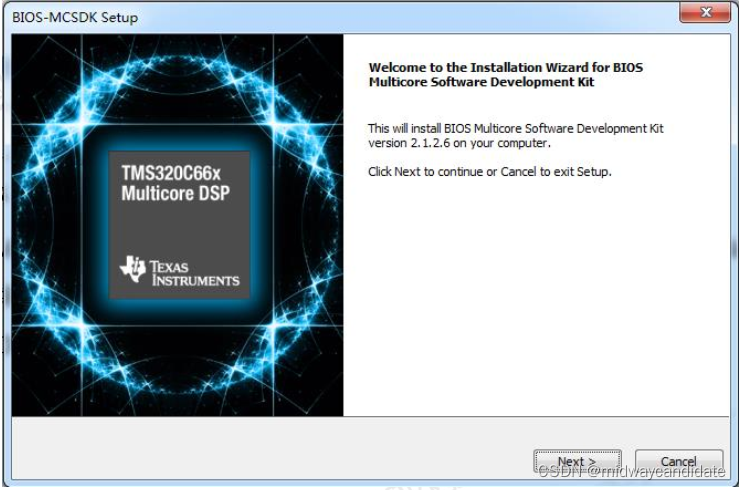
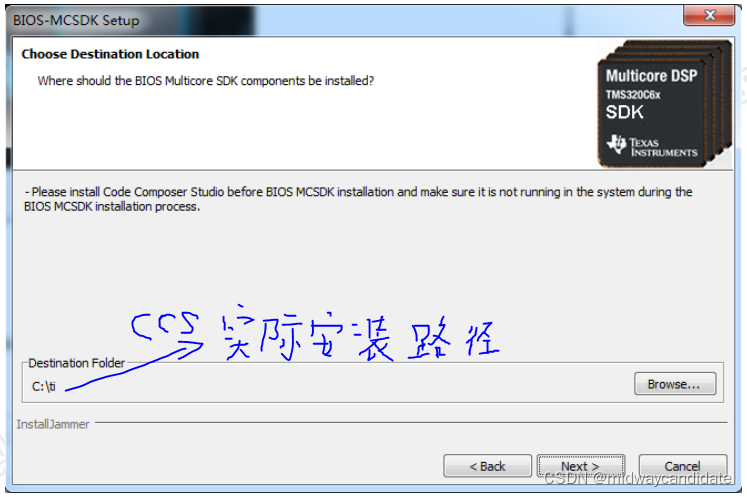
(2.2)安装路径选择CCS的实际安装路径。比如如果安装CCS时未做改动,那么实际安装路径应该是C:\ti\ccs1011,那就填上该路径。之后点击NEXT。
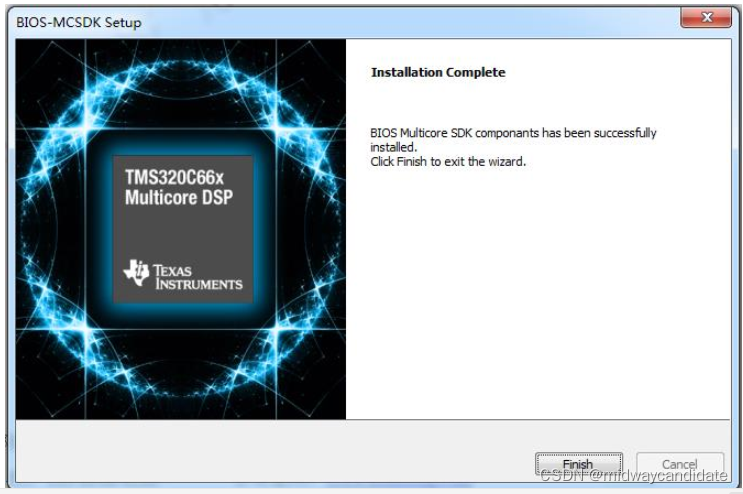
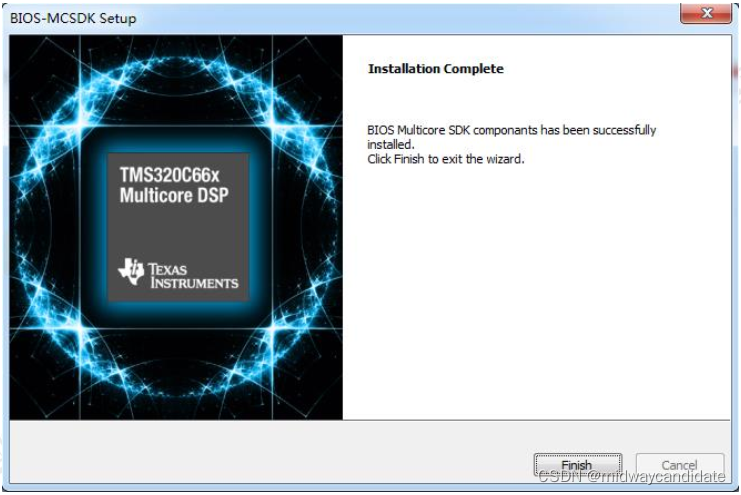
(2.3)接下来一路点击NEXT,只掉最后安装完成,点击Finish结束。
(2.4)双击安装补丁文件2 bios_mcsdk_02_01_02_06_patch01_setupwin32.exe 。在弹出的对话框,点击Next。
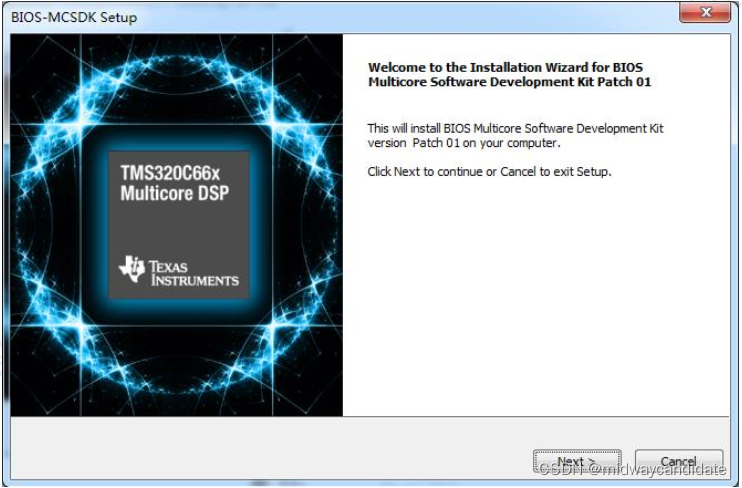
(2.5)路径时规则同上,应选择CCS的实际安装路径。比如如果安装CCS时未做改动,那么实际安装路径应该是C:\ti\ccs1011。之后点击NEXT。
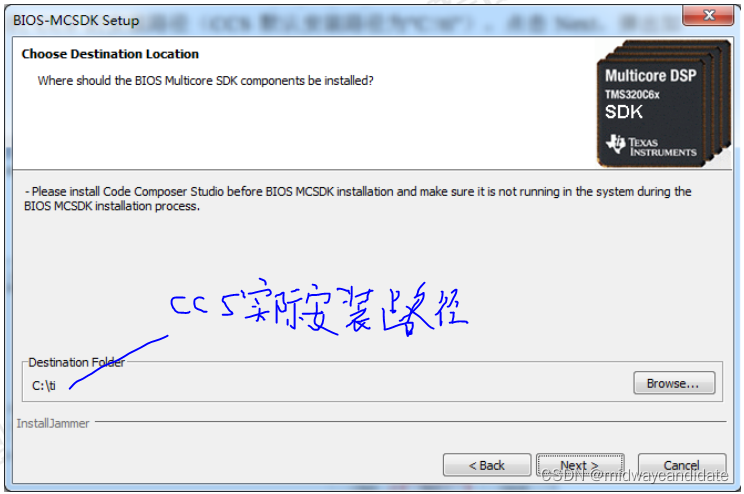
(2.6)接下来一路点击NEXT,只掉最后安装完成,点击Finish结束。
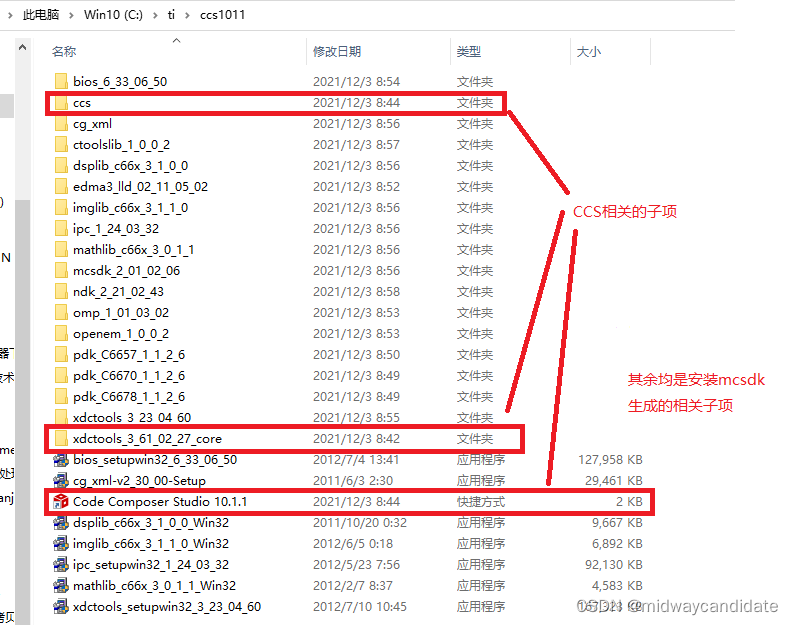
(2.7)经以上操作,就完成了mcsdk的安装。安装完成之后安装路径文件夹如下图所示。安装mcsdk生成的相关文件和文件夹与CCS文件夹都位于C:\ti\ccs1011路径之下。
3 (第三步:导入MCSDK组件到CCS软件中):经过第2步,已经完成了mcsdk的安装。但是还需要把安装的mcsdk文件导入到CCS中,从而使CCS能够使用MCSDK相关的组件。具体操作如下。
(3.1)打开CCS软件,点击window-->Preferences
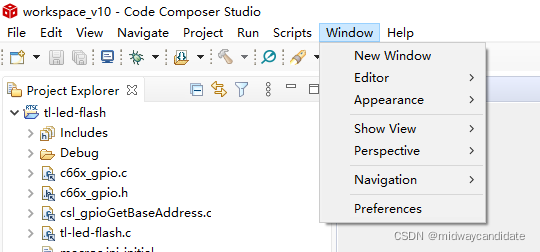
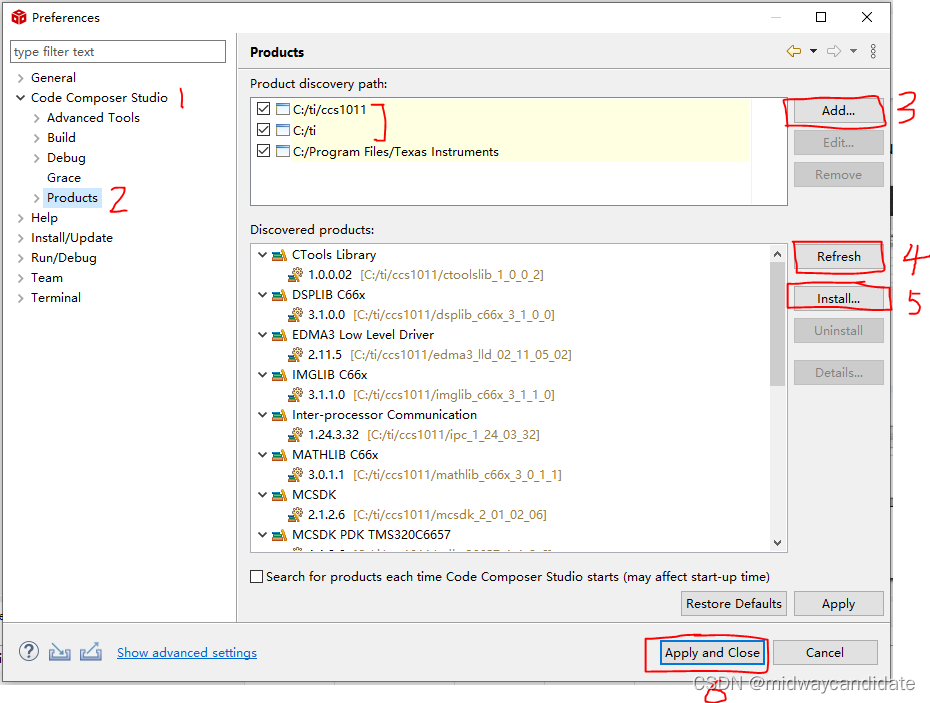
(3.2)在打开的对话框中,点击Code Composer Studio-->Products。在右侧的窗口区点击Add添加组件的搜索路径,一般会默认添加ti文件夹以及ti下的CCS文件夹,如果你的mcsdk不在以上路径下,则需要通过Add按钮把相关的路径添加进去。添加完成之后,点击Refresh按钮搜索路径中的相关组件,搜索完成后点击Install完成导入。最后点击Apply and Close关闭页面。
4(说明):一般情况下,通过以上步骤就可以完成MCSDK的安装以及导入到CCS软件中,相关的组件就可以正常使用了。
如果在使用时发现某些组件功能不能正常使用,请等待几分钟后,尝试重新执行第三步操作重新把MCSDK导入到CCS软件,或许就可以正常使用了。





 扫一扫
扫一扫


 2795
2795

 被折叠的 条评论
为什么被折叠?
被折叠的 条评论
为什么被折叠?
 到【灌水乐园】发言





